
Hoe verbind ik Microsoft 365 met Kibi?
Bijgewerkt op Leestijd: 4 min
Op deze pagina
Met een app in Microsoft Entra verbind je je platform met Microsoft 365. Vervolgens schakel je individueel in wat je nodig hebt: aanmelden met Microsoft, gebruikerssynchronisatie, kalendersynchronisatie, postvakken en groepen.
Info
De instelling is beschikbaar voor systeembeheerders. Je hebt ook toegang nodig tot het Microsoft Entra Admin Center. Voor de beheerdersgoedkeuring heb je daar de rol van globale beheerder nodig of een persoon die deze voor jou verleent.
Pagina MS 365 openen#
Open Beheer en selecteer in het menu Integraties → Overzicht.
Controleer onder Microsoft en Google of de kaart MS 365 is ingeschakeld. Als deze is uitgeschakeld, stopt de kalendersynchronisatie met Microsoft 365.
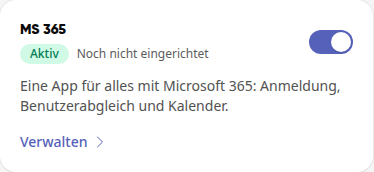
Klik op Beheren of selecteer in het menu Integraties → MS 365. Bovenaan zie je de status van de instelling, in het begin Niet ingesteld.

Verbinding instellen#
De instelling doe je eenmalig. Het gedeelte Verbinding leidt je in drie stappen door het proces en toont alle waarden die je moet kopiëren.
Stap App registreren in Microsoft Entra: Klik op Nieuwe app-registratie openen en maak de registratie aan. Selecteer het accounttype „Alleen accounts in deze organisatiedirectory” en het platform „Web” met de omleidings-URI voor de kalender.
Voeg in de app onder „Authenticatie” de andere adressen toe die de pagina toont: de omleidings-URI voor aanmelden en de omleidings-URI voor postvakken. Met het symbool naast de waarde kopieer je deze.
Stap Toegangsgegevens invullen: Voer de toepassings-ID (client-ID) en directory-ID (tenant-ID) in van de overzichtspagina van de app. De clientgeheim (waarde) maak je aan in Entra onder „Certificaten & geheimen”. Kopieer de waarde direct, Entra toont deze maar één keer.
Voer onder Clientgeheim geldig tot de vervaldatum uit Entra in. Systeembeheerders ontvangen dan 30, 14 en 3 dagen van tevoren een herinnering.
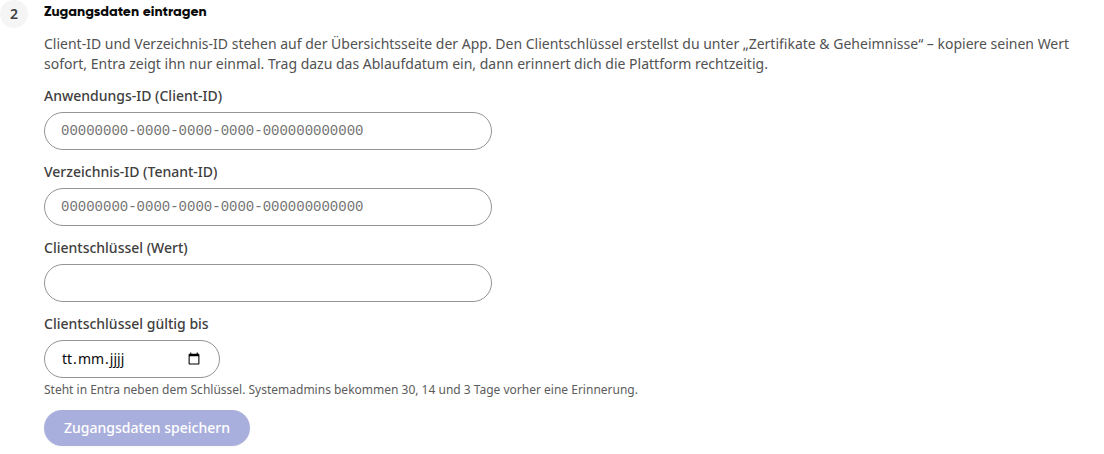
Klik op Toegangsgegevens opslaan. Er verschijnt Toegangsgegevens opgeslagen. en bovenaan staat nu Ingesteld.
Stap Machtigingen toevoegen: Voeg in Entra onder „API-machtigingen” → „Microsoft Graph” → „Gedelegeerde machtigingen” de getoonde machtigingen toe. De eerste vier zijn nodig voor aanmelden, de laatste twee voor de kalender.

Info
De app beheert ook de aanmelding met Microsoft. Alleen systeembeheerders mogen deze daarom wijzigen.
Verbinding testen#
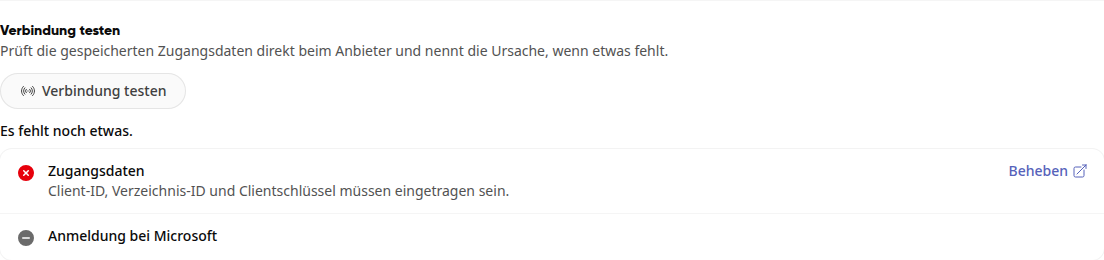
Klik op Verbinding testen. Het platform controleert de opgeslagen toegangsgegevens direct bij Microsoft en geeft de oorzaak aan als er iets ontbreekt. Met Oplossen kom je op de juiste plek.
Functies inschakelen#
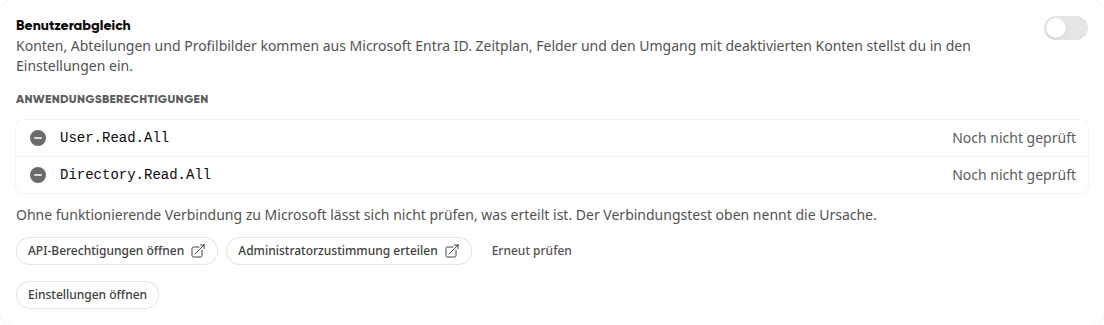
Onder Functies schakel je elke functie individueel in. Als de app een toepassingsmachtiging mist, staat dit bij de functie die deze nodig heeft. Voeg deze toe met API-machtigingen openen, verleen de goedkeuring met Beheerdersgoedkeuring verlenen en klik op Opnieuw controleren.
Aanmelden met Microsoft#
Medewerkers melden zich aan bij het platform met hun Microsoft-account. Met Instellingen openen kom je bij de instellingen onder SSO & Directory.
Gebruikerssynchronisatie#
Accounts, afdelingen en profielfoto’s komen uit Microsoft Entra ID. Heeft de toepassingsmachtigingen User.Read.All en Directory.Read.All nodig. Het schema, velden en de omgang met gedeactiveerde accounts stel je in onder Instellingen openen.
Waarschuwing
Bij het inschakelen vraagt het platform om bevestiging. In Entra gedeactiveerde accounts worden, afhankelijk van de instelling, geblokkeerd of uit het platform verwijderd. Controleer daarom eerst in de instellingen de voorvertoning.
Kalendersynchronisatie#
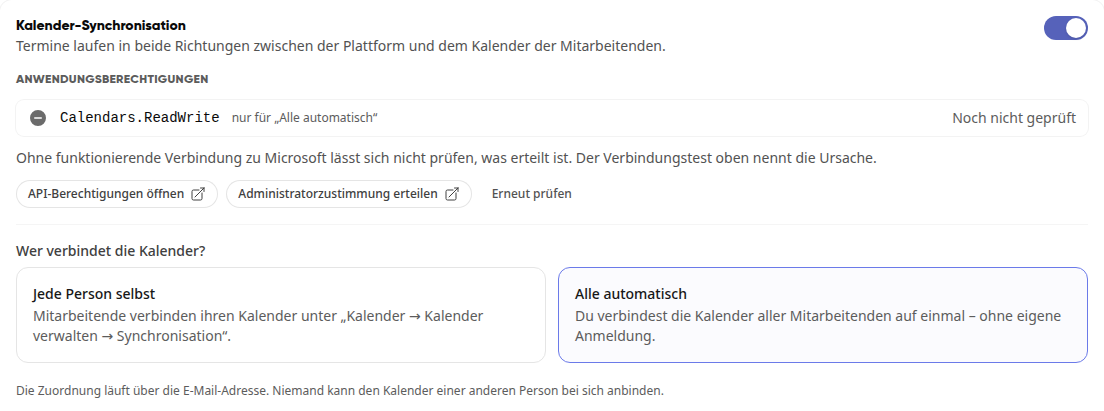
Afspraken lopen in beide richtingen tussen het platform en de kalender van de medewerkers. Onder Wie verbindt de kalenders? kies je:
Iedereen zelf: Medewerkers verbinden hun kalender onder Kalender → Kalender beheren → Synchronisatie.
Iedereen automatisch: Jij verbindt de kalenders van alle medewerkers in één keer, zonder eigen aanmelding. Hiervoor heeft de app de toepassingsmachtiging
Calendars.ReadWritenodig.
De koppeling verloopt via het e-mailadres. Niemand kan de kalender van een andere persoon aan zichzelf koppelen.
Met Nu synchroniseren haal je voor alle verbonden kalenders de afspraken van de afgelopen week en alle toekomstige afspraken opnieuw op van de aanbieder. Anders verloopt dit elke nacht automatisch.
Alle kalenders automatisch verbinden#
Kies je Iedereen automatisch, dan verschijnen er extra instellingen:
Link voor goedkeuring: Moet je iemand anders om beheerdersgoedkeuring vragen, stuur dan deze link.
Toegang tot specifieke kalenders beperken: Zonder beperking mag de app elke kalender in het bedrijf lezen en wijzigen. Het uitklapbare gedeelte toont het passende commando voor Exchange Online PowerShell.
E-maildomeinen in Microsoft 365: Alleen personen met een adres in deze domeinen worden verbonden. Scheid meerdere domeinen met een komma. Leeg betekent: geen beperking.
Onder Kalenders verbinden ga je als volgt te werk:
Voer onder Testpersoon (e-mailadres) een adres in en klik op Testen met deze persoon.
Klik op Verbinden voor deze persoon om eerst alleen deze kalender te verbinden.
Klik op Verbinden voor alle medewerkers als de test goed is en bevestig de terugvraag met Allen verbinden.
Postvakken#
Postvakken blijven bij Microsoft 365 en verschijnen live in de webmail van het platform. Heeft Mail.ReadWrite en Mail.Send nodig, voor de afwezigheidsnotitie aanvullend MailboxSettings.ReadWrite en voor de verhuizing User.Read.All en Contacts.Read. Als deze is uitgeschakeld, worden alle Microsoft-postvakken gepauzeerd, maar de verbindingen blijven behouden.
Groepen#
Neemt Microsoft 365-groepen, Teams en beveiligingsgroepen over als groepen van het platform. De leden komen elk uur uit Microsoft 365, eigenaren worden groepsbeheerders. Heeft Group.Read.All en GroupMember.Read.All nodig. Als deze is uitgeschakeld, wordt de synchronisatie gepauzeerd, maar de koppelingen blijven behouden.
Toegangsgegevens verwijderen#
Klik onderaan de pagina op Toegangsgegevens verwijderen en bevestig met Verwijderen. Daarna werken de aanmelding met Microsoft, de gebruikerssynchronisatie en de kalenderverbindingen niet meer. Verwijder de app daarna ook in Microsoft Entra.