
Hoe verbind ik Google Workspace met Kibi?
Bijgewerkt op Leestijd: 3 min
Op deze pagina
Met een Google-project verbind je jouw platform met Google Workspace. Vervolgens schakel je afzonderlijk in wat je nodig hebt: aanmelden met Google, kalendersynchronisatie, postvakken en groepen.
Info
De instelling is beschikbaar voor systeembeheerders. Je hebt ook toegang nodig tot de Google Cloud Console en voor domeinbrede delegatie tot de Google Admin-console.
Verbinding instellen#
Open de Administratie en kies in het menu Integraties → G-Suite.
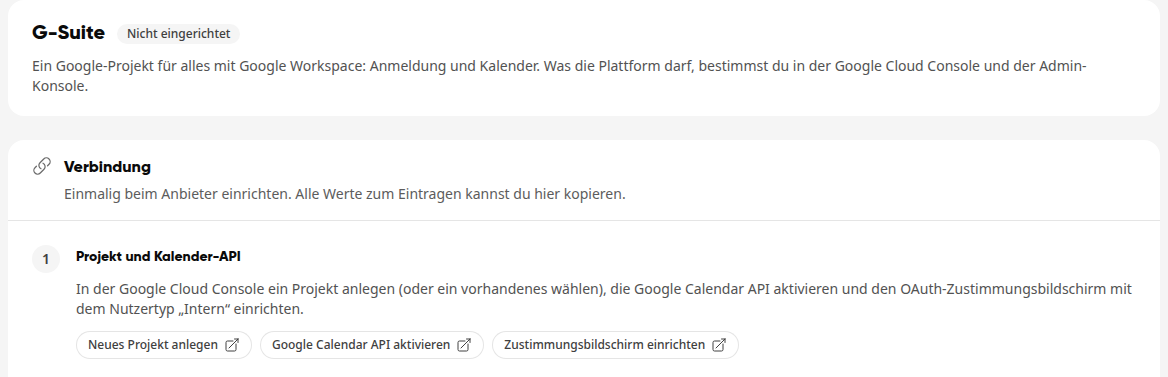
Stap Project en Kalender-API: Maak in de Google Cloud Console een project aan of kies een bestaand project. Activeer de Google Calendar API en stel het OAuth-toestemmingscherm in met het gebruikertype „Intern“. De knoppen Nieuw project aanmaken, Google Calendar API activeren en Toestemmingscherm instellen brengen je direct naar de juiste plek bij Google.
Stap OAuth-client aanmaken: Klik op Referenties openen en kies bij Google „OAuth-client-ID maken“ met het type „Webapplicatie“. Voer daar alle omleidings-URI's in die Kibi je toont: voor de kalender, voor de aanmelding en voor postvakken. Met Kopiëren neem je ze over.
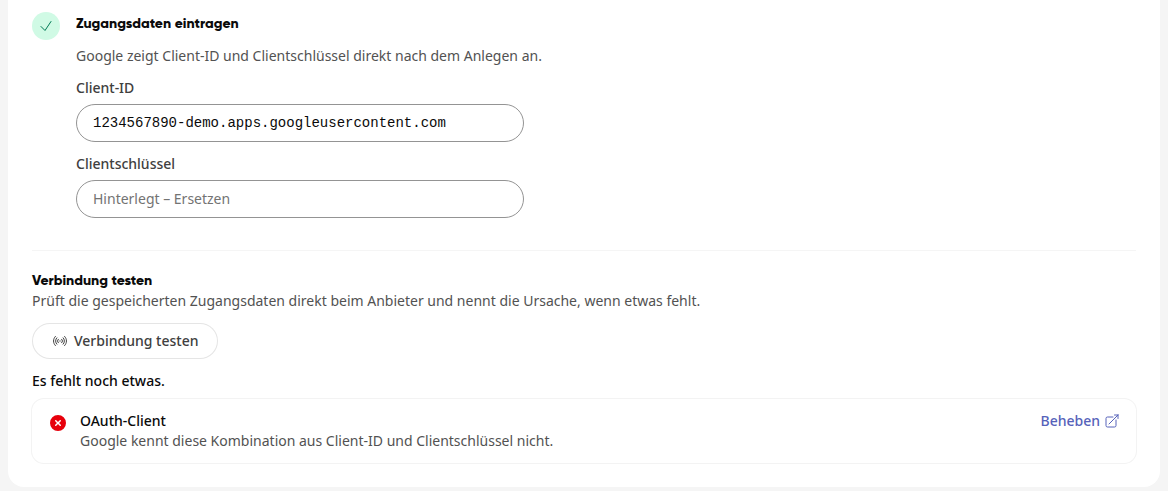
Stap Toegangsgegevens invullen: Voer Client-ID en Clientgeheim in. Google toont beide direct na het aanmaken. Kibi slaat elk veld automatisch op zodra je het verlaat, en bovenin staat dan Ingesteld.
Verbinding testen#
Klik op Verbinding testen. Kibi controleert de opgeslagen toegangsgegevens direct bij Google en noemt de oorzaak als er iets ontbreekt, bijvoorbeeld: „Google kent deze combinatie van client-ID en clientgeheim niet.“ Met Oplossen kom je direct naar de juiste plek bij Google.
Functies inschakelen#
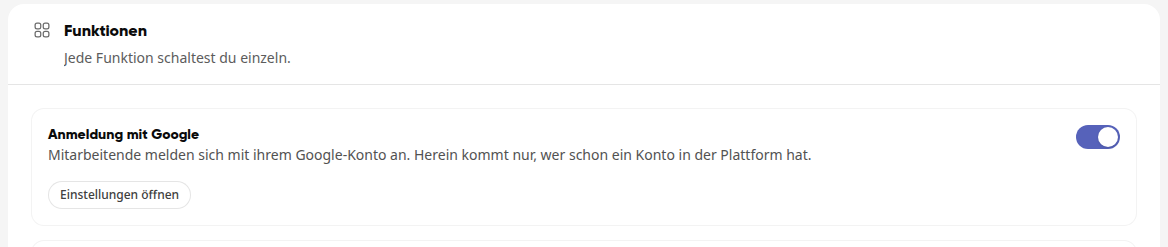
Onder Functies schakel je elke functie afzonderlijk in.
Aanmelden met Google#
Medewerkers melden zich aan met hun Google-account. Alleen wie al een account op het platform heeft, kan binnenkomen. Met Instellingen openen kom je bij de instellingen van deze aanmelding.
Kalendersynchronisatie#
Afspraken lopen in beide richtingen tussen het platform en de kalender van de medewerkers. Onder Wie verbindt de kalenders? kies je:
Iedereen zelf: Medewerkers verbinden hun kalender onder Kalender → Kalender beheren → Synchronisatie.
Iedereen automatisch: Jij verbindt de kalenders van alle medewerkers in één keer, zonder eigen aanmelding.
De koppeling verloopt via het e-mailadres. Niemand kan de kalender van een andere persoon bij zichzelf koppelen.
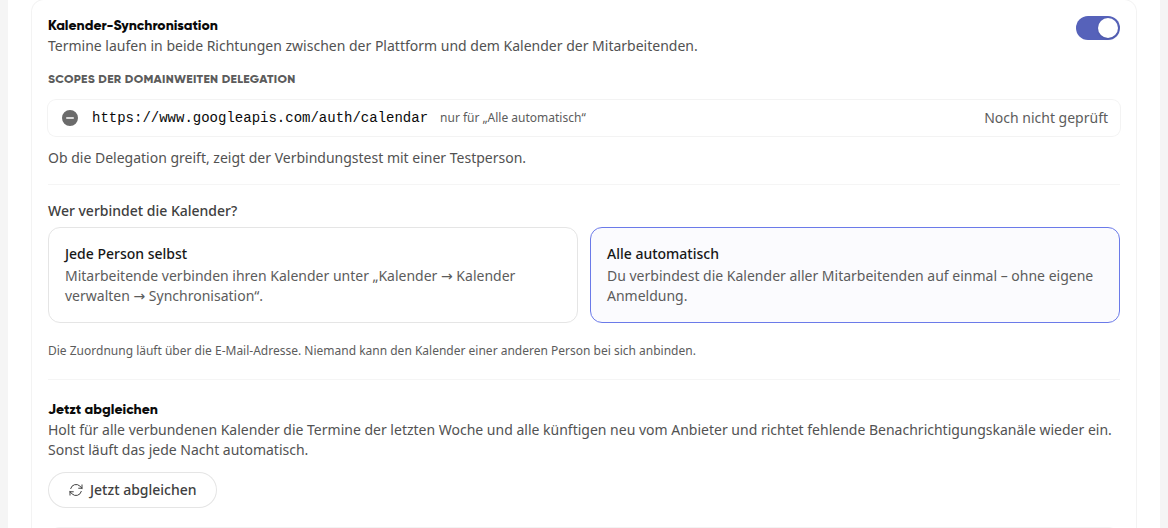
Met Nu synchroniseren haal je voor alle verbonden kalenders de afspraken van de afgelopen week en alle toekomstige afspraken opnieuw op van de aanbieder. Ontbrekende meldingskanalen stelt Kibi dan opnieuw in. Anders verloopt dit elke nacht automatisch.
Alle kalenders automatisch verbinden#
Voor Iedereen automatisch heb je aanvullend een serviceaccount nodig:
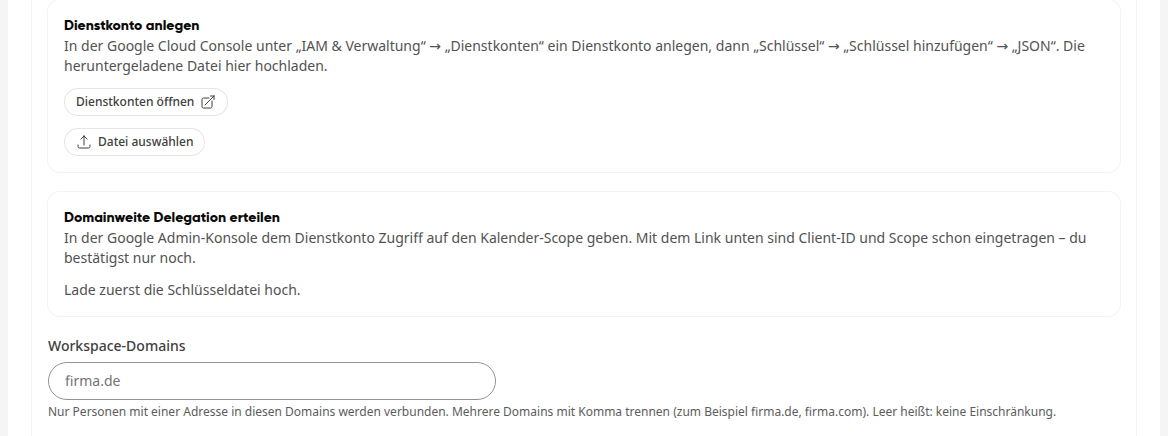
Serviceaccount aanmaken: Klik op Serviceaccounts openen en maak in de Google Cloud Console onder „IAM & Beheer“ → „Serviceaccounts“ een serviceaccount aan. Kies vervolgens „Sleutels“ → „Sleutel toevoegen“ → „JSON“ en laad het gedownloade bestand via Bestand selecteren op.
Domeinbrede delegatie verlenen: Zodra het sleutelbestand is geüpload, verschijnt hier de link naar de Google Admin-console. Client-ID en scope zijn daar al ingevuld, jij bevestigt alleen nog.
Workspace-domeinen: Voer de domeinen in waarvan de personen verbonden moeten worden, meerdere gescheiden door komma's (bijvoorbeeld bedrijf.nl, bedrijf.com). Leeg betekent: geen beperking.
Kalenders verbinden: Voer een Testpersoon in en klik op Testen met deze persoon. Lukt dat, dan kies je Verbinden voor deze persoon of Verbinden voor alle medewerkers.
Postvakken#
Postvakken blijven bij Google Workspace en verschijnen live in het webmail van het platform. Voor postvakken die de administratie aanmaakt en voor de verhuizing voer je de getoonde scopes in de Admin-console in als domeinbrede delegatie. Wie zijn postvak zelf in webmail verbindt, heeft ze niet nodig; daarvoor moet de OAuth-client op „Intern“ staan. Met Instellingen openen kom je bij het beheer van de postvakken.
Schakel je de functie uit, dan worden alle Google-postvakken gepauzeerd. De verbindingen blijven behouden.
Groepen#
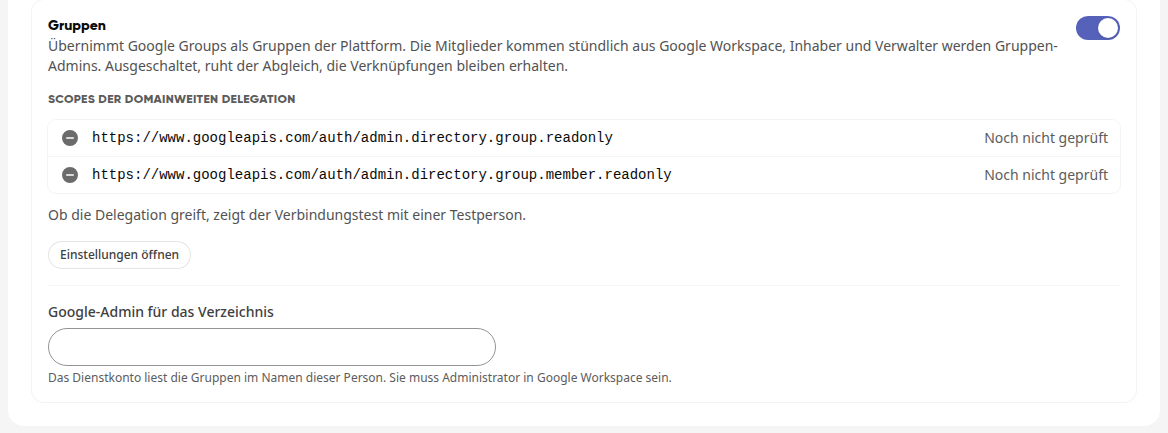
Kibi neemt Google Groups over als groepen van het platform. De leden komen elk uur uit Google Workspace, eigenaren en beheerders worden groepsadmins. Voer de getoonde scopes in als domeinbrede delegatie en registreer onder Google-admin voor de directory een persoon die beheerder is in Google Workspace. Het serviceaccount leest de groepen in hun naam. Met Instellingen openen kom je bij de gekoppelde groepen.
Schakel je de functie uit, dan wordt de synchronisatie gepauzeerd. De koppelingen blijven behouden.
Tip
Bij elke functie met domeinbrede delegatie staat naast de scopes eerst „Nog niet gecontroleerd“. Of de delegatie werkt, toont de verbindingstest met een testpersoon.
Uitschakelen of toegangsgegevens verwijderen#
Uitschakelen: Onder Integraties → Overzicht schakel je G-Suite uit via de schakelaar op de kaart. Afspraken worden dan niet meer met Google gesynchroniseerd. De verbindingen van de medewerkers blijven opgeslagen en de aanmelding met Google blijft werken.
Toegangsgegevens verwijderen: De knop staat onderaan de pagina G-Suite.
Waarschuwing
Bij verwijderen verwijdert het platform de OAuth-client en het serviceaccount en schakelt de aanmelding met Google uit. Bestaande kalenderverbindingen werken daarna niet meer. Verwijder de toegangsgegevens daarna ook in de Google Cloud Console.