
Hoe boek ik een voertuig?
Bijgewerkt op Leestijd: 5 min
Op deze pagina
Je vindt een vrij voertuig voor jouw periode of boekt direct vanuit het boekingsoverzicht. Past het voertuig niet meer, dan wissel je het in de bestaande boeking. Daarna neem je het voertuig over en lever je het weer in.
Info
Deze functie staat ter beschikking van alle medewerkers. Je vindt haar in de navigatie onder Voertuigen.
Vrij voertuig vinden#
Klik in de navigatie op Voertuigen en daarna op het tabblad Voertuig vinden.
Vul onder Van en Tot in wanneer je een voertuig nodig hebt. De lijst past zich direct aan.
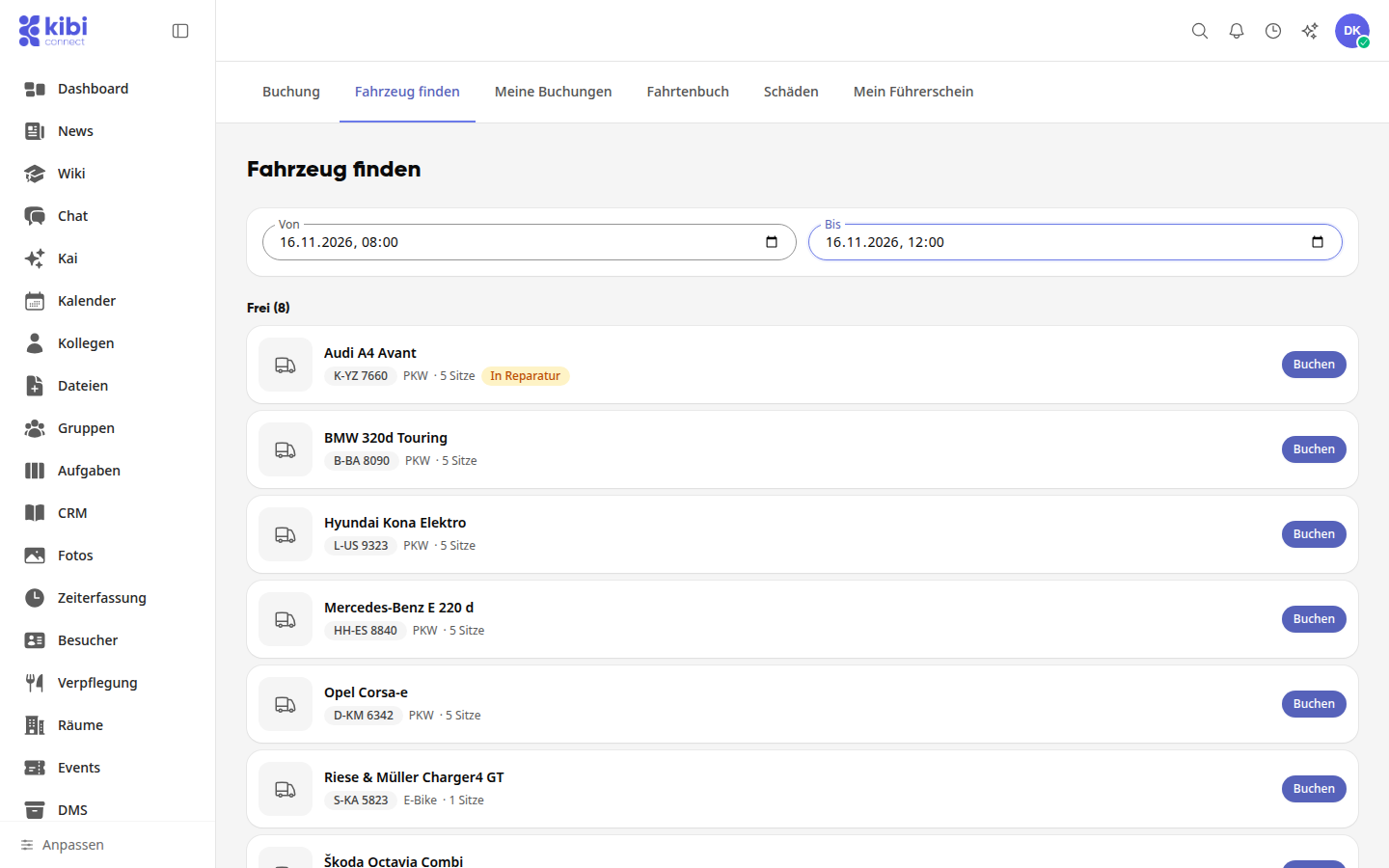
Klik bij een voertuig onder Vrij op Boeken. Het formulier opent met jouw periode.
Onder Niet beschikbaar staat bij elk voertuig de reden, bijvoorbeeld Geboekt tot ma., 16.11., 13:00 of Rijbewijsklasse ontbreekt.
Boeken vanuit het boekingsoverzicht#
Het tabblad Boeking toont de poolvoertuigen met hun boekingen. Bovenaan stel je Dag, Week of Maand in en filter je op voertuigtype.
Zoek in de weergave Week of Maand het voertuig en de dag.
Onder een geboekt voertuig staat per dag een plus. Klik daarop.
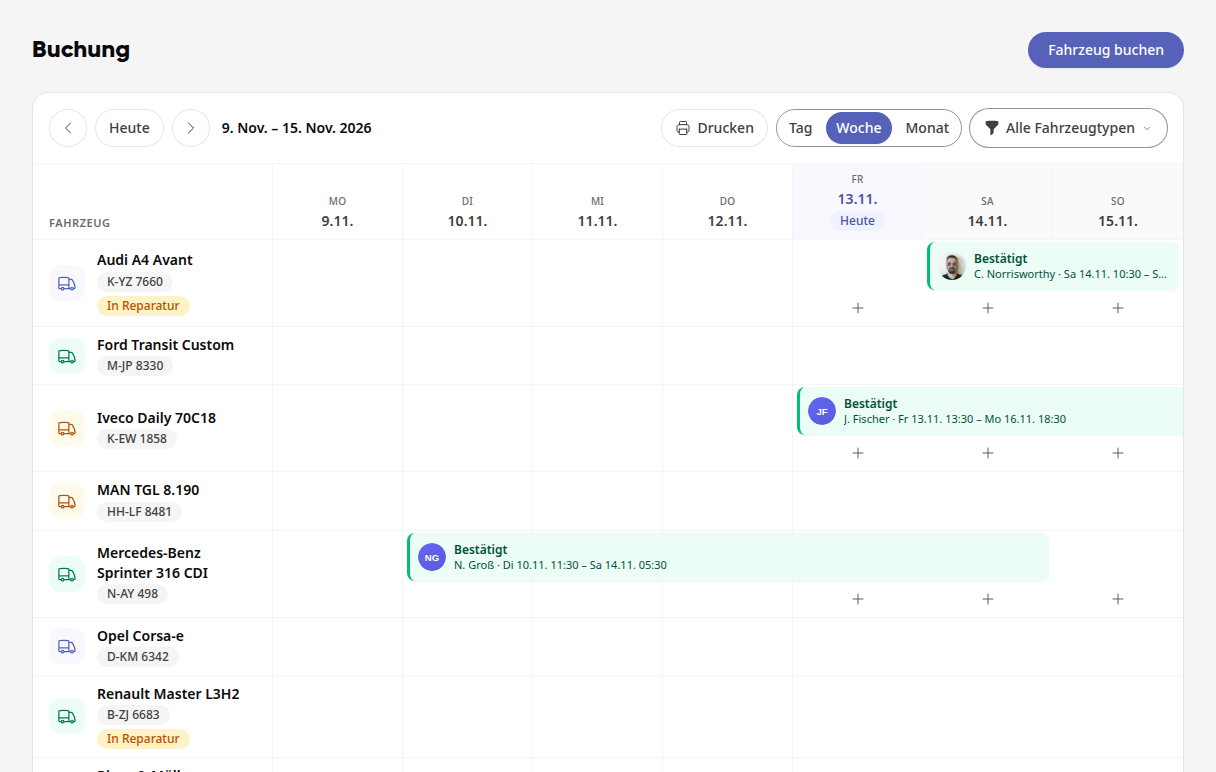
De starttijd is al ingevuld: het eerste vrije tijdstip van die dag. Eindigt een boeking om 19:15 uur, dan begint de jouwe om 19:15 uur.
Bij een voertuig zonder boeking in deze periode verschijnt de plus zodra je met de muis over de dag beweegt. Op een vrije dag in de toekomst begint de boeking om 08:00 uur. Via de knop Voertuig boeken rechtsboven open je het formulier zonder voorselectie.
Tipp
Klik op een boeking om de details te bekijken. Bij boekingen van collega's zien alleen de boekers, de bestuurders en het wagenparkbeheer het doel, notities en kilometerstanden.
Boeking afronden#
Controleer Poolvoertuig, Dag, Begint, Eindigt op en Einde.
Onder Bestuurder sta je zelf ingevuld. Rijdt iemand anders, selecteer die persoon hier.
Vul indien nodig Doel en Opmerkingen in.
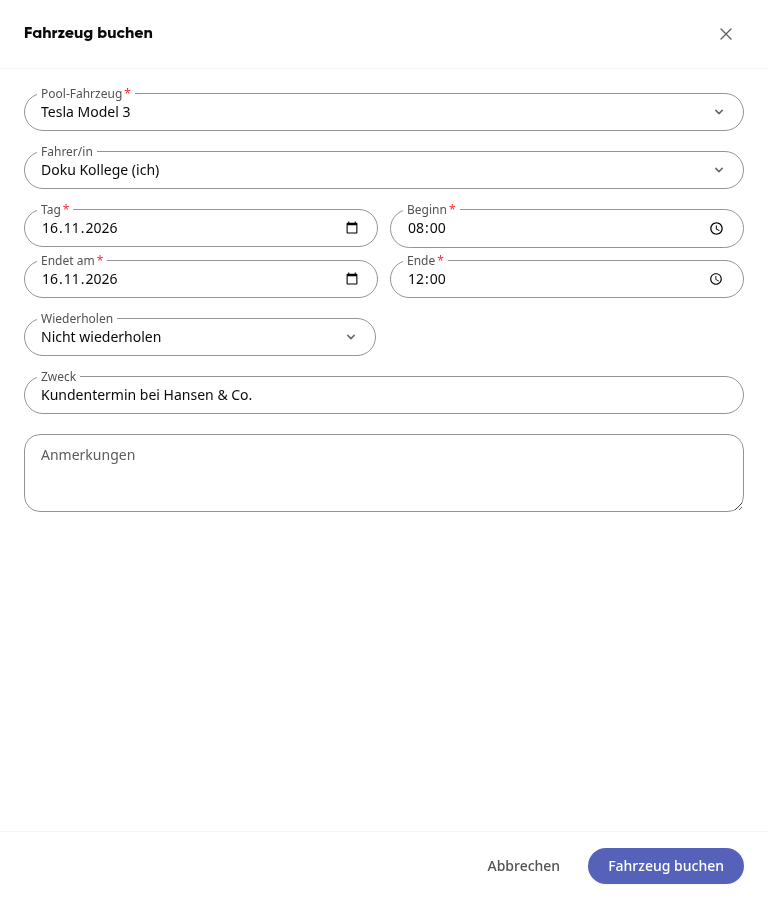
Klik op Voertuig boeken. De boeking staat daarna onder Mijn boekingen.
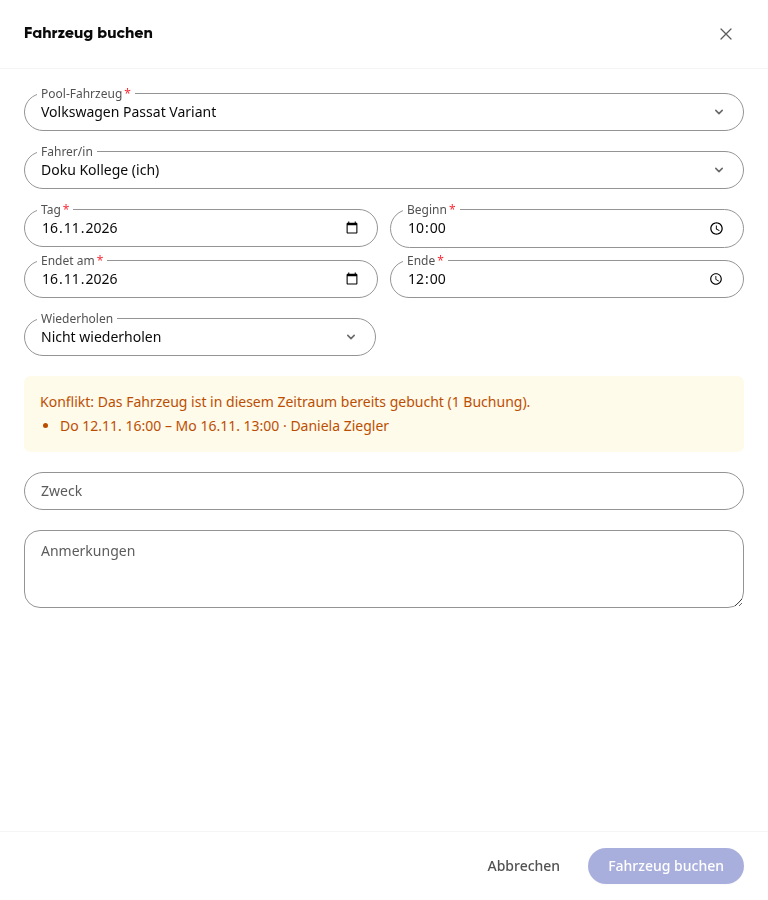
Is het voertuig in de gekozen periode al vergeven, dan noemt het formulier de boeking waarmee het overlapt. Je kunt pas boeken als je de periode hebt gewijzigd.
Belangrijk
Voor sommige voertuigen heb je een bepaald rijbewijs nodig. Ontbreekt die, dan meldt het platform Rijbewijs vereist en leidt je met Naar mijn rijbewijs naar het uploaden.
Info
Moeten boekingen in jouw team worden goedgekeurd, dan staat je boeking eerst op Wacht op goedkeuring, totdat deze is goedgekeurd.
Vragen over het voertuig beantwoorden#
Voor sommige voertuigen heeft het wagenparkbeheer vragen vastgelegd. Ze verschijnen in het formulier onder de periode of pas bij de teruggave. Vragen met een sterretje moet je beantwoorden voordat je boekt of teruggeeft.
Beantwoord de vragen in het formulier. Afhankelijk van de vraag voer je tekst, een getal of een datum in, kies je een antwoord of upload je iets.
Bij een fotovraag klik je op Foto toevoegen. Op de smartphone maak je de foto met de camera of kies je deze uit je afbeeldingen, op de computer kies je een afbeeldingsbestand. Je kunt meerdere foto's toevoegen.
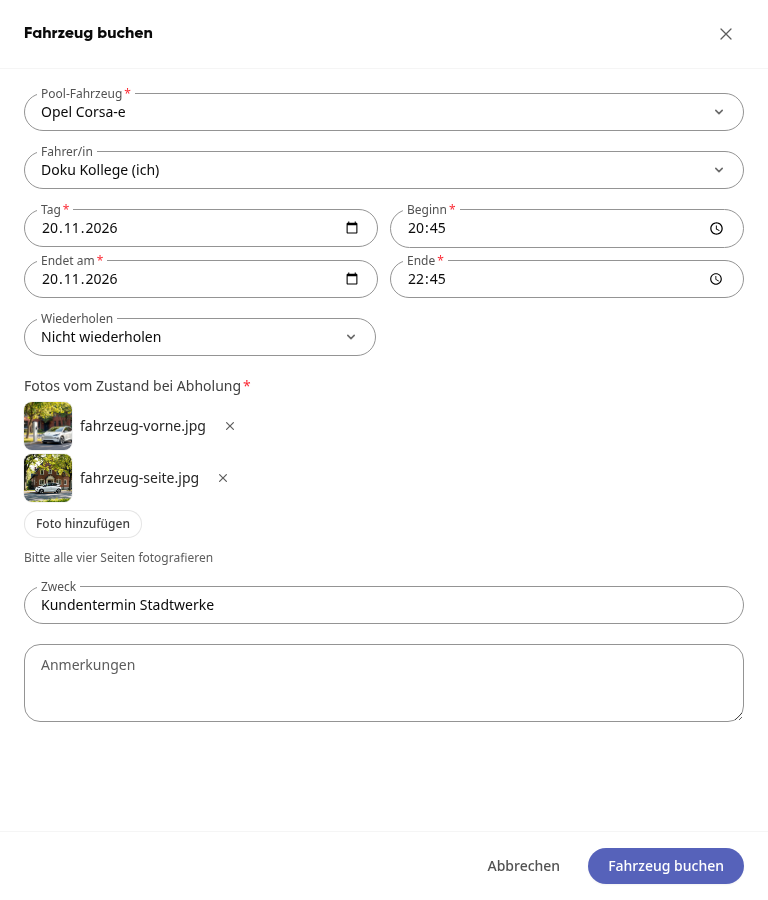
Bij een bestandsvraag klik je op Bestand toevoegen en kies je bijvoorbeeld een PDF.
Een verkeerde foto of een verkeerd bestand verwijder je met het kruisje naast de naam.
Je antwoorden staan daarna in de boekingsdetails. Het wagenparkbeheer ziet ze ook, bij goedkeuringen ook al in de aanvraag.
Regelmatige ritten boeken#
Kies in het formulier onder Herhalen voor: Dagelijks, Op werkdagen (ma–vr) of Wekelijks.
Vul onder Herhalen tot de laatste datum in. Daaronder zie je hoeveel afspraken er ontstaan.
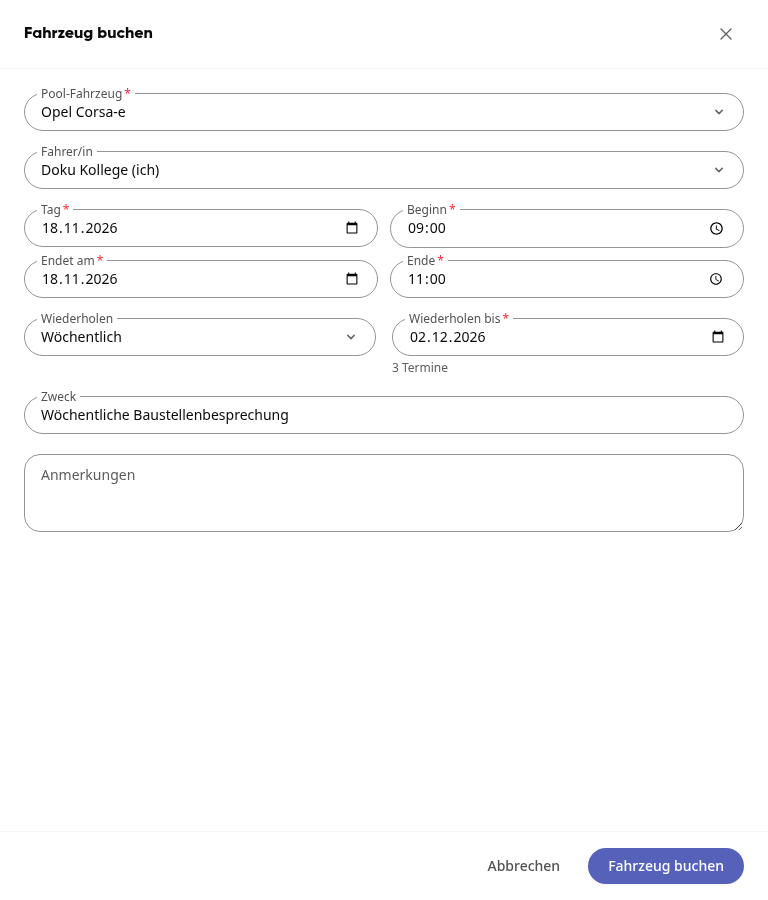
Klik op Voertuig boeken. Het platform meldt bijvoorbeeld 2 afspraken geboekt.
Loopt je boeking over meerdere dagen, dan is het voertuig de hele tijd bezet. Heb je het alleen overdag nodig, gebruik dan in plaats daarvan Herhalen.
Boeking wijzigen of annuleren#
Open het tabblad Mijn boekingen en klik bij de boeking op Details.
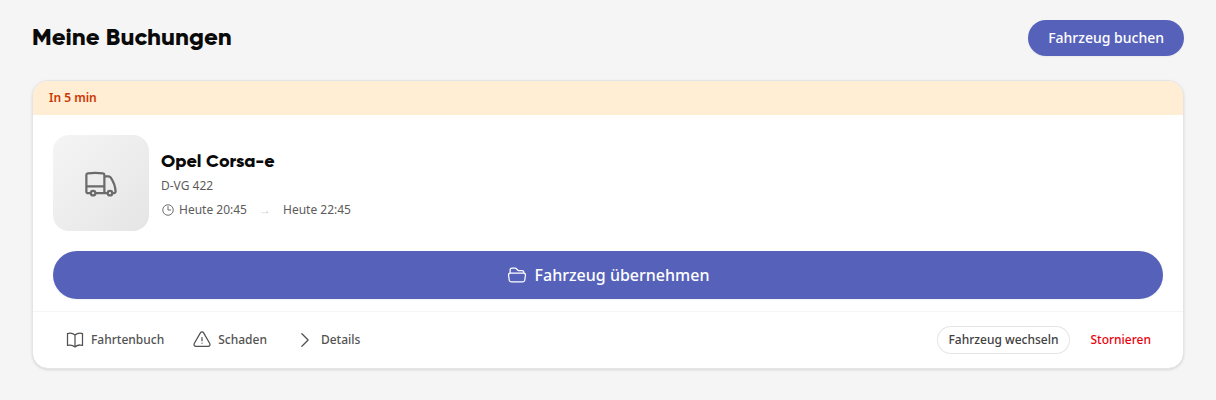
Klik op Tijd wijzigen, vul onder Van en Tot de nieuwe periode in en klik op Tijd overnemen. Het voertuig moet dan vrij zijn.
Of klik op Annuleren en bevestig nogmaals met Annuleren. Dit kan niet ongedaan worden gemaakt.
Bij een serie kies je bij het annuleren Alleen deze afspraak of Deze en alle volgende afspraken.
Voertuig van een boeking wijzigen#
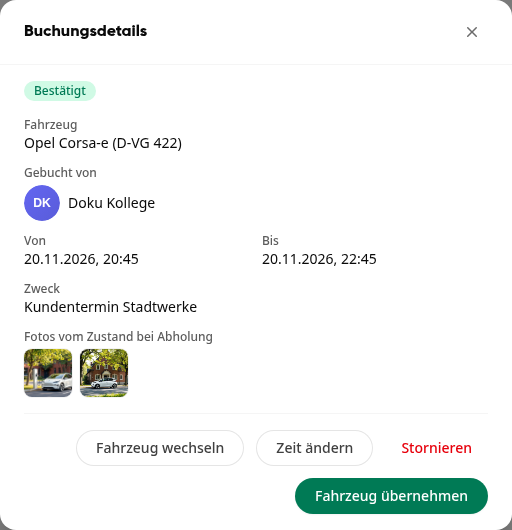
Heb je een ander voertuig nodig, dan hoef je je boeking niet te annuleren en opnieuw aan te maken. Periode, doel en notities blijven behouden.
Klik onder Mijn boekingen bij de boeking op Voertuig wijzigen. De knop vind je ook in de boekingsdetails.
Het platform toont je onder Beschikbaar alle voertuigen die in jouw periode beschikbaar zijn. Onder Niet beschikbaar staat bij elk ander voertuig de reden, bijvoorbeeld Rijbewijsklasse ontbreekt.
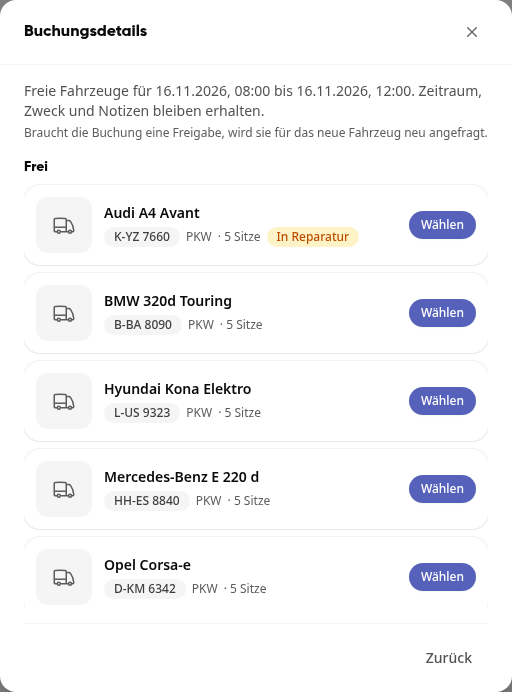
Klik bij het gewenste voertuig op Kiezen. Het platform meldt bijvoorbeeld Voertuig gewijzigd: BMW 320d Touring (B-BA 8090). Met Terug annuleer je.
Bij een serie wijzig je het voertuig alleen voor de individuele afspraak. Heb je het voertuig al overgenomen, dan is wijzigen niet meer mogelijk.
Info
Moeten boekingen in jouw team worden goedgekeurd, dan wordt de boeking voor het nieuwe voertuig opnieuw aangevraagd. Deze staat dan weer op Wacht op goedkeuring, ook al was deze eerder bevestigd. Een serie die nog op goedkeuring wacht, kun je pas na de goedkeuring omboeken.
Voertuig overnemen en teruggeven#
Vanaf wanneer je een voertuig kunt ophalen, staat in de boekingsdetails onder de knop, bijvoorbeeld Ophalen mogelijk vanaf 16.11.2026, 07:30.
Klik onder Mijn boekingen op Voertuig overnemen en in het volgende venster nogmaals op Voertuig overnemen.
Vul de kilometerstand in en indien nodig overdrachtsnotities over de staat van het voertuig.
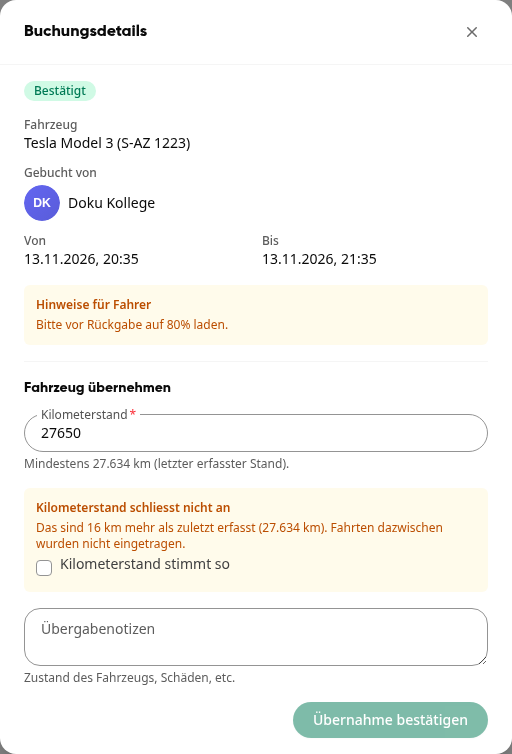
Klik op Overname bevestigen.
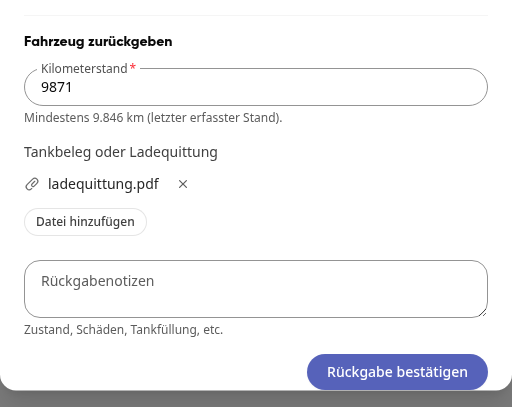
Na de rit klik je op Voertuig teruggeven en vervolgens nogmaals op Voertuig teruggeven.
Vul de kilometerstand in. Heeft het voertuig vragen voor de teruggave? Beantwoord deze hier, bijvoorbeeld met Bestand toevoegen voor een tankbon. Vul indien nodig teruggave-opmerkingen in en klik op Teruggave bevestigen.
Is het rittenboek ingeschakeld? Dan biedt het platform je de rittenboek-invoering aan, al voorzien van de kilometers. Vul deze aan en klik op Invoering opslaan of sla deze over met Annuleren.
De kilometerstand mag niet lager zijn dan de laatste geregistreerde stand. Is deze hoger? Dan vraagt het platform om bevestiging: bevestig dan Kilometerstand klopt zo voordat je het voertuig overneemt.
Info
Is de rijbewijscontrole voor elke rit ingeschakeld? Maak dan bij de eerste ophaling van de dag een foto van de voor- en achterkant van je rijbewijs en klik op Controle afronden. De controle geldt voor alle ophalingen van die dag.