
Hoe beheer ik de tijdregistratie van mijn team?
Bijgewerkt op Leestijd: 6 min
Op deze pagina
- Arbeidsuren en saldi in de gaten houden
- Flexsaldo en gecumuleerd saldo
- Arbeidstijdenmodellen zonder vaste weekdagen
- Tijden van een persoon bekijken en corrigeren
- Chip of kaart toewijzen
- Test- en hulpaccounts uitzonderen
- Restvakantie naar het volgende jaar overdragen
- Verlof voor het volgende jaar vrijgeven
- Een maand vergrendelen
- Uren afrekenen
- Een afrekeningsrun controleren of annuleren
In het beheer van de tijdregistratie zie je de werktijden en saldi van alle medewerkers, corrigeer je invoer, vergrendel je afgesloten maanden en factureer je uren.
Info
Deze functie is beschikbaar voor HR-managers en systeembeheerders. Je vindt deze in het beheerdersgedeelte onder HR / Personeel > Tijd & verzuim.
Arbeidsuren en saldi in de gaten houden#
Open in het beheerdersgedeelte Tijd & Verlof. Je komt terecht op het tabblad Teamoverzicht.
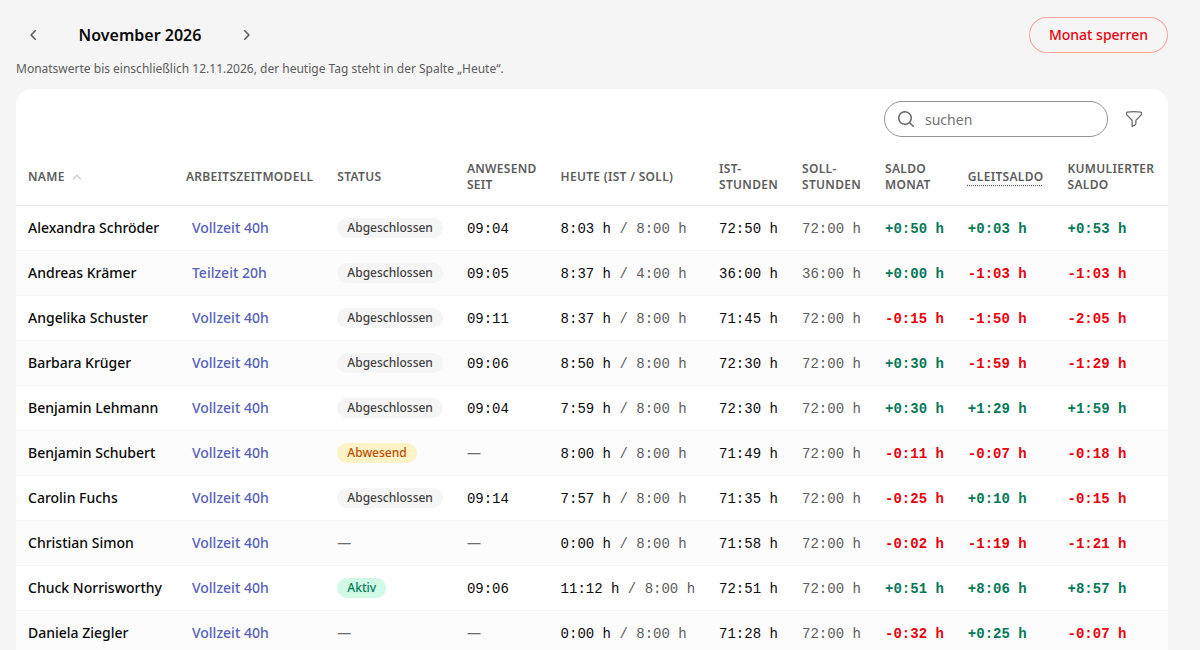
Wissel met de pijlen naast de maandnaam naar een andere maand.
Beperk de lijst via zoeken of het filtersymbool. Je kunt filteren op arbeidstijdenmodel, groep en waarschuwingen.
De kolommen tonen je per persoon:
Status en Aanwezig sinds: de huidige stand.
Vandaag (werkelijk / verwacht): de dag van vandaag.
Werkelijke uren en verwachte uren: de maandwaarden.
Saldo maand: de plus- en minuren van de geselecteerde maand.
Flexsaldo: de uren die de persoon meeneemt uit de voorgaande maanden.
Gecumuleerd saldo: de totale stand, dus flexsaldo en saldo maand samen.
Waarschuwingen en verlofdagen: wat je moet controleren.
Info
In de lopende maand lopen de maandwaarden tot en met gisteren. De dag van vandaag staat alleen in de kolom Vandaag (werkelijk / verwacht).
Flexsaldo en gecumuleerd saldo#
Klik op de kolomkop Flexsaldo om de uitleg weer te geven.
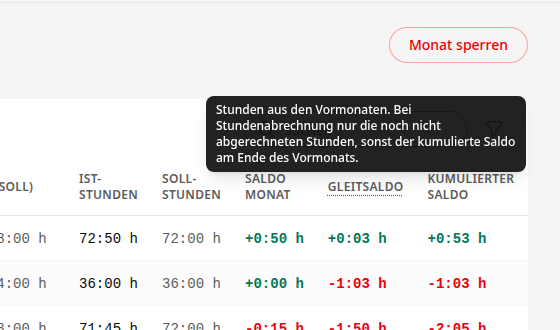
Zonder urenverrekening is het flexsaldo het gecumuleerde saldo aan het einde van de voorgaande maand. Flexsaldo en saldo maand vormen samen het gecumuleerde saldo.
Met urenverrekening telt het flexsaldo alleen de uren uit de voorgaande maanden die nog niet zijn verrekend. Dit is dezelfde waarde die de urenverrekening als waarvan uit voorgaande maanden vermeldt. Het gecumuleerde saldo toont dan de openstaande stand: alle uren die tot het einde van de geselecteerde maand nog niet zijn verrekend.
Heeft een persoon geen arbeidstijdenmodel, dan staat er een streepje in de kolom.
Arbeidstijdenmodellen zonder vaste weekdagen#
Bij een arbeidstijdenmodel van het type Variabel, bijvoorbeeld voor hulpkrachten of minijobs, wordt pas aan het einde van de maand afgerekend. In de lopende maand zie je daarom:
Verwachte uren: het volledige maandtarget, niet alleen het deel tot gisteren.
Vandaag (werkelijk / verwacht): alleen de vandaag gewerkte tijd, zonder dagtarget.
Saldo maand: geen min, zolang de maand loopt. Een plus verschijnt pas wanneer het volledige maandtarget is overschreden.
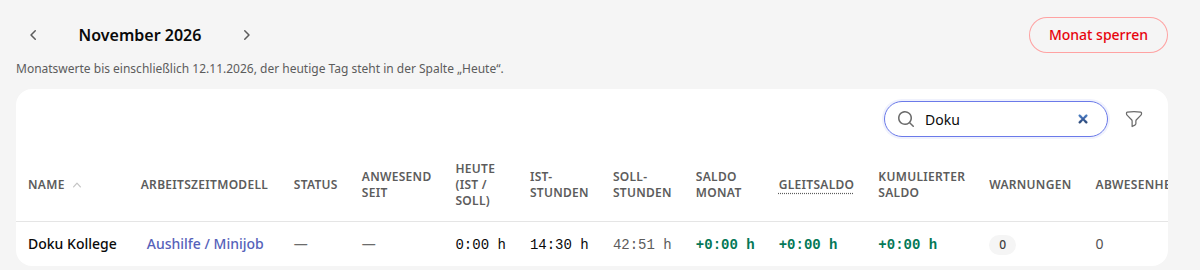
Is de maand afgerond, dan rekent Kibi Connect het volledige maandtarget aan. Pas dan toont het saldo of er uren ontbreken.
Tijden van een persoon bekijken en corrigeren#
Klik in het teamoverzicht op de naam van de persoon. Rechts opent zich de detailweergave.
Op het tabblad Maand zie je de invoeren van de gekozen maand. Via de pictogrammen aan het einde van de regel bewerk of verwijder je een invoer, via Aanvullen voeg je een ontbrekende toe.
Op het tabblad Alle tijden kies je via Van en Tot een periode en zie je de totalen voor Gewerkt, In rekening gebracht, Afwezigheidsdagen en Norm.
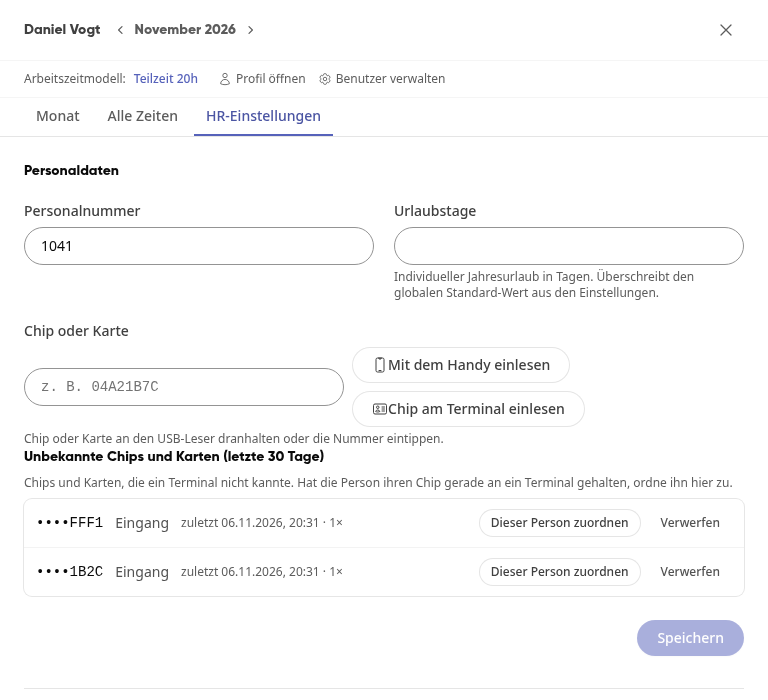
Op het tabblad HR-instellingen beheer je Personeelsnummer, Vakantiedagen en Chip of kaart en klik je op Opslaan. Daar wijs je ook het arbeidstijdenmodel toe.
Chip of kaart toewijzen#
Op het tabblad HR-instellingen staat het veld Chip of kaart. Hiermee registreert de persoon de tijd op een terminal. Je typt het nummer in, houdt de chip tegen een USB-lezer of leest hem als volgt in:
Met de telefoon inlezen: Je houdt de chip of kaart tegen de telefoon.
Chip op de terminal inlezen: Kies de terminal, klik op Inlezen starten en houd de chip er binnen 2 minuten tegenaan. Het nummer staat daarna in het veld. Klik op Opslaan om over te nemen.
Heeft de persoon zijn chip al tegen een terminal gehouden, dan staat deze eronder in de lijst Onbekende chips en kaarten (laatste 30 dagen), met terminal, tijdstip en aantal pogingen:
Aan deze persoon toewijzen: De chip hoort onmiddellijk bij deze persoon, je hoeft niets verder op te slaan.
Verwerpen: De invoer verdwijnt uit de lijst, bijvoorbeeld bij een kaart die niet bedoeld is om te registreren.
Info
Chip op de terminal inlezen en de lijst zie je alleen met het recht Terminals beheren. HR-managers hebben dit standaard niet, systeembeheerders wel. Zonder dit recht blijven het intypen, de USB-lezer en Met de telefoon inlezen voor jou beschikbaar.
Info
Onbekende chips en kaarten blijven 30 dagen opgeslagen en verschijnen alleen gemaskeerd. Ook vreemde kaarten, bijvoorbeeld bankkaarten, kunnen daar verschijnen. Meer over terminals onder Kibi-apparaten en Registratieterminal (Kibi Terminal S).
Test- en hulpaccounts uitzonderen#
Accounts die niet in de evaluaties thuishoren, zoals test- of hulpaccounts, sluit je uit van de tijdregistratie. Ze verschijnen dan niet meer in de kalender, teamoverzicht, afwezigheden, aanwezigheid, exporten, groepsrapporten en urenverantwoording.
Open het tabblad Instellingen en scroll naar het gedeelte Uitgesloten van tijdregistratie.
Kies onder Persoon uitsluiten de persoon en klik op Uitsluiten. Er verschijnt de melding … is uitgesloten van tijdregistratie. en de persoon staat in de lijst erboven.
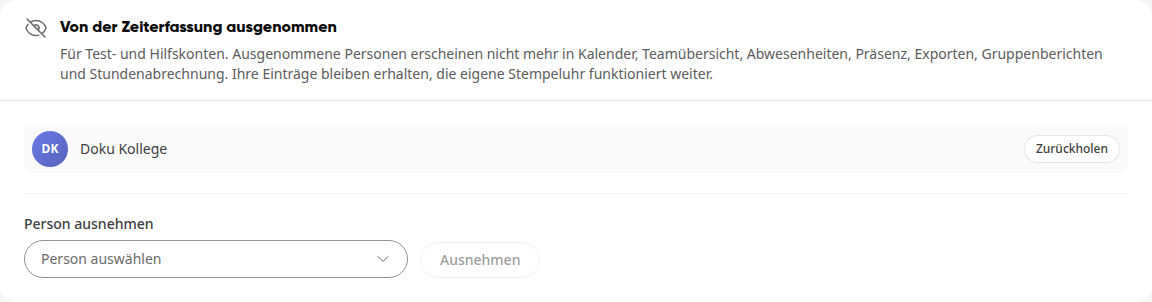
Om een persoon weer op te nemen, klik je in de lijst op Terughalen. Hij of zij verschijnt onmiddellijk weer in alle overzichten.
Info
Er wordt niets verwijderd: invoer, afwezigheden en saldi blijven behouden en zijn na het terughalen weer overal zichtbaar. De uitgesloten persoon kan zelf blijven stempelen en de eigen tijdregistratie gebruiken.
Restvakantie naar het volgende jaar overdragen#
Niet opgenomen vakantiedagen kun je automatisch laten bijschrijven op het volgende jaar. Aangevraagde vakantie verbruikt dan eerst de overgedragen dagen.
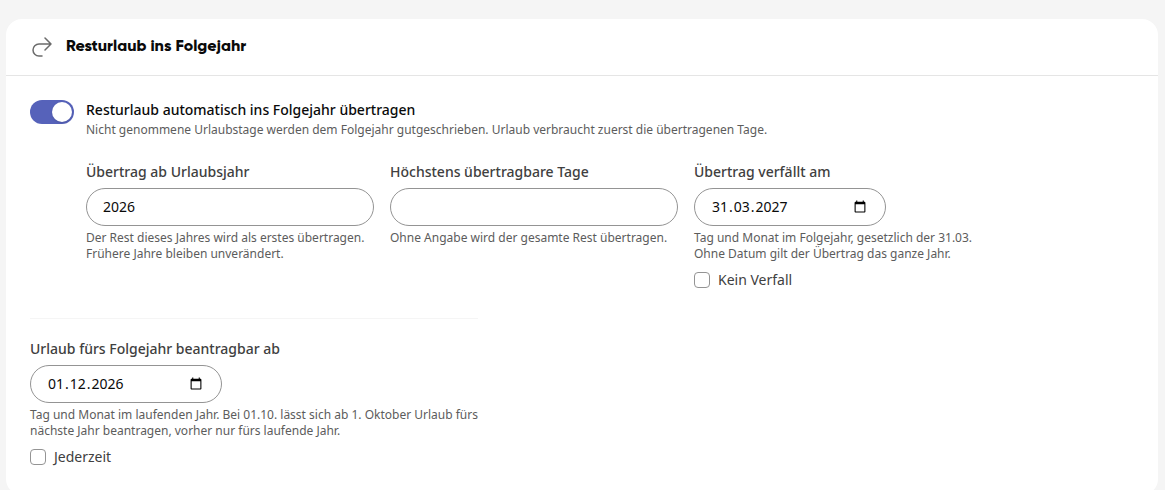
Open het tabblad Instellingen en scroll naar de kaart Restvakantie naar het volgende jaar.
Schakel Restvakantie automatisch naar het volgende jaar overdragen in.
Vul onder Overdracht vanaf vakantiejaar het jaar in waarvan de rest als eerste wordt overgedragen. Eerdere jaren blijven ongewijzigd.
Beperk indien nodig de overdracht onder Maximaal overdraagbare dagen. Zonder opgave wordt de volledige rest overgedragen.
Kies onder Overdracht vervalt op in het datumbveld de dag waarop de overdracht vervalt. Standaard is 31-03 ingesteld, de wettelijke termijn. Het veld toont de datum in het volgende jaar; alleen dag en maand worden opgeslagen, de regel geldt dus elk jaar. Moet de overdracht het hele jaar geldig blijven, vink dan Geen verval aan.
Klik bovenaan op Opslaan.
Verlof voor het volgende jaar vrijgeven#
Je bepaalt vanaf welke dag medewerkers verlof voor het volgende jaar kunnen aanvragen. Zonder streefdatum kan dat op elk moment. Deze instelling staat op dezelfde kaart, maar geldt ook zonder overdracht.
Open het tabblad Instellingen en scroll naar de kaart Restverlof naar het volgende jaar.
Haal onder Verlof voor het volgende jaar aanvraagbaar vanaf het vinkje bij Op elk moment weg.
Kies in het datumveld de streefdatum in het lopende jaar. Bij 01.12. kan vanaf 1 december verlof voor het volgende jaar worden aangevraagd, daarvoor alleen voor het lopende jaar. Ook hier tellen alleen dag en maand, de streefdatum geldt elk jaar.
Klik bovenaan op Opslaan.
Tot de streefdatum toont het aanvraagformulier medewerkers de datum vanaf wanneer ze verlof voor het volgende jaar kunnen aanvragen en staat het de aanvraag niet toe. Aanvragen voor de jaren daarna blijven geblokkeerd.
Info
De streefdatum geldt alleen voor verzuimsoorten die van het verlof afgaan. Ziekmeldingen of trainingen worden hier niet door beïnvloed. Verzuim dat je als HR zelf voor een persoon invoert, kun je ook vóór de streefdatum vastleggen.
Een maand vergrendelen#
Open in het teamoverzicht de maand die je wilt afsluiten.
Klik op Maand vergrendelen en bevestig de vraag.
Warnung
Het vergrendelen kan niet ongedaan worden gemaakt. Het geldt voor alle tijdregistraties van de maand. In een vergrendelde maand is de knop Maand vergrendelen uitgegrijsd.
Uren afrekenen#
Het tabblad Urenafrekening verschijnt pas wanneer in ten minste één arbeidstijdenmodel de urenafrekening is ingeschakeld. Hoe dat werkt, staat in Hoe onderhoud ik arbeidstijdenmodellen?. Gewerkte uren blijven dan openstaan totdat je ze in een afrekeningsrun afrekent. In het Teamoverzicht zie je deze openstaande uren per persoon in de kolommen Gleitsaldo en Gecumuleerd saldo.
Open het tabblad Urenafrekening. Bovenaan zie je Totaal open, Medewerkers met saldo, waarvan bevroren en Groeiende saldi, daaronder de Openstaande uursaldi per persoon. Alle uren worden weergegeven als uren:minuten, bijvoorbeeld 5:28 uur.
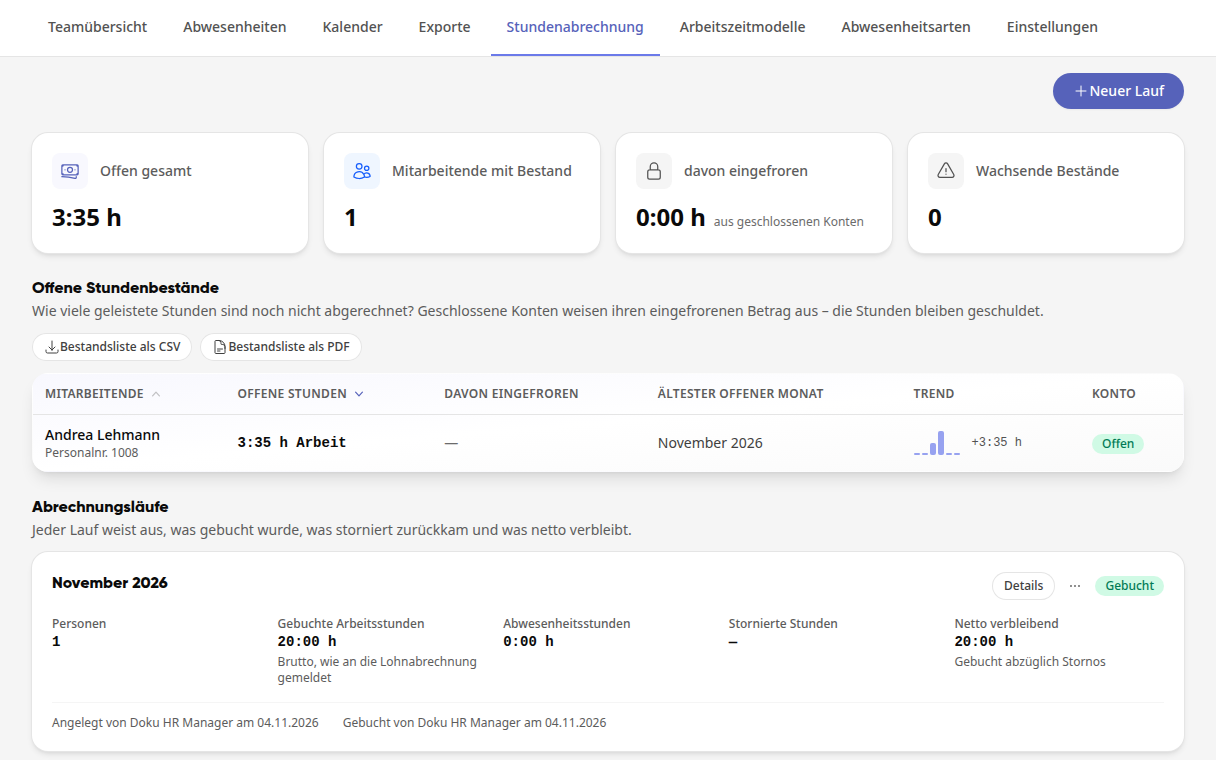
Klik op Nieuwe run, kies de afrekeningsmaand en klik op Voorstellenlijst laden. Ter keuze staan de lopende maand en de maanden daarvoor.
Controleer de regels. Deselecteer wie je niet wilt afrekenen en pas indien nodig Af te rekenen (uur) aan. Het veld begint als uren:minuten (20:00) en accepteert ook decimale getallen (20,5). Blijft open rekent direct mee.
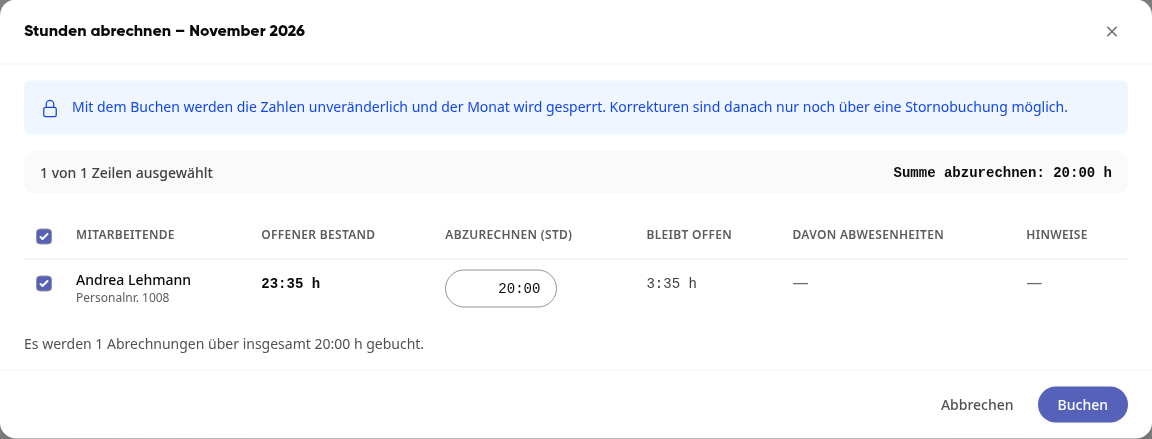
Klik op Boeken. De cijfers zijn daarmee onveranderlijk en de maand wordt geblokkeerd.
Tipp
Staat er boven de lijst Vóór het boeken te verduidelijken, dan ontbreekt er nog iets, bijvoorbeeld een loonsoort. Vul die in onder Instellingen in het gedeelte DATEV LODAS en ga verder met Doorgaan. Een afgebroken run blijft als concept in de lijst Abrekeningsruns staan. Via Verwerpen verwijder je hem weer.
Een afrekeningsrun controleren of annuleren#
Klik in de lijst Afrekeningsruns bij de gewenste run op Details. Via DATEV, CSV en PDF download je de documenten van de run.
Klik bij een boeking op Bewijs om de stand en de grondslag van de boeking te zien.
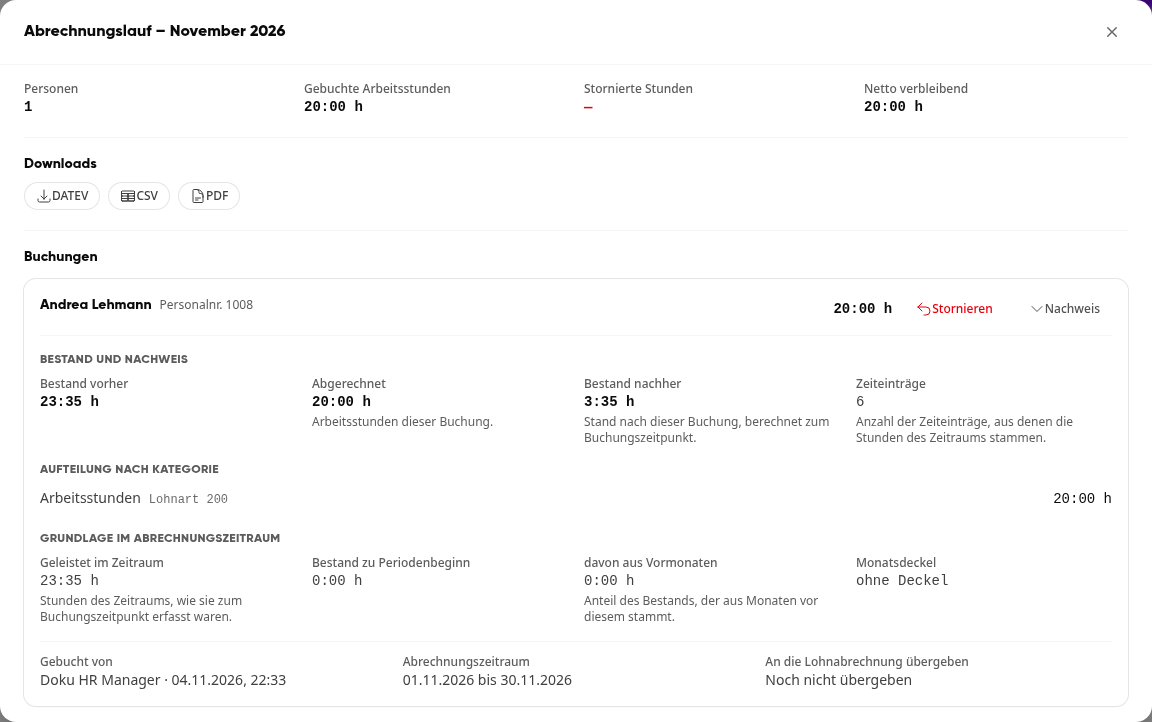
Om een boeking terug te draaien, klik op Annuleren, voer de reden van annulering in en klik op Tegenboeking aanmaken.
Info
De oorspronkelijke boeking blijft in de historie staan, met daarnaast de tegenboeking. De geannuleerde uren zijn daarna weer open.