
Hoe vraag ik vakantie of een andere afwezigheid aan?
Bijgewerkt op Leestijd: 3 min
Op deze pagina
Je vraagt verlof en andere afwezigheden direct aan in de tijdregistratie en je ziet daar altijd hoe het staat met je aanvragen en je verlofsaldo. De aanvraag dien je in via het tabblad Afwezigheid of direct in de teamkalender.
Verlof aanvragen#
Open Tijdsregistratie en ga naar het tabblad Verlof.
Klik op + Verlof.
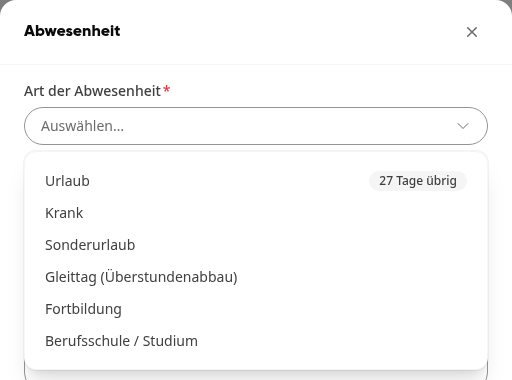
Kies onder Soort afwezigheid waar het om gaat, bijvoorbeeld Vakantie of Scholing. Naast Vakantie toont een badge hoeveel dagen je nog over hebt, bijvoorbeeld 27 dagen over. Naast een vrije dag staat overeenkomstig je verlofsaldo in uren. Is er niets meer over of staat je verlofsaldo in het rood, dan is de badge geel.
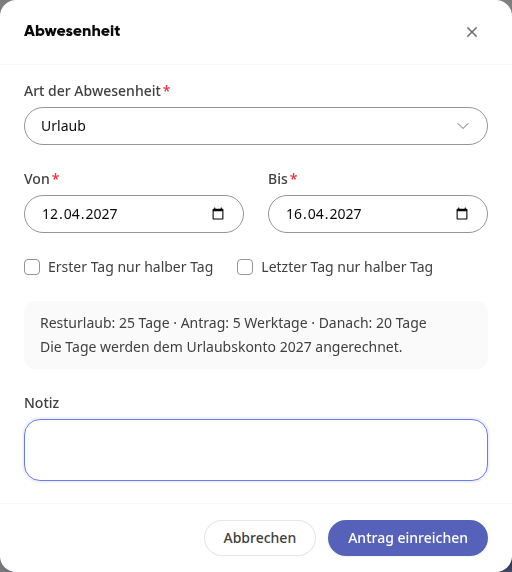
Vul onder Van en Tot de periode in. Voor een enkele dag geef je twee keer dezelfde datum op.
Zet indien nodig een vinkje voor een halve dag. Bij een enkele dag heet de optie Alleen halve dag, bij meerdere dagen Eerste dag alleen halve dag en Laatste dag alleen halve dag.
Controleer bij vakantie de voorvertoning onder de periode: deze toont je resterende vakantiedagen, de dagen van de aanvraag en wat daarna overblijft, en op welk verlofsaldo de dagen worden bijgeschreven.
Voeg indien nodig een notitie toe.
Klik op Aanvraag indienen.
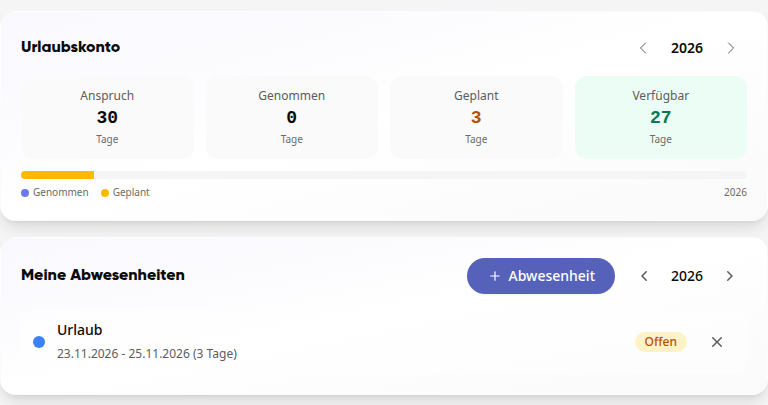
Je aanvraag staat nu met de status Open in de lijst en wacht op de beslissing. Zodra die is gevallen, ontvang je een melding.
Tipp
Is er voor de periode al een afwezigheid geregistreerd, dan wijst het formulier je daarop. Zo valt een dubbele invoer je op tijd op.
Afwezigheid in de teamkalender aanvragen#
In het tabblad Team zie je wie wanneer afwezig is en kun je je aanvraag direct daar indienen:
Open Tijdregistratie en ga naar het tabblad Team.
Markeer in de teamkalender in je eigen rij helemaal bovenaan de dagen: klik op een dag of sleep met ingedrukte muisknop over meerdere dagen. Als alternatief klik je rechtsboven in de kalender op + Afwezigheid.
Het formulier Afwezigheid opent zich met de gemarkeerde dagen onder Van en Tot. Je gaat verder zoals hierboven beschreven.
Meer over de teamkalender vind je in Hoe zie ik wie er in het team aanwezig of afwezig is?.
Verlof voor volgend jaar aanvragen#
Je gaat op dezelfde manier te werk als hierboven en kiest een periode in het volgende jaar. De dagen in de badge naast Verlof en in de voorvertoning behoren dan tot het jaar waarin je verlof begint. Zo zie je voor het volgende jaar direct het saldo, inclusief overgedragen restverlof en al aangevraagde dagen.
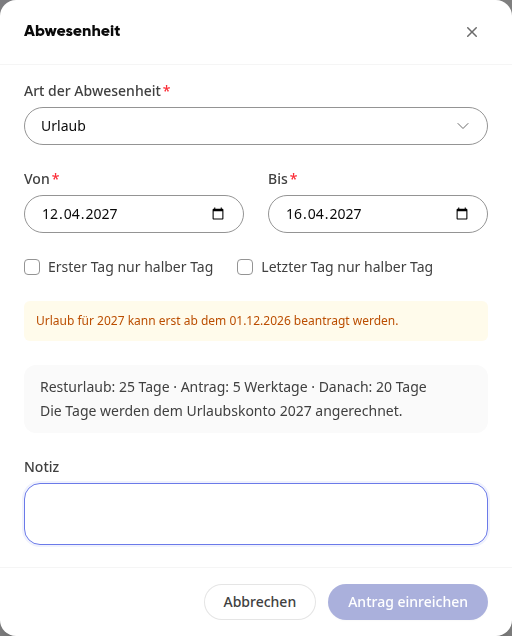
Je organisatie kan bepalen vanaf welke dag verlof voor het volgende jaar kan worden aangevraagd. Daarvoor toont het formulier een melding met de datum, bijvoorbeeld Verlof voor 2027 kan pas vanaf 01-12-2026 worden aangevraagd., en Verzoek indienen blijft grijs.
Info
De peildatum geldt alleen voor verlof. Ziekmeldingen, trainingen en andere typen die niet van het verlof afgaan, kun je op elk moment invoeren.
Afwezigheid zonder goedkeuring melden#
Sommige soorten hebben geen goedkeuring nodig, bijvoorbeeld vaak Ziek en Beroepsschool / Studie. Welke dat zijn, bepaalt jouw organisatie. Het formulier toont je dit direct onder de selectie.
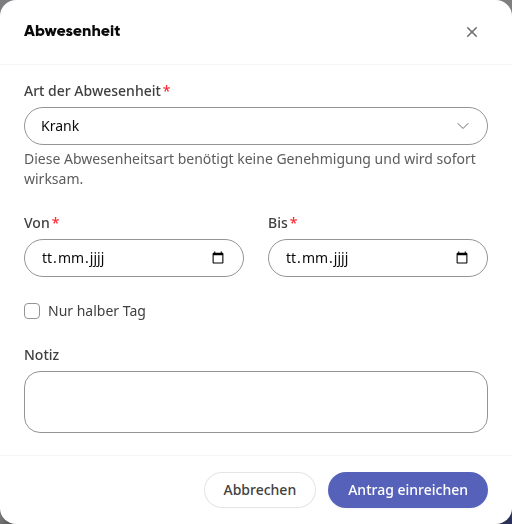
Je gaat op dezelfde manier te werk als bij de aanvraag. Na de klik op Aanvraag indienen geldt de afwezigheid onmiddellijk en staat deze met de status Goedgekeurd in jouw lijst.
Verlofsaldo controleren#
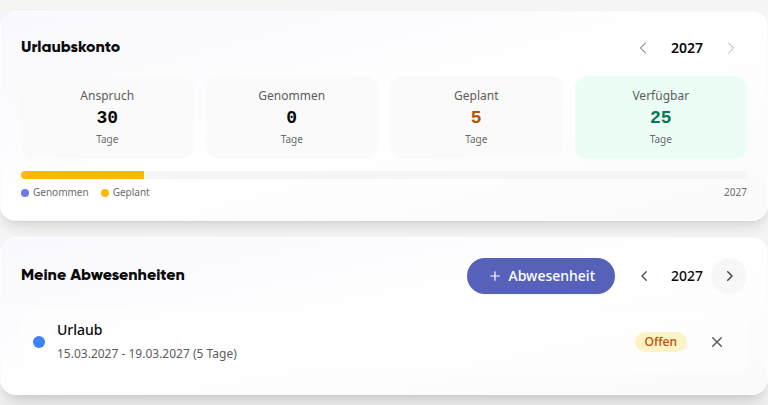
Als er voor jou een verlofaanspraak is vastgelegd, zie je in het tabblad Afwezigheid bovenaan het verlofsaldo met Aanspraak, Opgenomen, Gepland en Beschikbaar. Met de pijlen naast het jaartal wissel je tot in het volgende jaar. Daar staan je openstaande aanvragen voor het volgende jaar onder Gepland.
Status van je aanvragen controleren#
Onder Mijn afwezigheden zie je alle vermeldingen van een jaar met type, periode en aantal dagen. Met de pijlen naast het jaartal wissel je van jaar.
Open: De aanvraag wacht op de beslissing.
Goedgekeurd: De afwezigheid is bevestigd.
Afgewezen: De aanvraag is afgewezen.
Geannuleerd: Je hebt de aanvraag ingetrokken.
Aanvraag annuleren#
Een openstaande aanvraag kun je zelf intrekken:
Klik in de rij van de aanvraag op de X.
Bevestig met Aanvraag annuleren.
De vermelding blijft met de status Geannuleerd in de lijst staan.
Info
Goedgekeurde en afgewezen vermeldingen kun je niet zelf annuleren. Moet er iets veranderen aan een goedgekeurde afwezigheid, neem dan contact op met je personeelsafdeling.