
Hoe pas ik het uiterlijk en menu aan?
Bijgewerkt op Leestijd: 4 min
Op deze pagina
Onder Weergave geef je het platform het gezicht van je bedrijf: bedrijfsnaam, logo, favicon en kleuren. Daarnaast stel je het standaardmenu in waarmee alle medewerkers starten en voeg je eigen achtergronden toe voor videogesprekken. De pagina heeft hiervoor de drie tabbladen Merk, Menu en Achtergronden.
Info
Deze instellingen zijn beschikbaar voor systeembeheerders.
Merk instellen#
Open de administratie en kies in het menu onder Platform de optie Weergave. Het tabblad Merk is geopend.
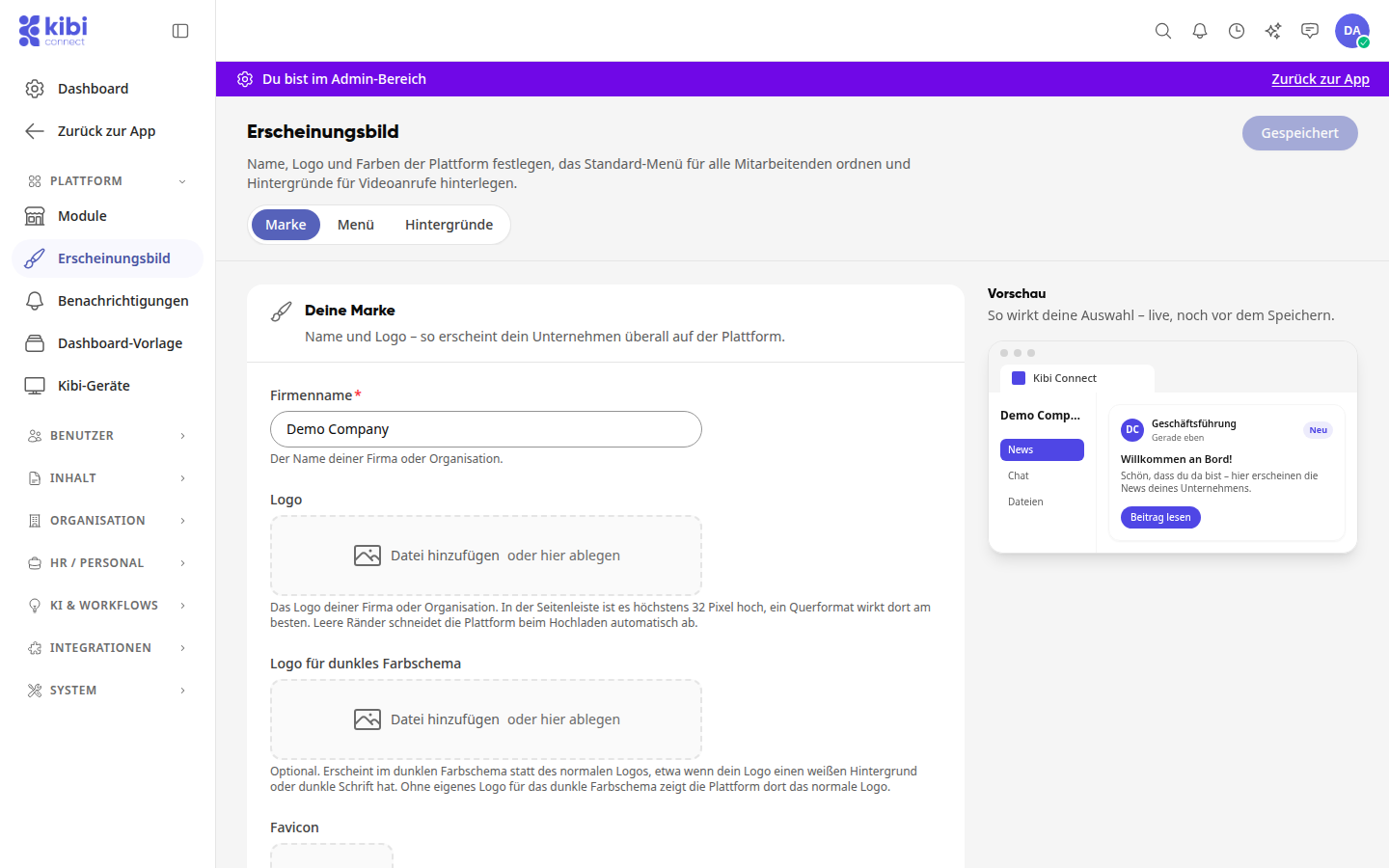
Vul onder Bedrijfsnaam de naam van je bedrijf of organisatie in. Dit veld is verplicht.
Upload bij Logo je bedrijfslogo: klik op Bestand toevoegen of sleep het bestand naar het veld. In de zijbalk is het logo maximaal 32 pixels hoog; een liggend formaat werkt daar het beste. Lege randen worden door het platform bij het uploaden automatisch bijgesneden.
Optioneel: Upload een logo voor donker kleurenschema, bijvoorbeeld als je logo een witte achtergrond of donkere tekst heeft. Zonder dit logo toont het platform in het donkere kleurenschema het normale logo.
Upload een favicon: een vierkante afbeelding van minimaal 512 × 512 pixels. Het verschijnt in het browsertabblad en als app-pictogram.
Kies onder Kleuren een van de kleurvoorbeelden of vul onder Eigen kleur een kleurwaarde in, bijvoorbeeld #059669. De primaire kleur bepaalt knoppen, links en accenten van het hele platform. De preview rechts toont je keuze direct, nog vóór het opslaan.
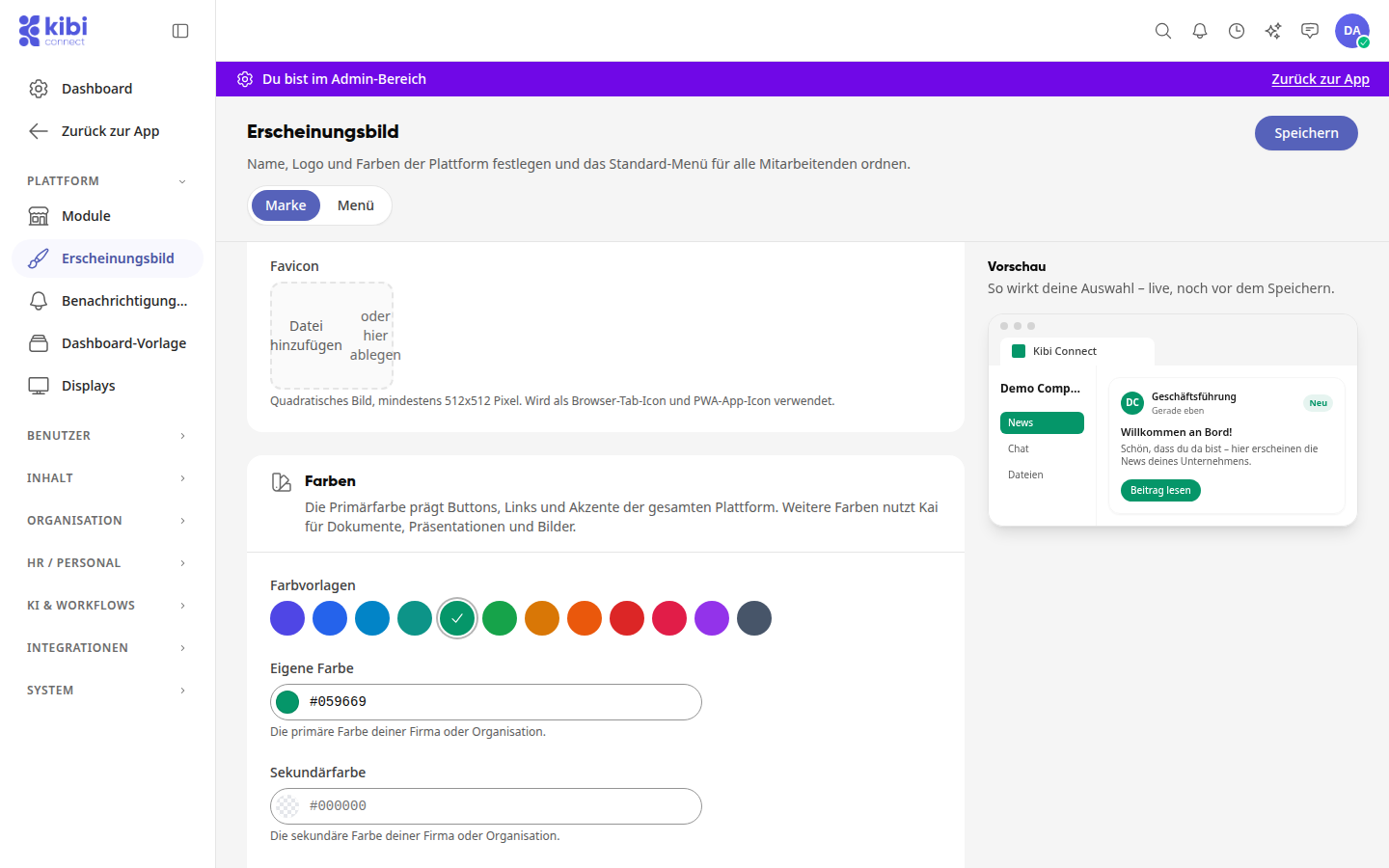
Optioneel: Stel een secundaire kleur in en voeg via Kleur toevoegen maximaal vier meer kleuren toe, bijvoorbeeld voor diagrammen en accenten.
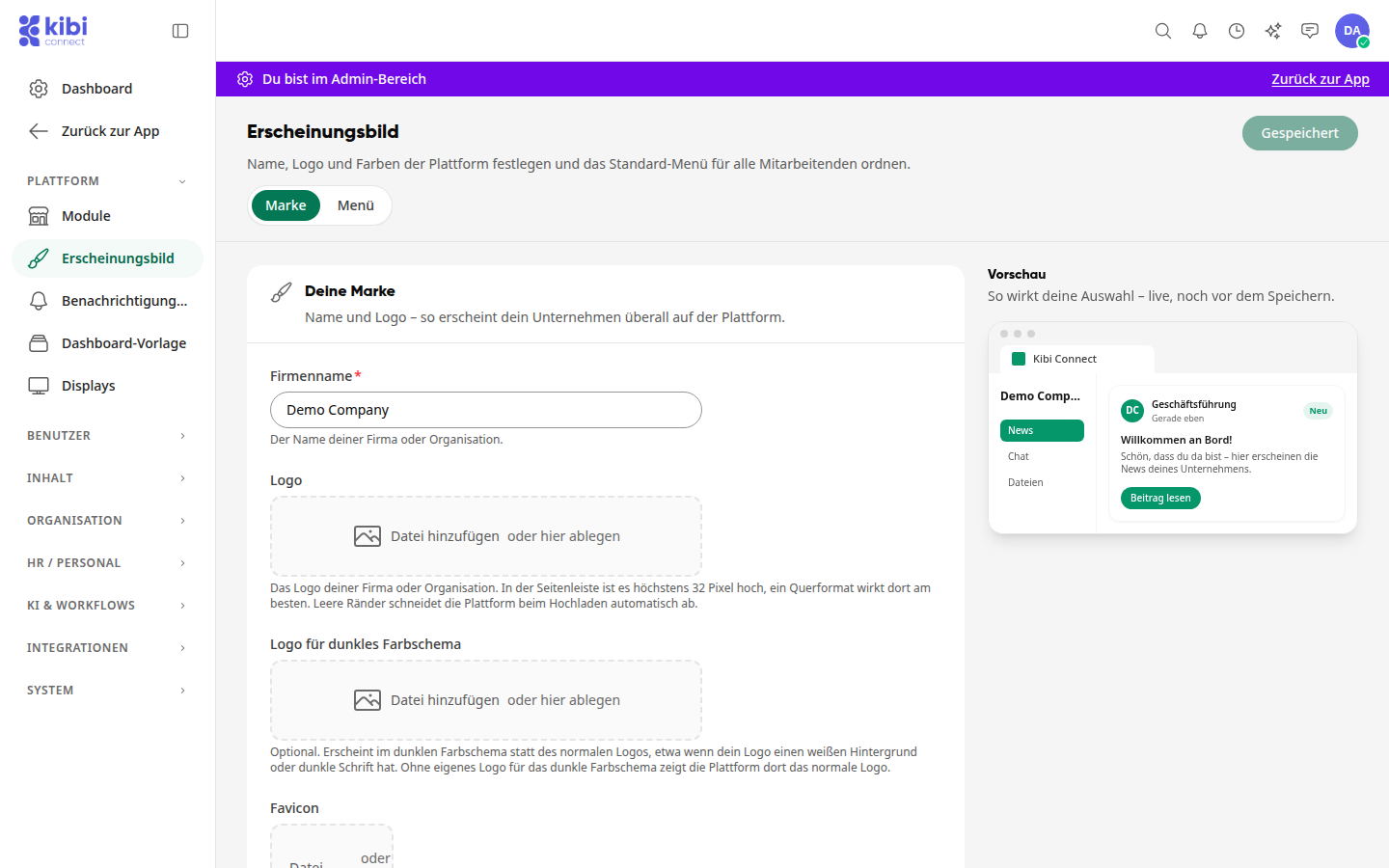
Klik rechtsboven op Opslaan. De knop toont daarna Opgeslagen en de wijzigingen zijn direct zichtbaar op het platform.
Info
De knop rechtsboven toont Opslaan zolang er niet-opgeslagen wijzigingen zijn, en daarna Opgeslagen. Wil je de pagina eerder verlaten, dan vraagt het platform met Wijzigingen negeren? na: met Verder bewerken blijf je op de pagina, met Negeren gaan de wijzigingen verloren.
Ontwerprichtlijnen voor Kai#
In het gedeelte Ontwerprichtlijnen bepaal je hoe Kai documenten, presentaties en afbeeldingen ontwerpt en hoe hij voor jouw bedrijf schrijft. Het platform zelf gebruikt hiervan alleen het logo en de kleuren.
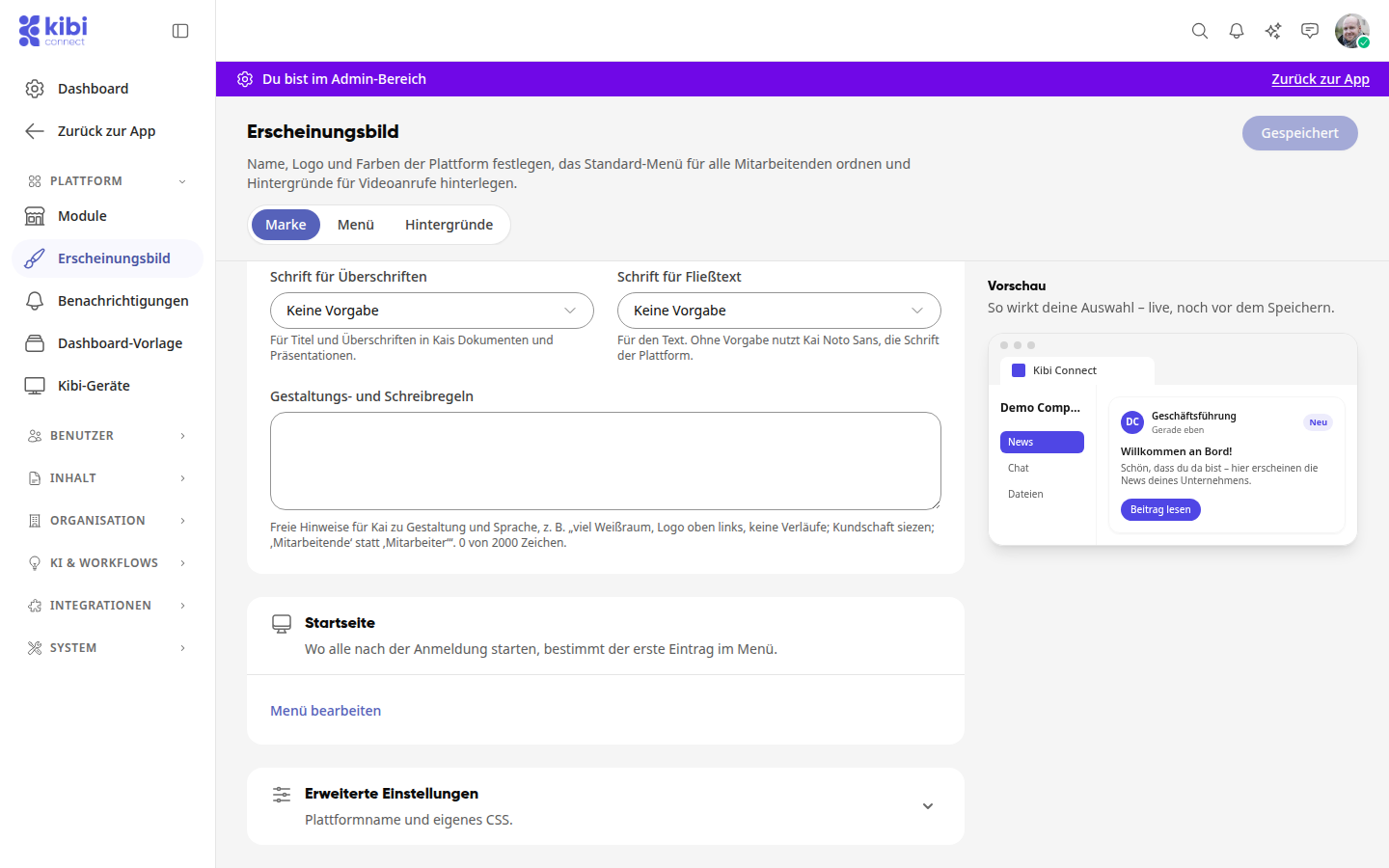
Lettertype voor koppen: voor titels en koppen in Kais documenten en presentaties.
Lettertype voor lopende tekst: voor de tekst. Zonder opgave gebruikt Kai Noto Sans, het lettertype van het platform.
Ontwerp- en schrijfregels: vrije aanwijzingen voor Kai over vormgeving en taal met maximaal 2000 tekens, bijvoorbeeld „veel witruimte, logo linksboven, geen verlopen; klanten tutoyeren; ‚medewerkenden‘ in plaats van ‚medewerkers‘“. Taalregels, zoals aanspreekvorm, vaste begrippen of tonaliteit, past Kai toe in elke tekst die hij voor jouw bedrijf schrijft, niet alleen in documenten en presentaties.
Zonder opgaven ontwerpt Kai neutraal. Ook deze gegevens sla je rechtsboven op met Opslaan.
Platformnaam en eigen CSS#
Klap hieronder het gedeelte Geavanceerde instellingen open.
Vul onder Platformnaam een eigen naam in. Deze verschijnt bijvoorbeeld in het browsertabblad, bij bladwijzers en in e-mails. Als het veld leeg blijft, heet het platform „Kibi Connect“.
Onder CSS kun je het ontwerp aanpassen met eigen CSS.
Klik rechtsboven op Opslaan.
Standaardmenu voor alle medewerkers instellen#
Het standaardmenu geldt voor iedereen die zijn menu niet zelf heeft aangepast. Waar iedereen na het aanmelden start, bepaalt het eerste item in het menu. Elke wijziging wordt direct opgeslagen, er is hier geen opslaan-knop. Je bereikt het tabblad ook via Menu bewerken in het gedeelte Startpagina van het tabblad Merk.
Schakel bovenaan naar het tabblad Menu. Zolang er nog geen standaard is opgeslagen, zie je de huidige volgorde; de eerste wijziging legt de standaard vast.
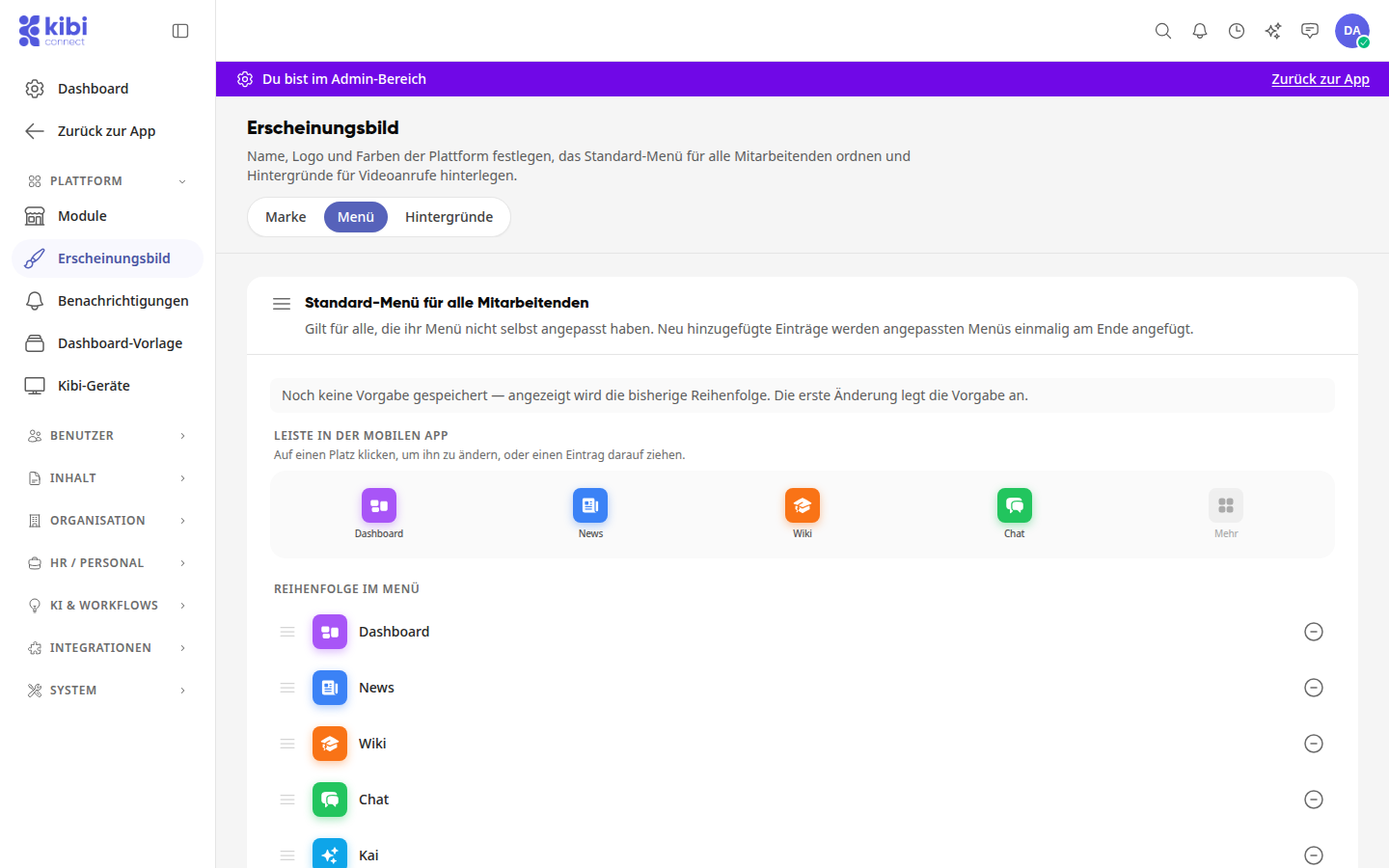
Onder Volgorde in menu sleep je een item aan de handgrepen links naar een nieuwe positie.
Om een gedeelte te verbergen, klik je aan het einde van de regel op het minteken en bevestig je met Verwijderen. Het gedeelte wordt niet verwijderd en blijft bereikbaar onder "Alle modules" en in het menu "Meer".
Onder Balk in de mobiele app klik je op een plek en kies je onder Wat moet hier staan? het gewenste gedeelte. Met Automatisch volgt de plek de volgorde in het menu. Je kunt een item ook direct naar een plek slepen. De laatste plek Meer staat vast.
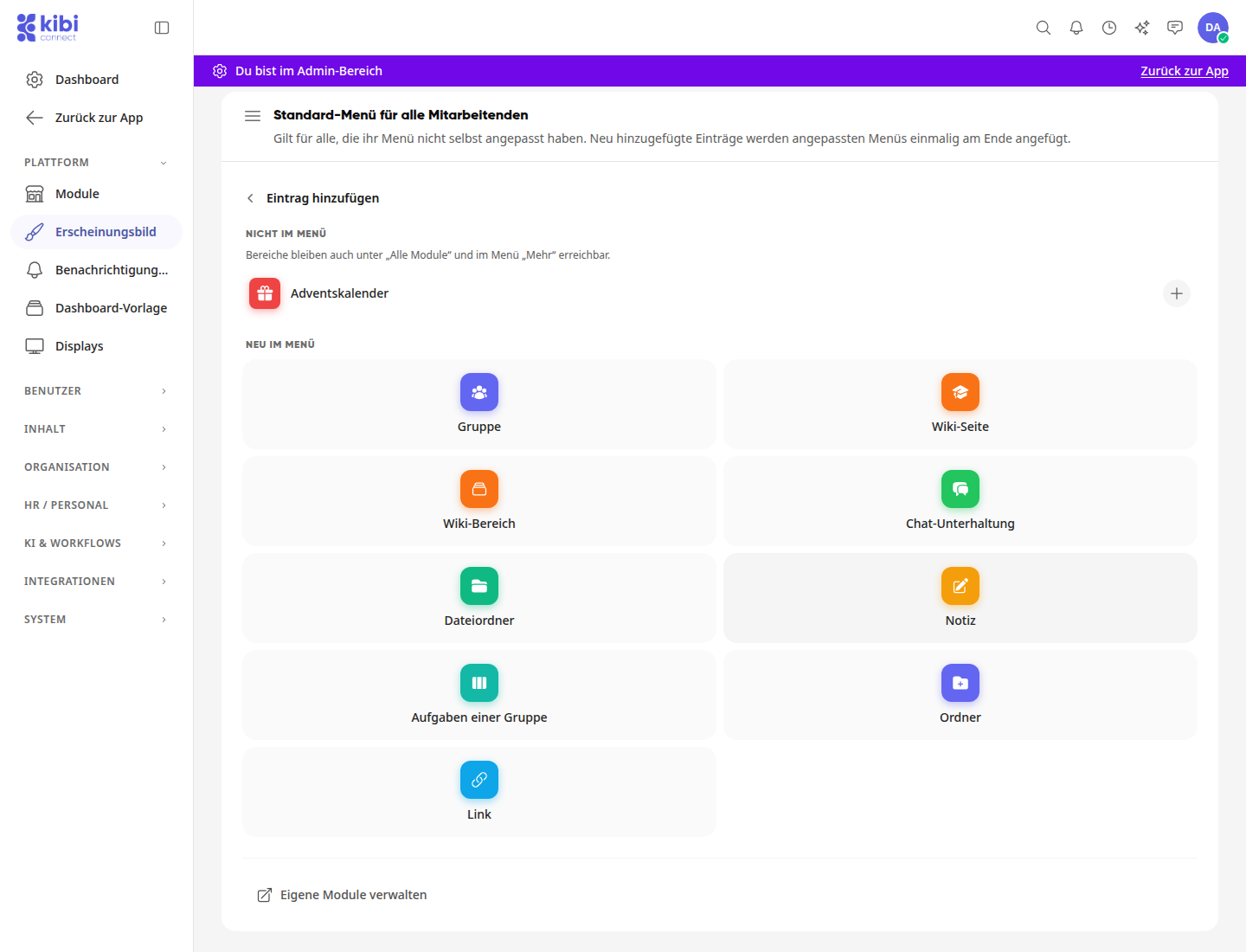
Met Item toevoegen haal je verborgen gedeelten via het plusteken terug in het menu. Onder Nieuw in menu maak je bovendien favorieten aan, bijvoorbeeld een Groep, een Wiki-pagina of een Bestandsmap, en voeg je items samen in een Map of voeg je een Link toe.
Tipp
Met Standaard verwijderen onder de menulijst haal je het standaardmenu weer terug. Medewerkers zonder eigen menu zien dan weer de huidige volgorde.
Info
Nieuwe items in het standaardmenu worden eenmalig aan het einde toegevoegd aan menu's die iemand zelf heeft aangepast.
Achtergronden voor video-oproepen opslaan#
Op het tabblad Achtergronden upload je eigen afbeeldingen, bijvoorbeeld met jullie logo of jullie ruimtes. Deze staan alle medewerkers en gasten in video-oproepen ter beschikking als virtuele achtergronden, vóór de ingebouwde afbeeldingen.
Ga bovenaan naar het tabblad Achtergronden. Zolang er geen eigen afbeeldingen zijn, staat daar Nog geen eigen achtergronden.
Klik op Afbeelding uploaden en kies een afbeelding: JPG, PNG of WebP, tot 5 MB, bij voorkeur in liggend formaat 16:9. Het platform meldt Achtergrond toegevoegd., de afbeelding verschijnt als kaart met de bestandsnaam. Daarboven zie je hoeveel afbeeldingen je al hebt opgeslagen, bijvoorbeeld 2 van 30.
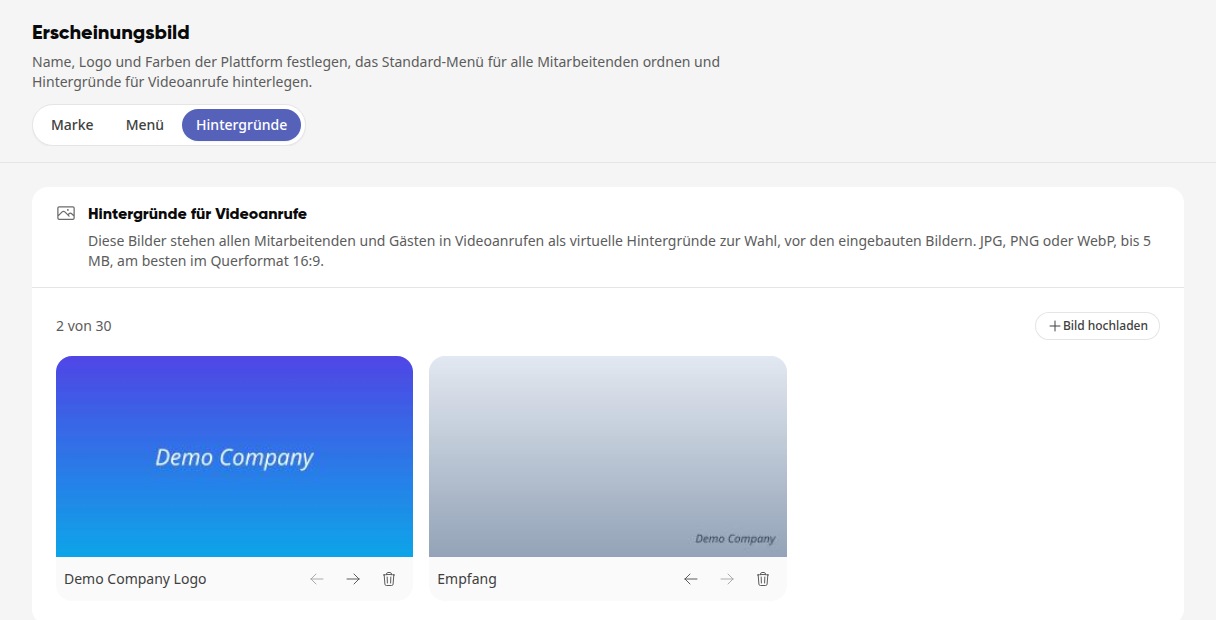
Met de pijlen Naar voren en Naar achteren onder een afbeelding wijzig je de volgorde waarin de afbeeldingen in de video-oproep verschijnen. De volgorde wordt direct opgeslagen.
Om een afbeelding te verwijderen, klik op het prullenbak-symbool (Verwijderen) en bevestig met Verwijderen.
In de video-oproep vinden alle de afbeeldingen onder Achtergrondeffecten, zie Hoe voer ik een video-oproep uit?.
Waarschuwing
Een verwijderde afbeelding verdwijnt voor iedereen uit de selectie. Wie deze op dat moment gebruikt, heeft bij het volgende gesprek geen achtergrond.