
Hoe voeg ik gebruikers toe, bewerk ik ze en deactiveer ik ze?
Bijgewerkt op Leestijd: 3 min
Op deze pagina
In het gebruikersbeheer leg je medewerkers, gasten en serviceaccounts aan, beheer je hun gegevens en rollen en blokkeer of verwijder je toegangen.
Info
Deze functie is beschikbaar voor HR-managers en systeembeheerders. Serviceaccounts worden alleen beheerd door systeembeheerders.
Info
Het gebruikersbeheer blijft ook bereikbaar wanneer de module Medewerkersgids op de pagina Modules is uitgeschakeld. Niet bereikbaar is dan alleen de gids Collega's.
Gebruikerslijst openen#
Open Administratie en klik onder Gebruikers op Gebruikers. De pagina toont bovenaan hoeveel licenties bezet zijn en hoeveel gasttoegangen vrij zijn. Via de tabbladen Intern, Gasten en Gedeactiveerd wissel je van weergave; systeembeheerders zien daarnaast het tabblad Serviceaccounts. Met de zoekfunctie vind je individuele personen, via de pictogrammen ernaast filter je de lijst en selecteer je de kolommen.
Achter de positie toont de kolom Rollen welke rollen een persoon heeft, bijvoorbeeld „Collega, HR-manager, Contentmanager“. Zo zie je in één oogopslag wie welke rechten heeft, zonder de persoon te openen.
De kolom AI-licentie toont welke licentie een persoon voor Kai heeft. Toewijzen kunnen personen met toegang tot Abonnementen & contracten, bijvoorbeeld systeembeheerders.
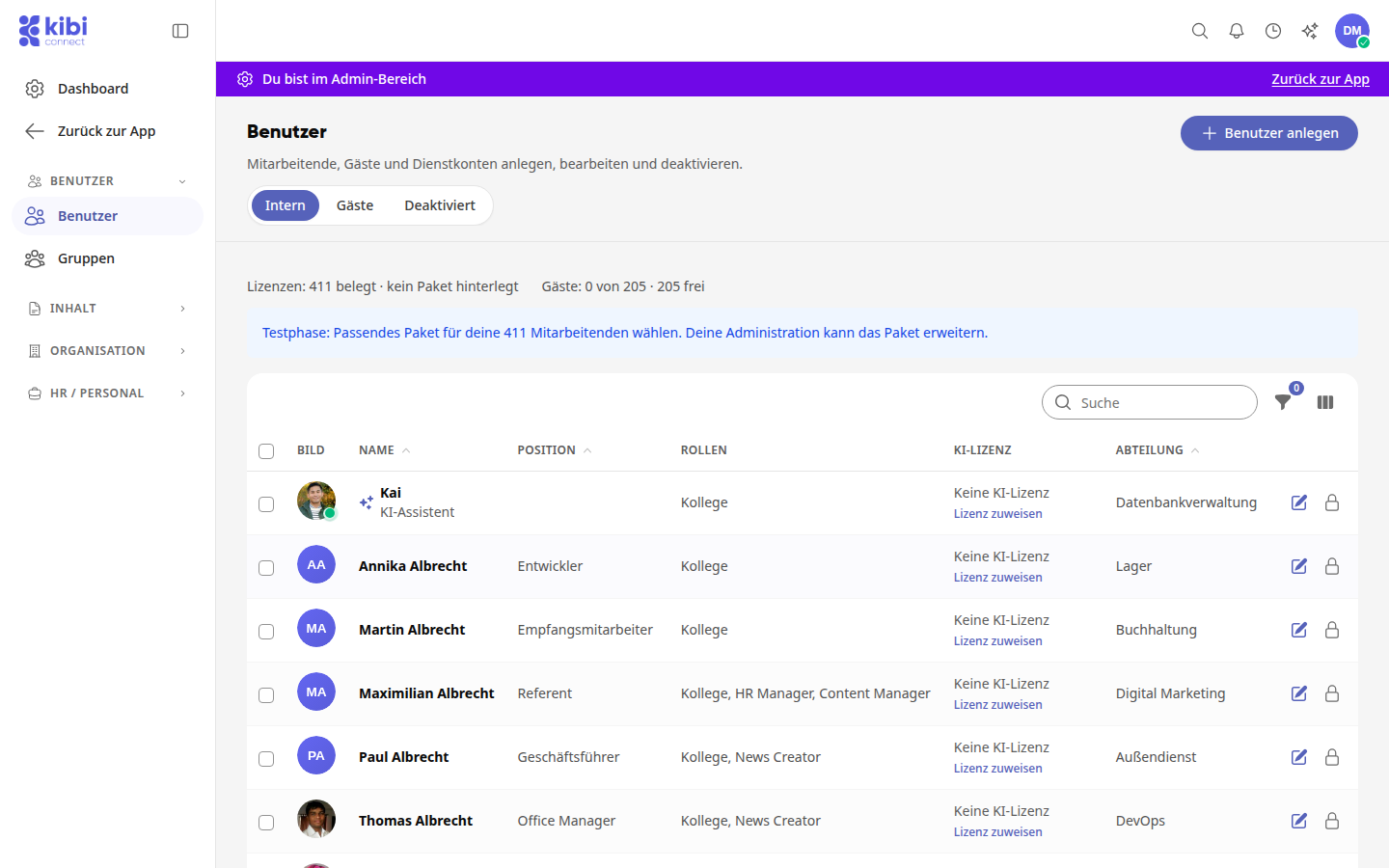
Kolommen tonen en verbergen#
Klik rechts naast de zoekfunctie op het pictogram Kolommen selecteren.
Zet vinkjes bij of verwijder ze bij de kolommen die je wilt zien, bijvoorbeeld Login, Verjaardag, Locatie of Kenmerken.
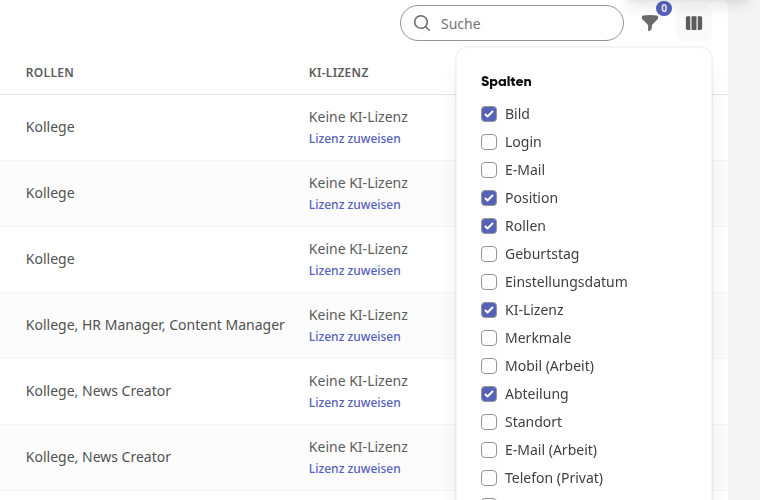
Tipp
De kolom Kenmerken is standaard verborgen. Als je deze nodig hebt, toon je deze weer via Kolommen selecteren.
Gebruiker aanmaken#
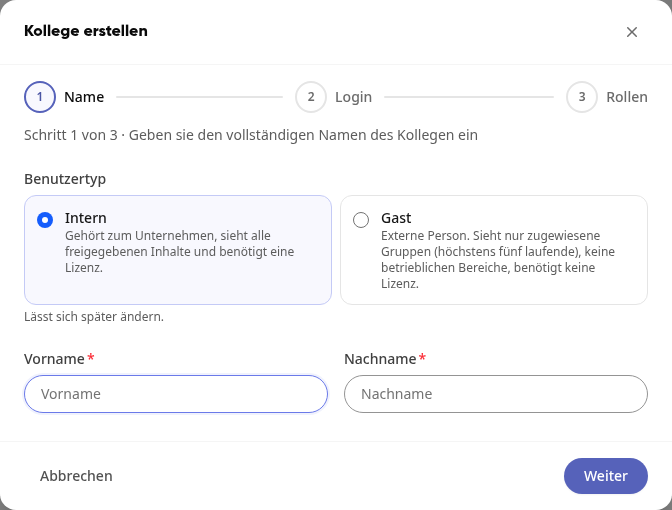
Klik rechtsboven op Gebruiker aanmaken.
Kies het Gebruikerstype en vul Voornaam en Achternaam in. Klik daarna op Volgende. Intern hoort bij het bedrijf, ziet alle gedeelde content en heeft een licentie nodig. Gast is een externe persoon, ziet alleen toegewezen groepen (maximaal vijf lopende), geen bedrijfsonderdelen en heeft geen licentie nodig. Serviceaccount is alleen beschikbaar voor systeembeheerders: het is bedoeld voor een interface, niet voor een persoon, logt nooit in en werkt alleen via API-tokens.
Vul onder E-mail of login een e-mailadres of een unieke log-innaam in, bijvoorbeeld het personeelsnummer. De schakelaar Welkomst-e-mail verzenden staat aan. Klik op Volgende.
Bij Intern kies je de rollen; de standaardrollen zijn al gemarkeerd. Bij Gast kies je het Interne aanspreekpunt; standaard ben je dat zelf. Deze persoon ontvangt de meldingen vóór het verlopen en kan de toegang verlengen.
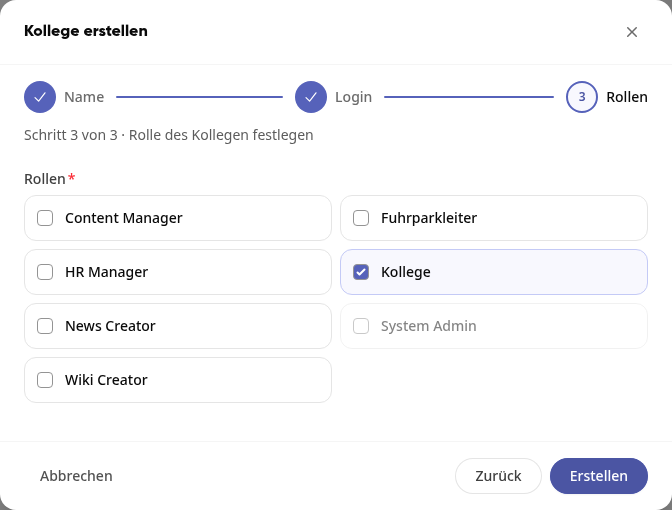
Klik op Aanmaken. Daarna opent direct de bewerkingspagina van de nieuwe persoon.
Info
Als HR-manager kun je bij het aanmaken de rol Systeembeheerder niet selecteren.
Gebruiker bewerken#
Klik in de lijst op de naam of op het potloodpictogram Bewerken. De gegevens zijn verdeeld over vier tabbladen. Wijzigingen bevestig je telkens met Opslaan.
Profiel: Naam, functie, leidinggevende, geboortedatum, indiensttredingsdatum, profielfoto en groepen.
Contactgegevens: zakelijke en privécontactgegevens.
Beveiliging: inlog-e-mail, login, wachtwoord en rollen. Via Rol toevoegen voeg je extra rollen toe; hun rechten gelden gezamenlijk.
Meldingen: e-mailmeldingen, meldingsschema en pushmeldingen.
Zakelijke e-mail overnemen als inlog-e-mail#
Als de zakelijke e-mail op het tabblad Contactgegevens afwijkt van de inlog-e-mail, stelt het platform voor om deze ook voor de aanmelding te gebruiken.
Vul op het tabblad Contactgegevens onder Werkgegevens de e-mail in en klik op Opslaan.
Onder het veld verschijnt de melding Ook voor de aanmelding gebruiken?
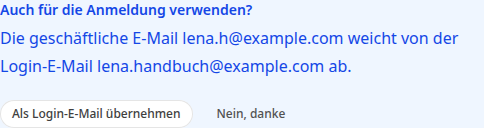
Klik op Als inlog-e-mail overnemen als de persoon zich hier in de toekomst mee moet aanmelden. De inlog-e-mail wijzigt onmiddellijk. Op het tabblad Beveiliging staat deze daarna op Niet bevestigd; daar kun je de bevestigingsmail verzenden. Met Nee, bedankt blijft de inlog-e-mail zoals hij is.
Belangrijk
Stel de persoon op de hoogte wanneer je de inlog-e-mail wijzigt: hij of zij meldt zich vanaf nu aan met het nieuwe adres.
Magic Link beschikbaar stellen#
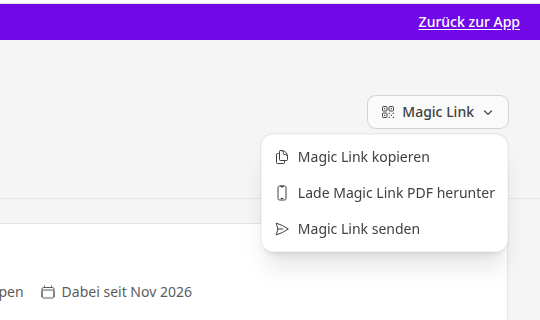
Rechtsboven op de bewerkingspagina vind je het menu Magic Link met Magic Link kopiëren, Magic Link PDF downloaden en Magic Link verzenden.
Gebruikers deactiveren en weer activeren#
Klik in de rij van de persoon op het slotpictogram Deactiveren.
Bevestig de vraag Toegang deactiveren? met Bevestigen. De persoon staat daarna in het tabblad Gedeactiveerd.
Om dit ongedaan te maken, klik in het tabblad Gedeactiveerd op Activeren en bevestig Toegang weer activeren?
Gebruiker verwijderen#
Klik in de rij van de persoon op de drie puntjes en vervolgens op Verwijderen.
Bevestig Collega verwijderen met Bevestigen.
Warnung
Heeft iemand slechts tijdelijk geen toegang nodig, deactiveer de persoon dan in plaats van deze te verwijderen. Dat kun je op elk moment weer ongedaan maken.