
Hoe beheer ik bijdragen in de administratie?
Bijgewerkt op Leestijd: 2 min
Op deze pagina
In de administratie zie je alle bijdragen van het platform in een tabel, ook die van andere personen. Je vindt bijdragen snel via zoeken en filters, exporteert ze als lijst en herstelt verwijderde bijdragen.
Info
De tabel is beschikbaar voor de rol Content Manager en Systeembeheerders. Met alleen de rol Content Manager kun je bijdragen bekijken, zoeken, filteren en exporteren. Voor bewerken, verwijderen en herstellen heb je daarnaast de rol Nieuwscreator nodig. Definitief verwijderen mogen alleen Systeembeheerders. Bijdragen in een groep bewerk je alleen als je daar de groepsrol Beheerder of Meewerken hebt.
De bijdragen-tabel openen#
Klik in de administratie in het gedeelte Inhoud op Nieuws.
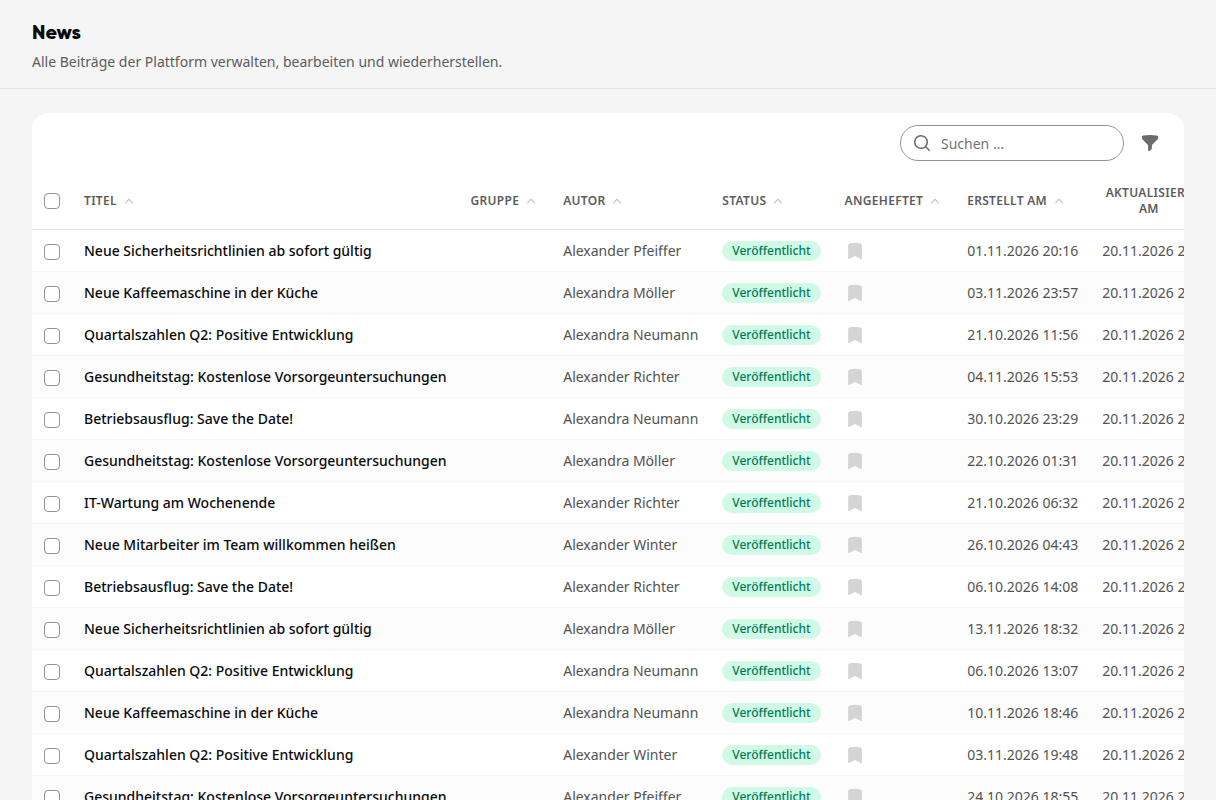
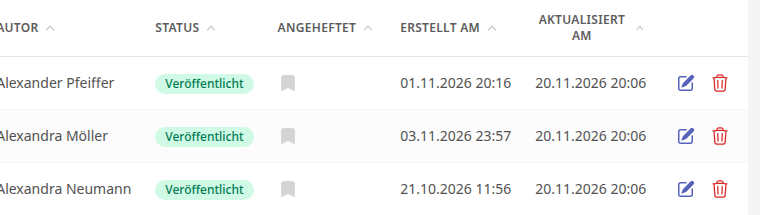
De tabel toont voor elke bijdrage Titel, Groep, Auteur, Status, of deze Vastgezet is, evenals Aangemaakt op en Bijgewerkt op. Klik op een kolomkop om daarop te sorteren.
Berichten zoeken en filteren#
Voer in het veld Zoeken … een deel van de titel in.
Klik rechts daarnaast op het filterpictogram. Je kunt filteren op Auteur, Status (Concept, Gepubliceerd, Gearchiveerd) en Vastgezet.
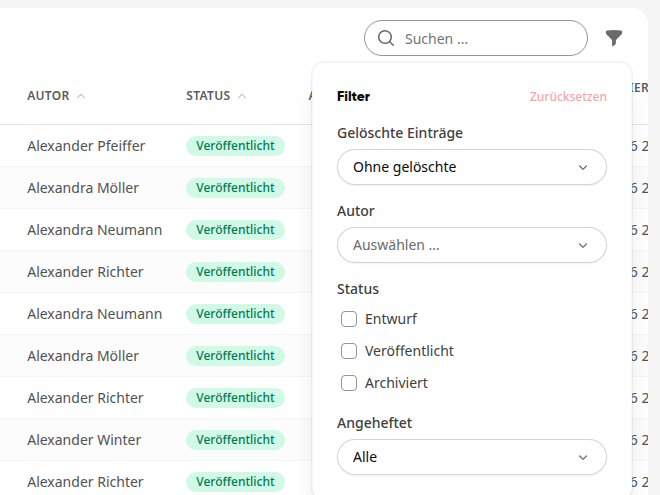
Actieve filters staan boven de tabel onder Actieve filters. Met Resetten in het filter verwijder je ze allemaal tegelijk.
Bijdragen exporteren#
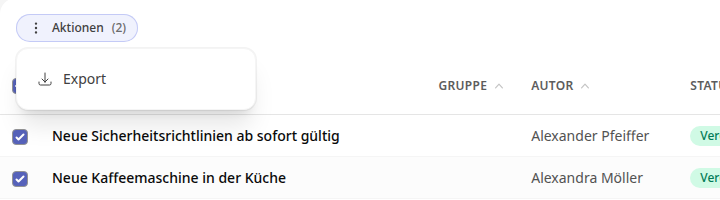
Zet in de tabel een vinkje voor de bijdragen die je wilt exporteren. Met het vinkje in de kopregel selecteer je alle bijdragen van de pagina.
Klik linksboven op Acties en kies Exporteren.
Kies het formaat XLSX, CSV of PDF, pas indien nodig de bestandsnaam aan en beslis welke kolommen in het bestand komen.
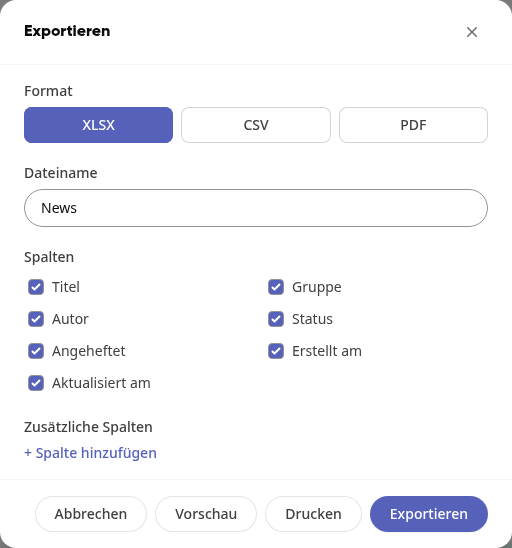
Klik op Exporteren. Het bestand wordt gedownload en je ziet de melding „Export gemaakt.“. Met Voorbeeld controleer je de lijst van tevoren, met Afdrukken print je deze direct.
Een bijdrage bewerken#
Klik in de rij van de bijdrage rechts op het potloodsymbool (Bewerken).
Wijzig in het venster Bijdrage bewerken de titel, tekst, zichtbaarheid, status, afbeelding of media. Hier stel je ook de Auteur in en pin je de bijdrage met Bijdrage bovenaan in de feed vastpinnen bovenaan in de feed vast.
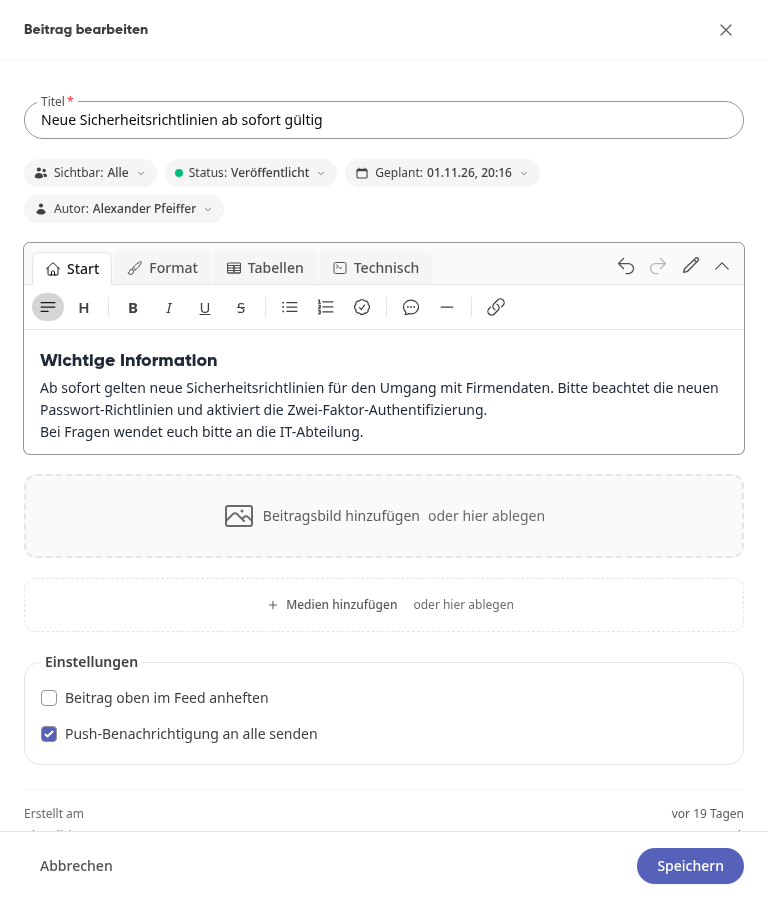
Klik op Opslaan.
Een bericht verwijderen en herstellen#
Klik in de rij van het bericht op het prullenbakpictogram (Verwijderen).
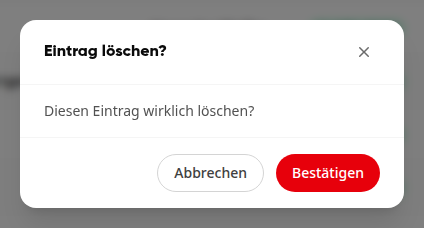
Bevestig de vraag „Bericht verwijderen?“ met Bevestigen. Het bericht verdwijnt uit de feed en uit de tabel.
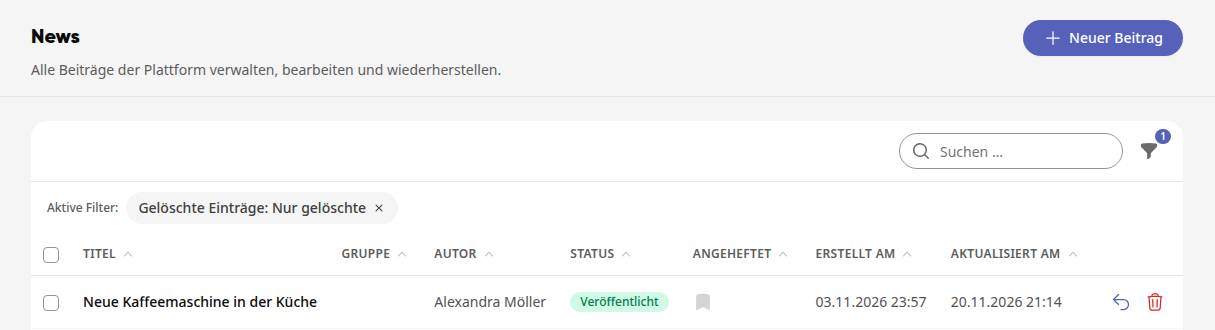
Om het terug te halen, open je het filter en stel je Verwijderde berichten in op Alleen verwijderde (of Met verwijderde).
Klik in de rij op de gebogen pijl (Herstellen) en bevestig met Bevestigen. Het bericht staat weer in de feed.
Warnung
Definitief verwijderen verwijdert een verwijderd bericht onherroepelijk. Daarna kun je het niet meer herstellen.
Tipp
Meerdere berichten tegelijk verwijderen: Selecteer ze met de vinkjes en gebruik Acties en daarna Geselecteerde verwijderen. Meerdere verwijderde berichten tegelijk herstellen kunnen systeembeheerders via Acties en Herstellen.