
Hoe stuur ik inhoud vanuit een andere app naar Kibi Connect?
Bijgewerkt op Leestijd: 2 min
Op deze pagina
Met de mobiele app van Kibi Connect kun je bestanden, afbeeldingen, teksten en links rechtstreeks vanuit een andere app naar Kibi sturen, bijvoorbeeld een pdf uit je e-mailprogramma of een foto uit de galerij. Daarna bepaal jij waar de inhoud terechtkomt.
Inhoud naar Kibi sturen#
Tik in de andere app op Delen en kies in de lijst Kibi Connect (op sommige apparaten heet de vermelding Verzenden naar Kibi).
Kibi Connect opent met de pagina Naar Kibi verzonden. Helemaal bovenaan staat de vraag Waar moet de inhoud naartoe?, daaronder een regel met wat je hebt verstuurd, bijvoorbeeld 3 bestanden · PDF, Excel, JPG.
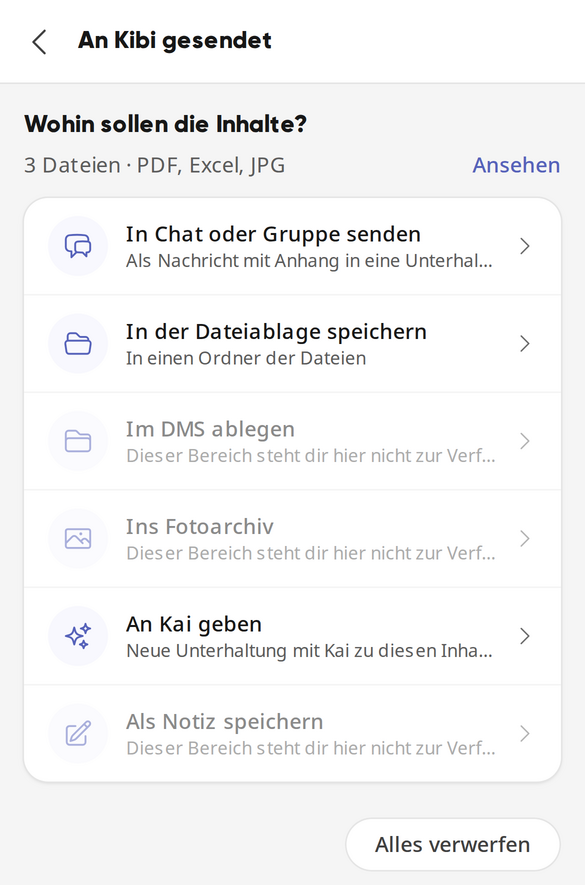
Tik op het doel waar de inhoud naartoe moet (overzicht hieronder).
Afhankelijk van het doel kies je nog waar precies. Bij het opslaan in de bestanden kies je bijvoorbeeld onder Map in de bestanden kiezen een map en tik je op Hier neerzetten.
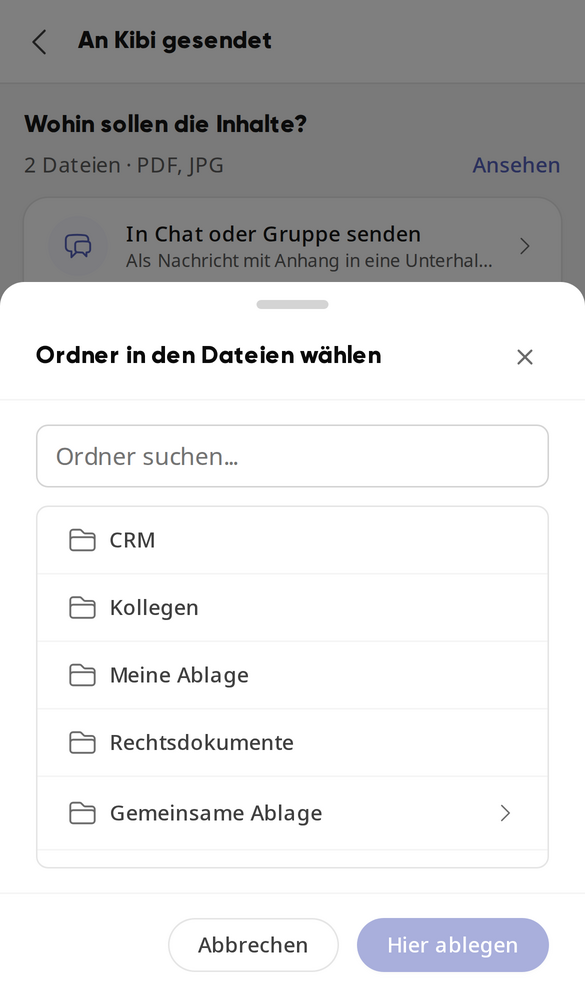
Na het opslaan in de bestanden verschijnt Opgeslagen in de bestanden. en opent de gekozen map met de nieuwe bestanden.
Handige inhoud controleren en afzonderlijke items verwijderen#
Tik naast de samenvatting op Bekijken. De lijst toont elk item met naam, bestandstype en grootte.
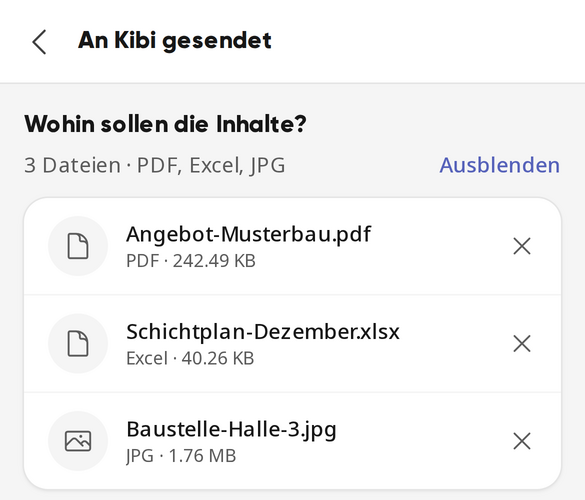
Wil je iets niet delen, tik dan in de betreffende rij op de X. Verwijder je het laatste item, dan wordt het delen volledig geannuleerd.
Met Verbergen klap je de lijst weer in.
Met Alles verwerpen breek je af zonder iets op te slaan.
Info
Als een item niet kon worden overgenomen, klapt de lijst vanzelf open en toont de reden, bijvoorbeeld Te groot om te delen (maximaal 40 MB per bestand).
Deze doelen zijn er#
Doel | Wat gebeurt er |
|---|---|
In chat of groep verzenden | De inhoud wordt als bericht met bijlage naar een gesprek gestuurd dat je kiest. |
In bestandsopslag opslaan | De bestanden komen in een map van Bestanden terecht. |
In DMS opslaan | De bestanden komen in een map van documentbeheer terecht. |
Naar fotoarchief | De afbeeldingen worden in het fotoarchief opgeslagen. |
Aan Kai geven | Er start een nieuw gesprek met Kai over deze inhoud. |
Als notitie opslaan | Er ontstaat een nieuwe notitie met de tekst en de bestanden als bijlage. |
Een doel is grijs weergegeven als het niet past: Staat eronder Dit onderdeel is hier niet voor jou beschikbaar., dan is de module bij jullie niet ingericht of heb je daar geen recht voor. Alleen voor bestanden of Alleen voor afbeeldingen betekent dat je daarvoor bestanden respectievelijk afbeeldingen moet versturen.
Belangrijk
Het verzenden naar Kibi werkt alleen in de mobiele app voor Android en iOS. Open je de pagina in de browser, dan verschijnt Alleen in de mobiele app.