Hoe werk ik samen op een whiteboard?
Bijgewerkt op Leestijd: 3 min
Op deze pagina
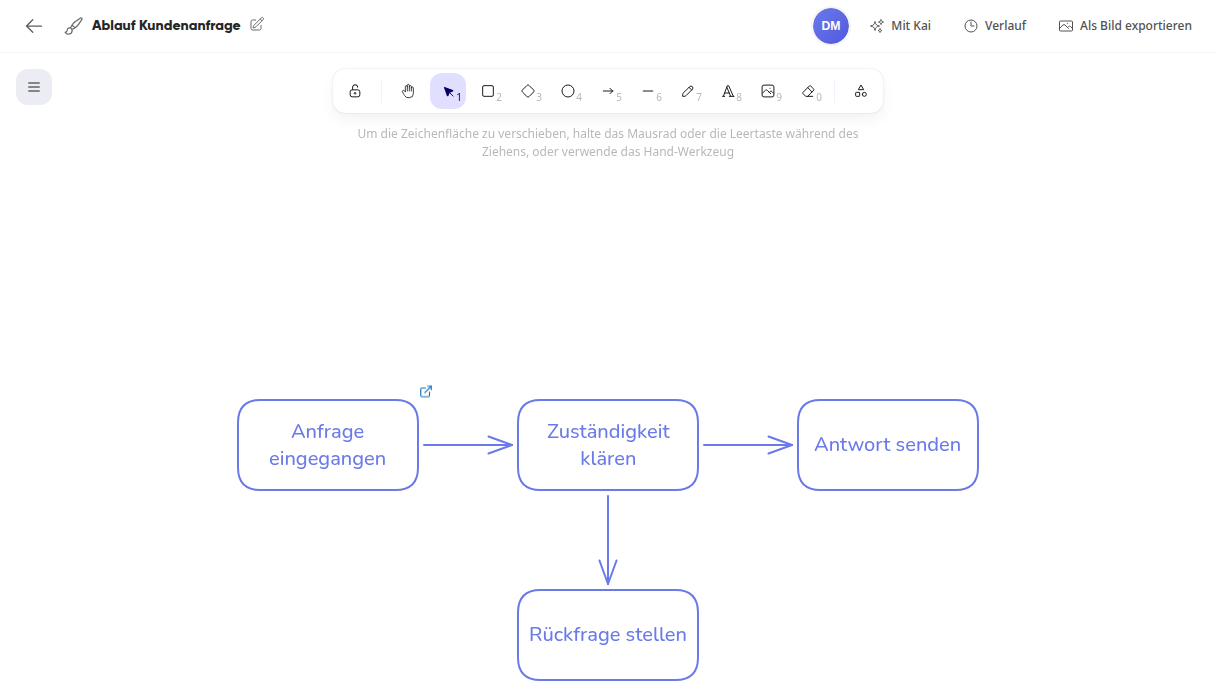
Op een whiteboard leg je processen en ideeën vast als vormen, pijlen en tekst en werk je er samen met anderen aan. Hier maak je een whiteboard aan, deel je het en gebruik je koppelingen, de geschiedenis en Kai.
Info
Whiteboards staan ter beschikking voor alle medewerkers. Ze worden opgeslagen als bestand met de extensie .kwb in de module Bestanden.
Whiteboard aanmaken#
Open Bestanden en ga naar de gewenste map, bijvoorbeeld Mijn opslag.
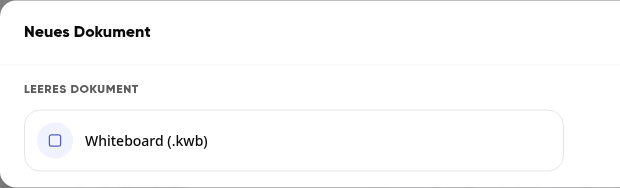
Klik rechtsboven op Document.

Kies onder Leeg document de optie Whiteboard (.kwb).
Het whiteboard opent zich, de naam Nieuw whiteboard is al geselecteerd. Typ de naam in en druk op Enter.

De naam kun je later wijzigen via het potloodsymbool ernaast. Met de pijl linksboven ga je terug.
Tekenen en labelen#
Kies in de werkbalk een vorm, bijvoorbeeld het rechthoekje, en sleep deze op het oppervlak. Links verschijnen instellingen zoals Lijn, Achtergrond en Tekstgrootte.
Begin gewoon te typen zolang de vorm geselecteerd is. De tekst komt direct in de vorm te staan.
Klik op een van de plustekens rond de geselecteerde vorm. Zo ontstaat aan deze kant eenzelfde vorm die met een pijl verbonden is. Ook deze kun je direct labelen.
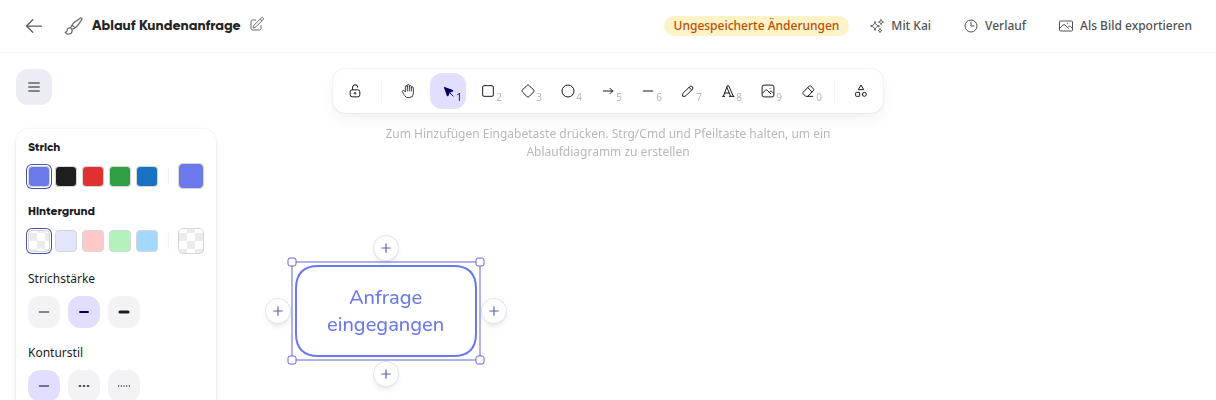
Je hoeft niets handmatig op te slaan: kort na elke wijziging verandert de weergave bovenin van Niet-opgeslagen wijzigingen in Opgeslagen. Met Ctrl+Z maak je een stap ongedaan.
Tipp
Met een rechtsklik op het oppervlak open je meer commando's, bijvoorbeeld Alles tonen als je het overzicht kwijt bent.
Whiteboard delen#
Ga terug naar Bestanden en klik met de rechtermuisknop op het whiteboard.
Kies Delen.
Zoek onder Via uitnodiging de persoon en kies onder Recht of Bewerken of Bekijken.
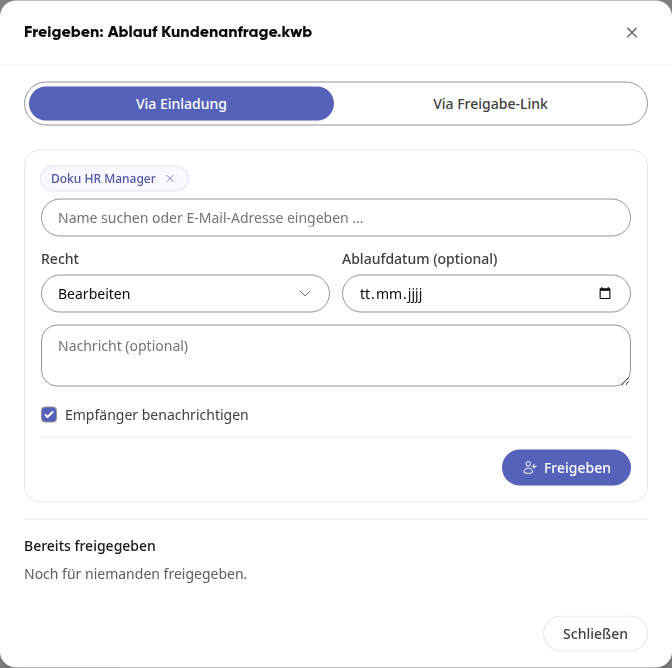
Klik op Delen. Onder Al gedeeld kun je het recht later wijzigen.
De persoon vindt het whiteboard in Bestanden onder Voor mij gedeeld. Een klik opent eerst de voorvertoning, vanaf daar ga je via Whiteboard bewerken verder. Wie alleen het recht Bekijken heeft, ziet bovenin Alleen bekijken en kan niets wijzigen.

Samenwerken#
Als een andere persoon het whiteboard opent, verschijnt bovenin hun profielfoto. Als je met de muis erover gaat, zie je hun naam. Wijzigingen van anderen verschijnen automatisch op jouw whiteboard zodra ze zijn opgeslagen.
Info
Vreemde muiswijzers zie je niet, en wijzigingen komen pas na het opslaan bij jou aan.
Koppelen aan andere inhoud#
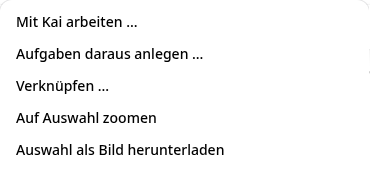
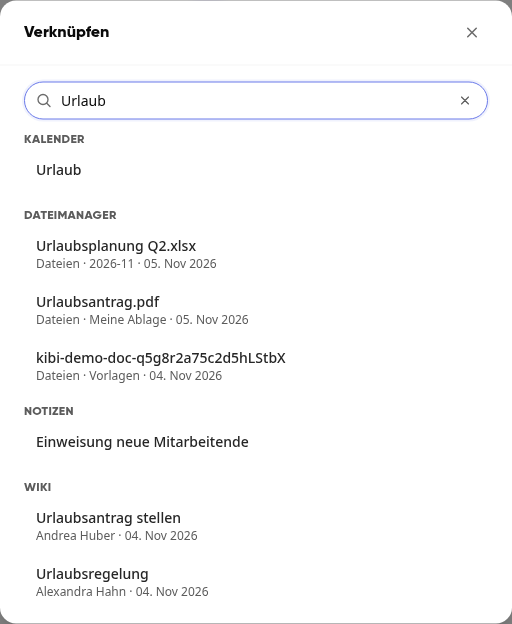
Klik met de rechtermuisknop op een vorm en kies Koppelen….
Zoek naar een wiki-pagina, groep, persoon, taak of bestand en klik op het resultaat.
Er verschijnt een klein koppelingsymbool bij de vorm. Een klik hierop opent de gekoppelde inhoud direct in het platform. Met een rechtsklik op het vrije oppervlak voeg je via Koppeling invoegen… in plaats daarvan een eigen kaart toe.
Bestanden plaatsen#
Sleep een bestand uit je bestandsysteem naar het oppervlak. Het wordt geüpload naar de map van het whiteboard. Een PDF-bestand verschijnt met zijn pagina's op het whiteboard en is gekoppeld aan het bestand.
Verder werken met Kai#
Klik bovenin op Met Kai. Links opent een kolom waarin je Kai vertelt wat er moet gebeuren. Kai kent de inhoud van het whiteboard en stelt taken voor zoals Taken aanmaken, Wiki-pagina schrijven of Presentatie maken.
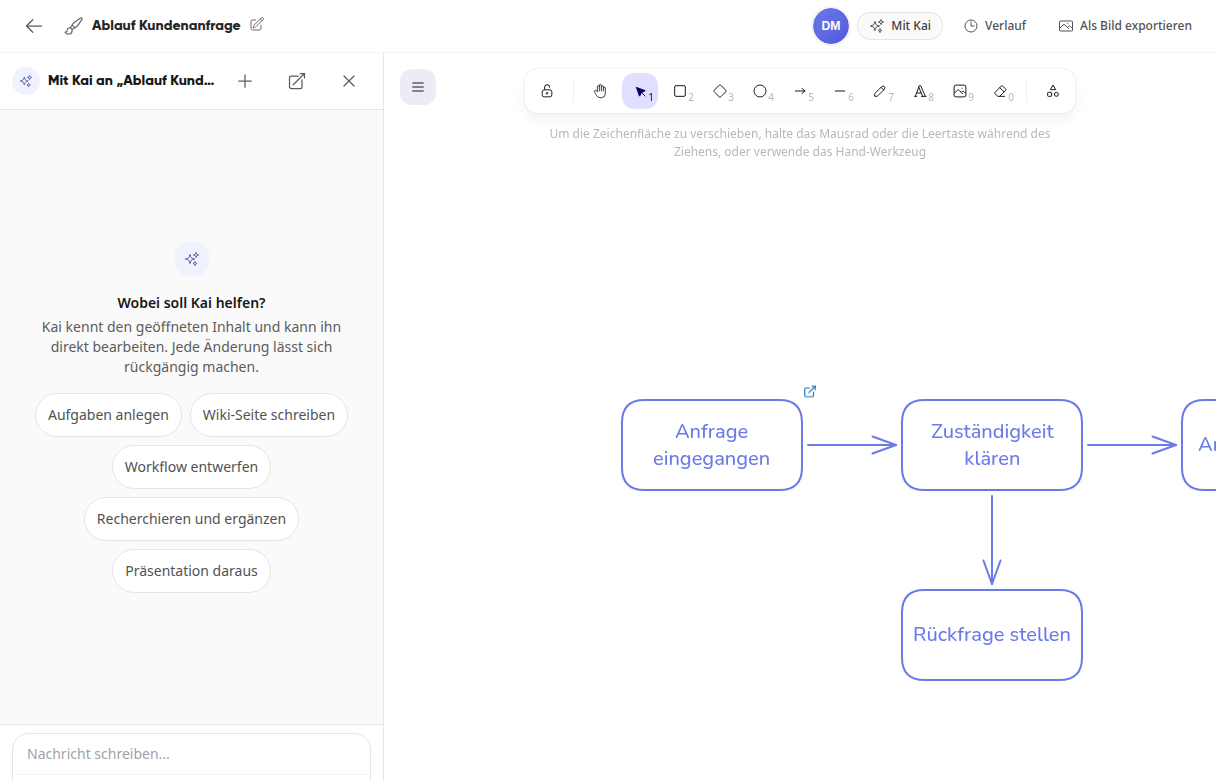
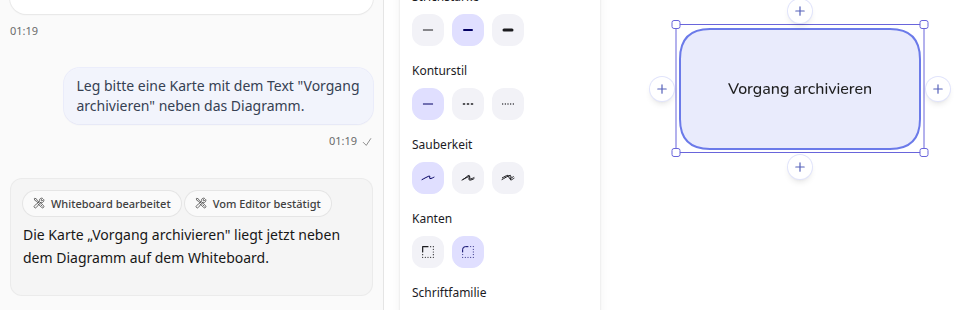
Vraag je Kai bijvoorbeeld om een kaart naast het diagram te plaatsen, dan verschijnt deze direct op het whiteboard.
Tipp
Lees het antwoord van Kai en kijk naar het whiteboard. Lukt iets niet, dan zegt Kai dat in het antwoord, en kun je het nog een keer anders formuleren.
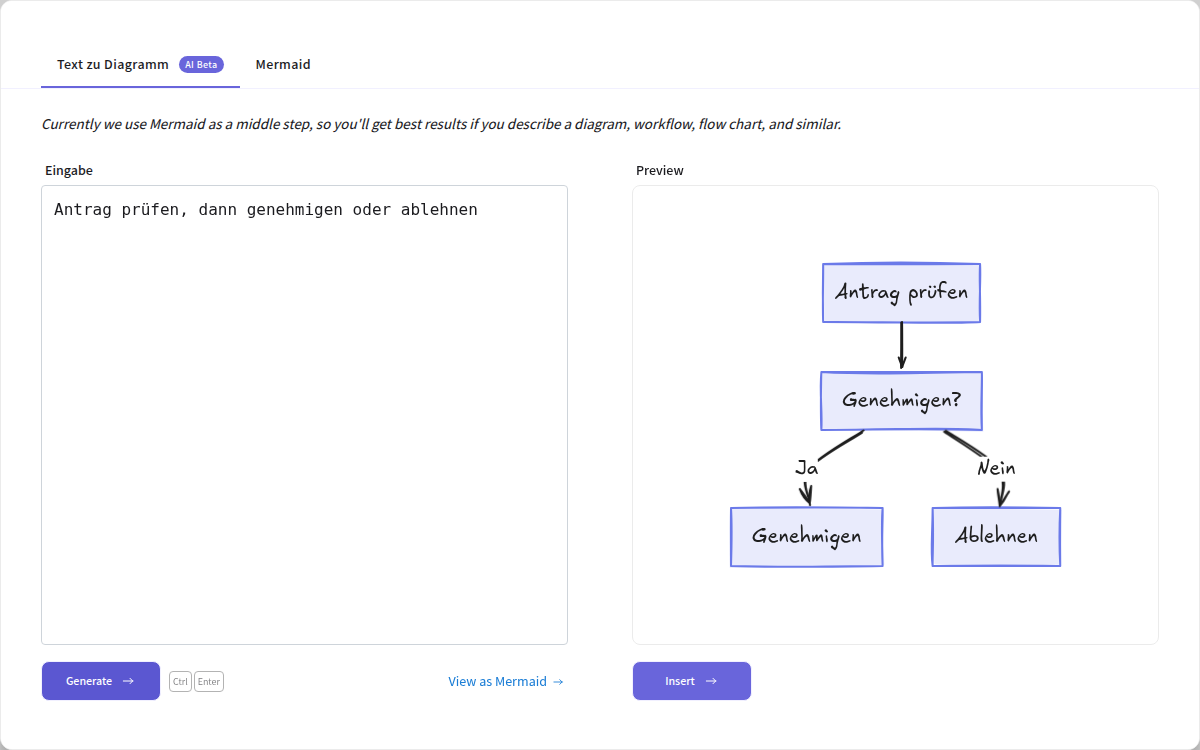
Uit een beschrijving kan Kai ook een diagram tekenen:
Klik met de rechtermuisknop op het vrije oppervlak en kies Tekst naar diagram met Kai….
Beschrijf het proces onder Invoer en klik op Genereren.
Als de voorvertoning klopt, neem je het diagram over met Invoegen.
Oudere versie herstellen#
Klik bovenin op Geschiedenis. Rechts opent de Versiegeschiedenis met een voorvertoning van elke versie.
Klik bij de gewenste versie op Herstellen.
Met Ctrl+Z neem je dit direct weer terug. Een nieuwe versie ontstaat niet bij elk opslaan, maar als na tien minuten pauze verder getekend wordt of voordat je een oudere versie herstelt.
Exporteren als afbeelding#
Klik bovenin op Exporteren als afbeelding.
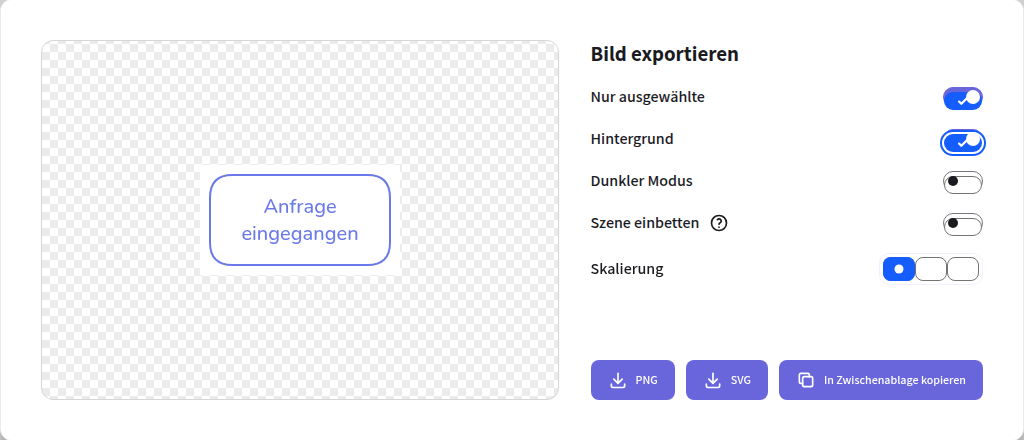
Stel in wat mee moet, bijvoorbeeld Achtergrond. Als je eerder iets hebt geselecteerd, beperkt Alleen geselecteerd de afbeelding daartoe.
Klik op PNG of SVG, of op Kopiëren naar klembord.