
Hoe zie ik wie er in het team aanwezig of afwezig is?
Bijgewerkt op Leestijd: 3 min
Op deze pagina
In het tabblad Team van de tijdregistratie zie je wie er op dit moment aanwezig is en plan je met de teamkalender rondom de afwezigheden van je collega's. Je eigen afwezigheid vraag je direct in de kalender aan.
Info
Of je het tabblad Team ziet, bepaalt je administratie via de teamzichtbaarheid. Deze staat op alle medewerkers, alleen HR en administratie of is gedeactiveerd.
Anwezigheid bekijken#
Open Tijdsregistratie en ga naar het tabblad Team.
Lees in het gedeelte Anwezigheid af wie er vandaag aanwezig is.
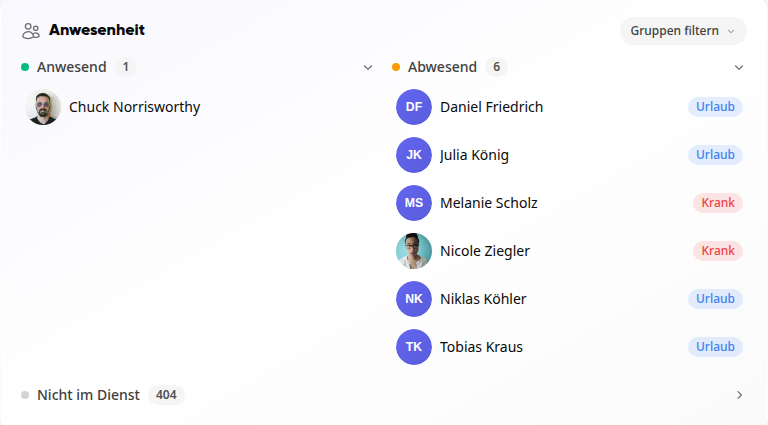
Met Groepen filteren beperk je het overzicht tot bepaalde groepen.
De personen zijn als volgt ingedeeld:
Aanwezig: De persoon is in dienst.
Afwezig: De persoon heeft vandaag een afwezigheid, daarnaast staat bijvoorbeeld Verlof of Ziek.
Niet in dienst: De persoon is noch in dienst, noch afwezig. Met een klik klap je de lijst uit.
Tip
De cijfers zie je ook in het tabblad Vandaag. Een klik op de regel Anwezigheid brengt je hier.
Teamkalender lezen#
Onder de aanwezigheid staat de teamkalender: één rij per persoon, één kolom per dag. Je eigen rij staat altijd helemaal bovenaan, daaronder volgen de collega's.
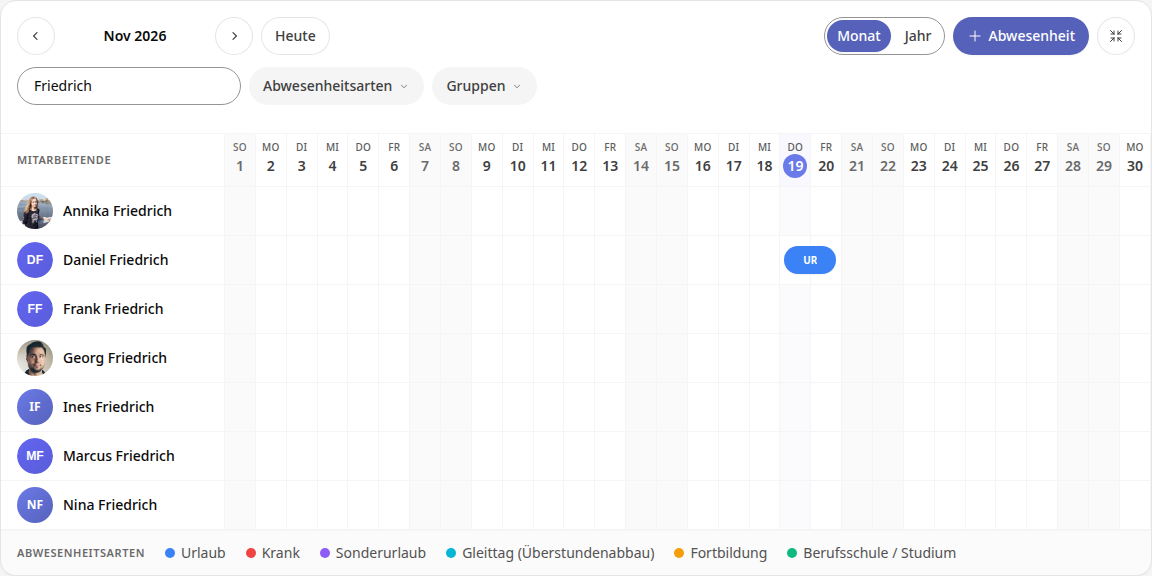
Gekleurde balken tonen afwezigheden. De kleuren worden uitgelegd in de legenda Afwezigheidssoorten aan het einde van de kalender. Als je met de muis over een balk beweegt, zie je de soort en de periode.
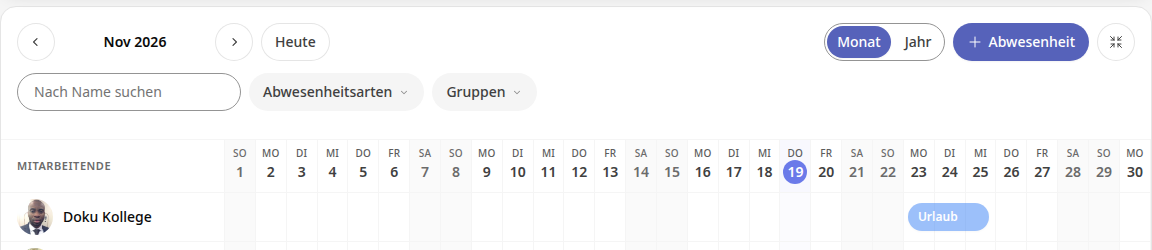
Bleke balken zijn aangevraagde afwezigheden. Van anderen zie je alleen goedgekeurde vermeldingen, van jezelf ook je openstaande aanvragen.
Grijze kolommen zijn dagen waarop de persoon niet werkt, bijvoorbeeld het weekend.
De huidige dag is kleurrijk gemarkeerd.
Info
Je organisatie kan bepalen dat een afwezigheidssoort voor anderen niet zichtbaar is. Dan staat er bij de betrokkenen alleen Afwezig, zonder de soort.
Afwezigheid in de teamkalender aanvragen#
Zie je in de kalender dat er in de door jou gewenste periode genoeg collega's aanwezig zijn, dien dan hier direct de aanvraag in.
Markeer in je eigen rij de dagen: klik op een enkele dag of sleep met ingedrukte muisknop over meerdere dagen.
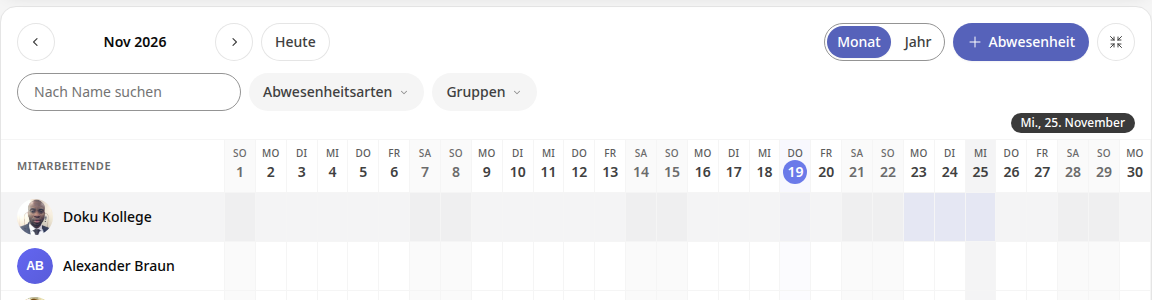
Het formulier Afwezigheid wordt geopend, Van en Tot zijn al gevuld met de gemarkeerde dagen.
Kies onder Soort afwezigheid bijvoorbeeld Verlof, voeg indien nodig een notitie toe en klik op Aanvraag indienen.
Je aanvraag verschijnt onmiddellijk als een lichte balk in je rij, totdat deze is goedgekeurd.
Tipp
Zonder vooraf dagen te markeren, gaat het via de knop + Afwezigheid rechtsboven in de kalender. Dan voer je de periode zelf in het formulier in.
Je kunt alleen dagen in je eigen rij markeren die nog vrij zijn. De rijen van anderen kun je alleen lezen. Hoe het formulier in detail werkt, staat in Hoe vraag ik verlof of een andere afwezigheid aan?.
Info
De teamkalender is voor iedereen bedoeld om te bekijken en aanvragen in te dienen, ook voor HR. Afwezigheden voor anderen vastleggen of wijzigen doen HR-verantwoordelijken in de administratie onder Tijd & afwezigheden in het tabblad Kalender.
Teamkalender aanpassen#
Periode wijzigen: Met de pijlen blader je verder, Vandaag brengt je terug. Via Maand en Jaar stel je de weergave in.
Meer ruimte: Met Brede weergave (pictogram rechtsboven) gebruikt de kalender de volledige breedte en toont de hele maand. Smalle weergave zet dit weer terug.
Persoon vinden: Typ een naam in Zoeken op naam.
Filteren: Onder Afwezigheidssoorten toon je alleen bepaalde soorten, de personenlijst blijft daarbij volledig. Onder Groepen beperk je de kalender tot de leden van afzonderlijke groepen.