
Hoe open ik bestanden die met mij zijn gedeeld?
Bijgewerkt op Leestijd: 3 min
Op deze pagina
Wanneer iemand een map of bestand met je deelt, vind je de inhoud in Kibi Connect onder Voor mij gedeeld. Heb je een deellink ontvangen, dan open je die rechtstreeks in de browser, ook zonder account.
Delen openen in Kibi Connect#
Open Bestanden en klik links in de zijbalk op Voor mij gedeeld.
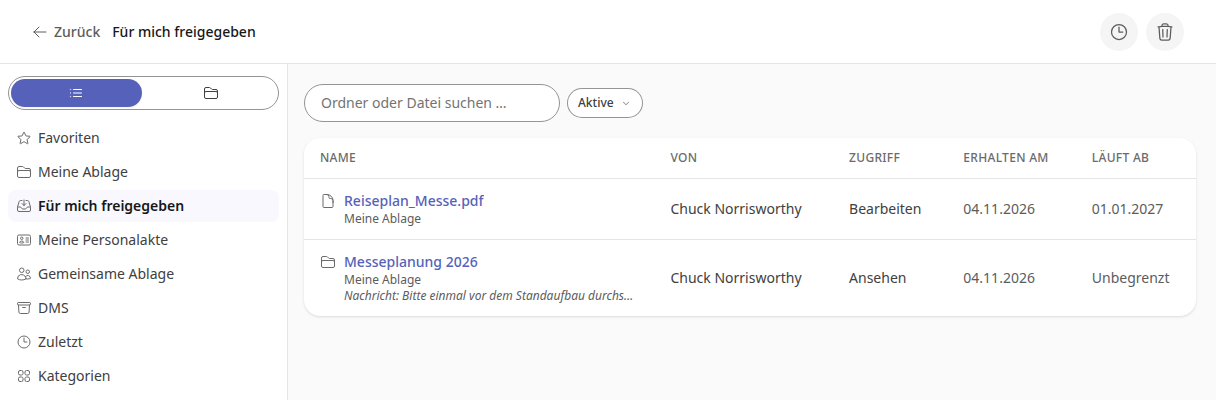
Zoek het item in de lijst. Daar zie je van wie de deling afkomstig is, welke toegang je hebt, wanneer je deze hebt ontvangen en wanneer deze verloopt. Heeft de persoon een bericht meegestuurd, dan staat dit onder de naam.
Klik op de naam. Een map opent zich met de inhoud, een bestand in de voorvertoning.
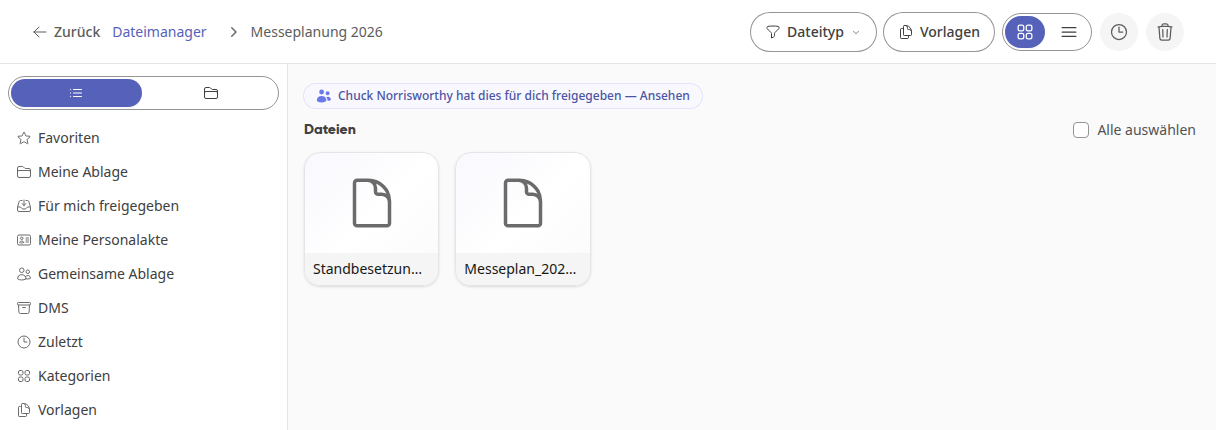
Via het zoekveld vind je een map of bestand sneller. Met de selectie Actief wissel je naar Verlopen of Alle. Heeft nog niemand iets voor jou gedeeld, dan staat daar Nog niets voor jou gedeeld.
Info
De delende persoon kan jou bij het delen een melding laten sturen. Buiten je werktijden vind je de melding later terug in de meldingen.
Wat je met een gedeelde map kunt doen#
Bekijken: Je kunt de inhoud openen en downloaden, maar niets wijzigen.
Bewerken: In een gedeelde map kun je ook bestanden uploaden en nieuwe mappen aanmaken. In het menu van een bestand staan dan ook acties zoals Hernoemen, Vervangen – nieuwe versie uploaden en Verwijderen tot je beschikking.
Welk recht van toepassing is, staat in de lijst onder Toegang en in de melding bovenaan de gedeelde map.
Tipp
Wil je een eigen kopie bewaren, download het bestand dan en upload het opnieuw naar Mijn opslagruimte.
Freigabe-Link im Browser öffnen#
Einen Freigabe-Link bekommst du zum Beispiel per E-Mail. Dafür brauchst du kein Konto.
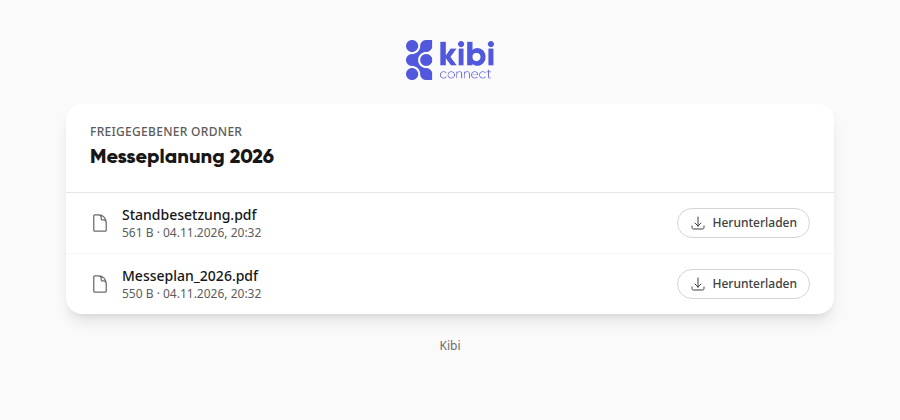
Öffne den Link im Browser.
Klick neben der gewünschten Datei auf Herunterladen.
Info
Über einen Freigabe-Link kannst du Dateien nur herunterladen. Eine Vorschau oder Änderungen sind dort nicht möglich.
Wanneer er om een wachtwoord wordt gevraagd#
Voer het wachtwoord in dat je van de persoon die deelt hebt gekregen.
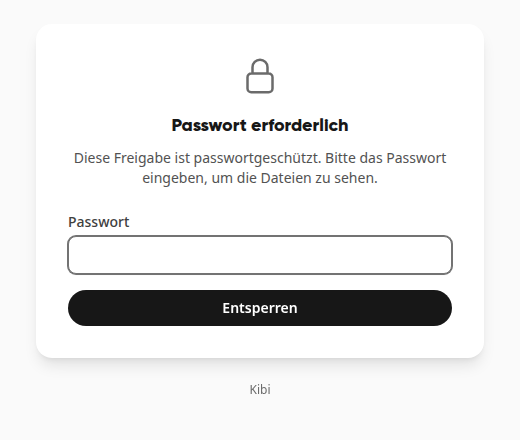
Klik op Ontgrendelen.
Als het wachtwoord niet klopt, verschijnt Het wachtwoord is niet correct. Vraag het dan na bij de persoon die je de link heeft gestuurd.
Wanneer je de toegang moet bevestigen#
Sommige links zijn gekoppeld aan je e-mailadres. In de uitnodiging staat dan naar welk adres.
Voer onder E-mailadres het adres in waarnaar de uitnodiging is gestuurd en klik op Code aanvragen.
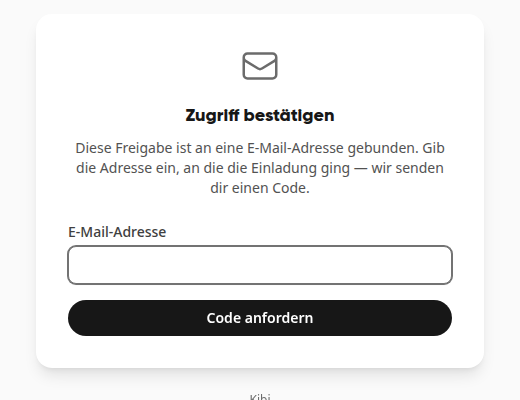
Open de e-mail Jouw code voor de vrijgave. De code is 15 minuten geldig.
Voer deze in onder Code uit de e-mail en klik op Bevestigen.
Is de e-mail niet aangekomen of is de code verlopen, klik dan op Nieuwe code verzenden.
Wanneer je zelf bestanden moet versturen#
Via een uploadlink lever je bestanden aan in plaats van ze te downloaden. De pagina heet dan Bestanden verzenden.
Kies onder Bestanden wat je wilt versturen.
Vul indien nodig Jouw naam (optioneel) en Bericht (optioneel) in.
Klik op Bestanden uploaden. Daarna verschijnt de bevestiging Hartelijk dank!.
Wanneer de link niet meer werkt#
Verschijnt Delen niet beschikbaar, dan bestaat de link niet of is deze niet meer geldig. Vraag de persoon die hem naar je heeft gestuurd om een nieuwe link.
Tipp
Wil je bestanden uit een andere app op je smartphone in Kibi opslaan, bijvoorbeeld een pdf uit het e-mailprogramma, gebruik dan het delen van de mobiele app: Hoe stuur ik inhoud uit een andere app naar Kibi Connect?