
Hoe stel ik veiligheid en toestemmingen in?
Bijgewerkt op Leestijd: 4 min
Op deze pagina
Op de pagina Beveiliging in het beheer stel je in hoe je medewerkers zich aanmelden, hoe de Kibi-app op de telefoon wordt beschermd, wie als gast mag worden uitgenodigd, of mappen en bestanden aan individuele personen mogen worden gedeeld en of het platform de opnamelocatie van foto's opslaat.
Info
Deze instellingen zijn beschikbaar voor systeembeheerders.
Pagina „Beveiliging“ openen#
Open de administratie en kies in het menu onder Systeem de optie Beveiliging.
De pagina bestaat uit meerdere kaarten. Stel op de kaarten in wat je wilt wijzigen. Je kunt ook meerdere kaarten achter elkaar wijzigen.
Klik rechtsboven in de kop van de pagina op Opslaan. Deze ene knop slaat alle kaarten tegelijk op. Daarna staat er Opgeslagen totdat je weer iets wijzigt.
Twee-factorverplichting instellen#
In de kaart Twee-factorverplichting zijn er drie opties om uit te kiezen:
Optioneel: Iedereen beslist zelf in zijn of haar profiel onder „Beveiliging“.
Verplicht voor iedereen: Iedereen moet de twee-factorauthenticatie met een authenticator-app instellen.
Verplicht voor bepaalde rollen: Alleen personen met een van de geselecteerde rollen moeten deze instellen.
Kies onder Twee-factorverplichting de juiste optie.
Heb je Verplicht voor bepaalde rollen gekozen, vink dan onder Betrokken rollen de rollen aan. Is er geen rol aangevinkt, dan wordt niemand gedwongen.
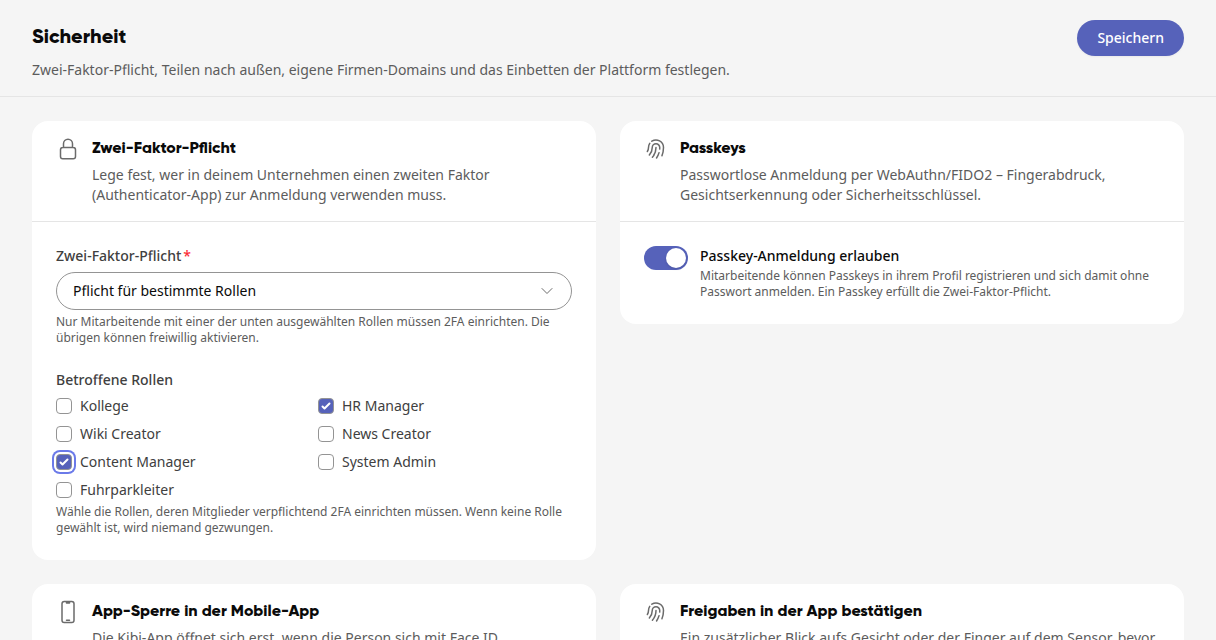
In de kaart Passkeys schakel je met Passkey-aanmelding toestaan de aanmelding zonder wachtwoord via vingerafdruk, gezichtsherkenning of beveiligingssleutel in of uit. Een passkey voldoet ook aan de twee-factorverplichting.
Klik rechtsboven op Opslaan.
Waarschuwing
Maak je de twee-factorauthenticatie verplicht voor een rol die je zelf hebt, dan moet jij deze ook instellen. Houd je telefoon met de authenticator-app bij de hand.
App-vergrendeling in de mobiele app afdwingen#
Schakel in de kaart App-vergrendeling in de mobiele app de schakelaar App-vergrendeling in de mobiele app afdwingen in. De Kibi-app opent zich dan pas wanneer de persoon zich met Face ID, vingerafdruk of de apparaatcode heeft bevestigd.
Kies onder Opnieuw vergrendelen na hoe lang de app op de achtergrond mag blijven voordat deze opnieuw vraagt.
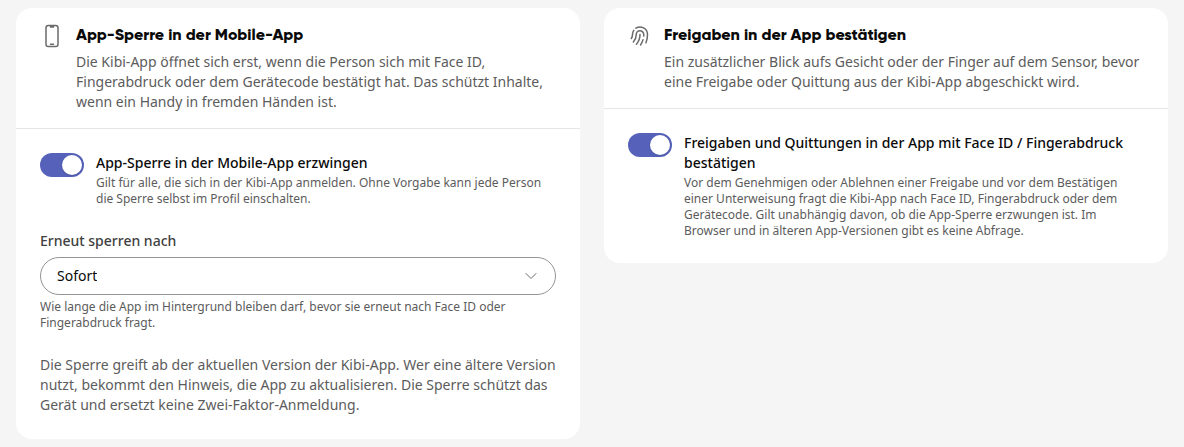
Met Goedkeuringen en ontvangsten in de app met Face ID / vingerafdruk bevestigen vraagt de app aanvullend vóór het goedkeuren of afwijzen van een goedkeuring en vóór het bevestigen van een instructie om Face ID of vingerafdruk.
Klik rechtsboven op Opslaan.
Info
Zonder instelling kan elke persoon de app-vergrendeling zelf in zijn profiel inschakelen. De vergrendeling beschermt het apparaat en vervangt geen twee-factor-aanmelding. Wie een oudere versie van de Kibi-app gebruikt, krijgt de melding om de app te updaten.
Bedrijfsdomeinen en iFrame-insluiting#
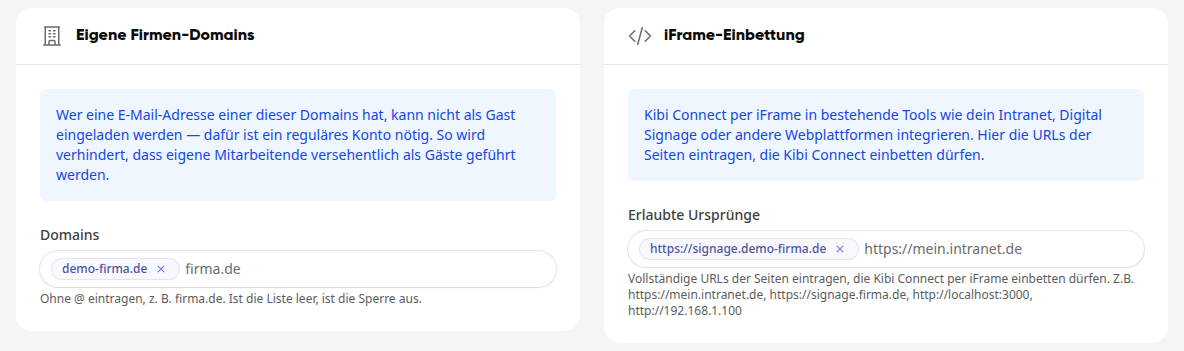
Vul in de kaart Eigen bedrijfsdomeinen onder Domeinen de e-maildomeinen van je bedrijf in, zonder @, bijvoorbeeld bedrijf.nl. Bevestig elk domein met de Enter-toets. Wie een adres met een van deze domeinen heeft, kan niet als gast worden uitgenodigd. Zo komen eigen medewerkers niet per ongeluk als gasten op het platform terecht.
Vul in de kaart iFrame-insluiting onder Toegestane oorsprongen de volledige adressen in van de pagina's die Kibi Connect in een iFrame mogen weergeven, bijvoorbeeld een digital-signage-display.
Klik rechtsboven op Opslaan.
Delen aan personen, magic links en wijzigingslogboek#
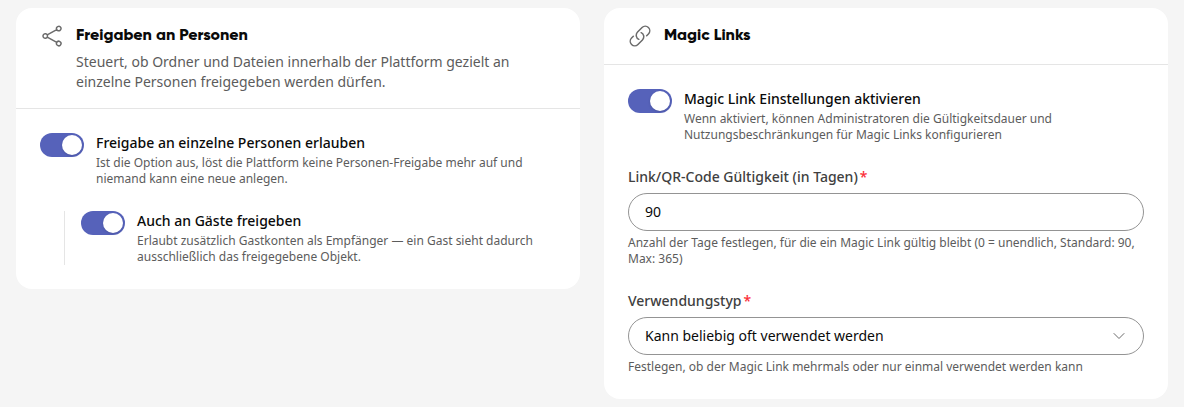
In de kaart Delen aan personen bepaal je met Delen aan afzonderlijke personen toestaan of mappen en bestanden gericht aan afzonderlijke personen mogen worden gedeeld. Met Ook aan gasten delen mogen ook gastaccounts ontvanger zijn; een gast ziet dan alleen het gedeelde object.
In de kaart Magic links schakel je Magic link-instellingen activeren in om vast te leggen hoeveel dagen een aanmeldlink of QR-code geldig is (Geldigheid link/QR-code (in dagen), 0 = onbeperkt, maximaal 365) en of deze onbeperkt vaak of slechts één keer kan worden gebruikt (Gebruikstype).
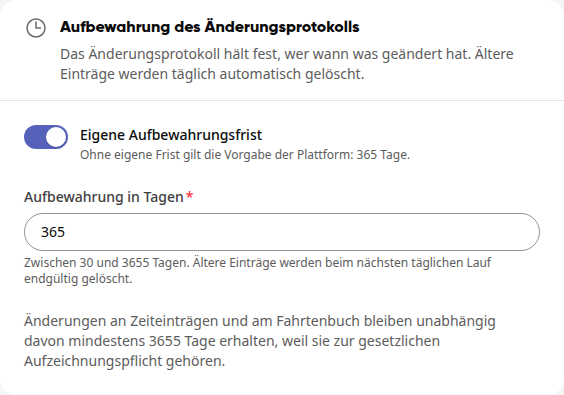
In de kaart Bewaring van het wijzigingslogboek bepaal je met Eigen bewaartermijn hoe lang het logboek bijhoudt wie wanneer wat heeft gewijzigd. Onder Bewaring in dagen zijn 30 tot 3655 dagen mogelijk. Zonder eigen termijn geldt de standaard van het platform van 365 dagen.
Klik rechtsboven op Opslaan.
Info
Als je het delen aan afzonderlijke personen uitschakelt, werken bestaande persoonsdelingen niet meer en kan niemand nieuwe aanmaken. Reeds bestaande delingen aan gasten blijven daarentegen van kracht als je alleen Ook aan gasten delen uitschakelt. Wijzigingen aan tijdregistraties en aan het rittenboek blijven ongeacht de termijn minimaal 3655 dagen bewaard, omdat ze onder de wettelijke administratieplicht vallen.
Opnameplaats van foto's#
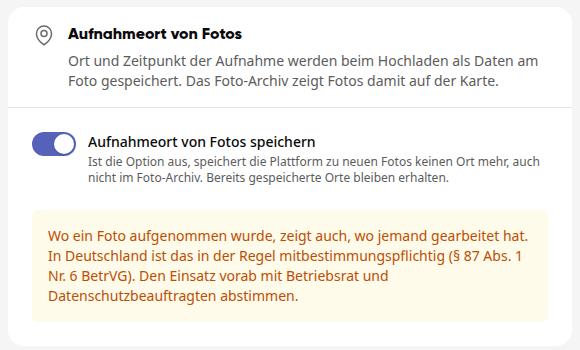
Als iemand een foto uploadt, slaat het platform de plaats en het tijdstip van de opname op als gegevens bij de foto, bijvoorbeeld bij berichten, in de chat, in de bestandsbeheerder of bij schadefoto's in het wagenpark. Het foto-archief toont foto's daarmee op de kaart. De instelling is vanaf het begin ingeschakeld.
Zoek de kaart Opnameplaats van foto's.
Schakel Opnameplaats van foto's opslaan uit als de platform geen plaats meer moet opslaan bij nieuwe foto's, ook niet in het foto-archief.
Klik rechtsboven op Opslaan.
Reeds opgeslagen plaatsen blijven behouden als je de schakelaar uitschakelt.
Waarschuwing
Waar een foto is opgenomen, toont ook waar iemand heeft gewerkt. In Duitsland is dit in de regel onderworpen aan medezeggenschap (§ 87 lid 1 nr. 6 BetrVG). Stem het gebruik vooraf af met de ondernemingsraad en de functionaris voor gegevensbescherming.