
Hoe beheer ik de gegevens van eigen modules?
Bijgewerkt op Leestijd: 4 min
Op deze pagina
Eigen modules opslaan wat je medewerkers erin invullen. In de gegevensweergave van een module zie je deze invoer, open en bewerk je ze, herstel je verwijderde items en exporteer of importeer je de gegevens van een module.
Info
Systeembeheerders zien de gegevens van alle eigen modules. Andere personen zien een module alleen als hun rol de gegevens van deze module mag beheren. Dat stel je in onder Administratie → Rollen: bij de module het niveau Beheren. Welke rollen dat zijn, toont de Modulestudio onder Instellingen → Algemeen in het gedeelte Gegevens beheren, met de knop Rollen openen. Formulieren verschijnen hier niet, hun antwoorden vind je onder Formulieren.
Module selecteren#
Als systeembeheerder ga je als volgt te werk:
Open het beheer en kies onder Platform de optie Modules.
Ga naar het tabblad Eigen en klik op het module.
Ga naar het tabblad Gegevens en kies bovenaan Echte gegevens. Bij het openen staat de weergave hier op Testgegevens.
Mag jouw rol de gegevens van een module beheren (niveau Beheren), zonder modules te bouwen, ga je als volgt te werk:
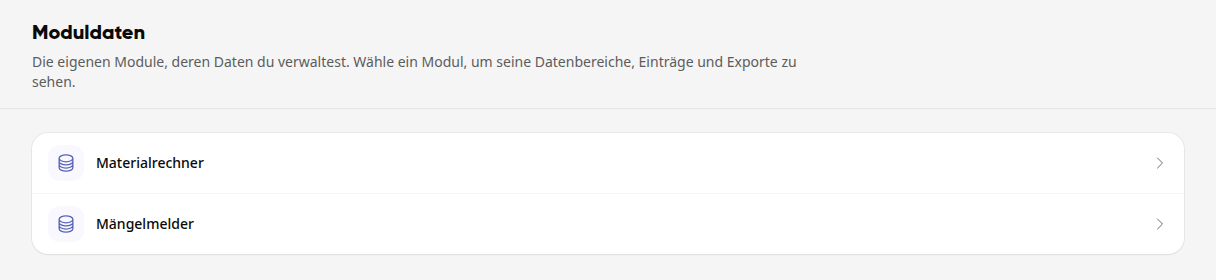
Open het beheer en kies onder Platform de optie Modulegegevens.
De pagina toont alle eigen modules waarvan jij de gegevens beheert. Klik op een module.
Tip
Staat hier Geen modules, dan is er nog geen eigen module of beheer je de gegevens van geen enkel module. Hoe je een eigen module aanmaakt, lees je onder Modules en modulebeheer.
Invoer bekijken#
Echte gegevens toont de gegevens van de gebruikers. Testgegevens toont de testgegevens van de voorbeeldweergave in de Modul-Studio. De schakelaar tussen beide zien alleen personen die modules bewerken.
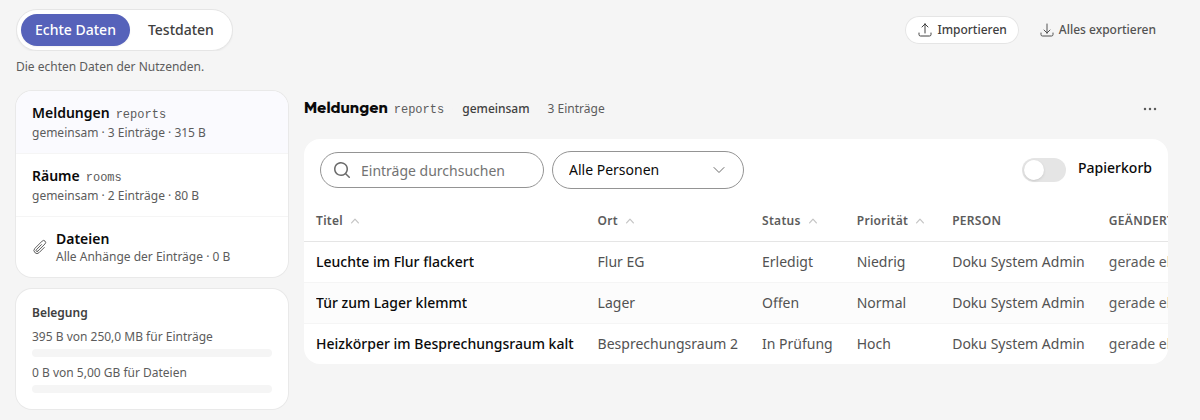
Links staan de gegevensgebieden van de module met het aantal vermeldingen, daaronder Bestanden met alle bijlagen en de bezetting van de opslagruimte. Klik op een gegevensgebied.
Rechts verschijnen de vermeldingen met de persoon die ze heeft aangemaakt en het tijdstip van de laatste wijziging. Met Vermeldingen doorzoeken en Alle personen beperk je de lijst, een klik op een kolomkop sorteert deze.
Benamingen in plaats van technische namen#
Geeft de module benamingen aan de gegevensgebieden en velden, dan zie je deze in plaats van de technische namen:
Gegevensgebieden staan met hun benaming, bijvoorbeeld Meldingen. De technische naam staat er klein naast, bijvoorbeeld reports. Die heb je alleen nodig als je aan de code van de module werkt. Heeft een gegevensgebied geen benaming, dan staat alleen de technische naam.
Selectiewaarden staan in de lijst met hun benaming, bijvoorbeeld In controle in plaats van review.
Info
Opgeslagen wordt nog steeds de technische waarde. Die zie je in de weergave van een afzonderlijke vermelding, in het verloop ervan en in de export. De benamingen stelt de module vast. Ontbreken ze, vraag dan Kai in de Modul-Studio om ze aan te vullen.
Gezondheidsgegevens markeren#
Slaat een module gezondheidsgegevens op, bijvoorbeeld over ongevallen of zorg, dan markeer je deze. Kai-agenten die met deze module werken, wijzen er dan op om de privacy erbij te betrekken.
Open de pagina Modulegegevens. Mag jouw rol de gegevens van een module beheren, dan vind je deze in de administratie onder Platform. Als systeembeheerder heb je daar geen menu-item en roep je de pagina direct op: Voeg aan het adres van jouw platform /administration/module-data toe.
Klik op de module.
Schakel bovenaan Bevat gezondheidsgegevens (bijv. ongeval, zorg) in. De opgave wordt direct opgeslagen.

Info
De schakelaar staat alleen op de pagina Modulegegevens, niet in het tabblad Gegevens onder Modules. Het tabblad toont dezelfde vermeldingen, maar niet deze opgave.
Een item bewerken of verwijderen#
Klik op een item. Rechts wordt de weergave geopend met alle velden, de geschiedenis van wijzigingen en gegevens zoals persoon, versie en identificatie. Met Als JSON weergeven zie je het item als ruwe gegevens.
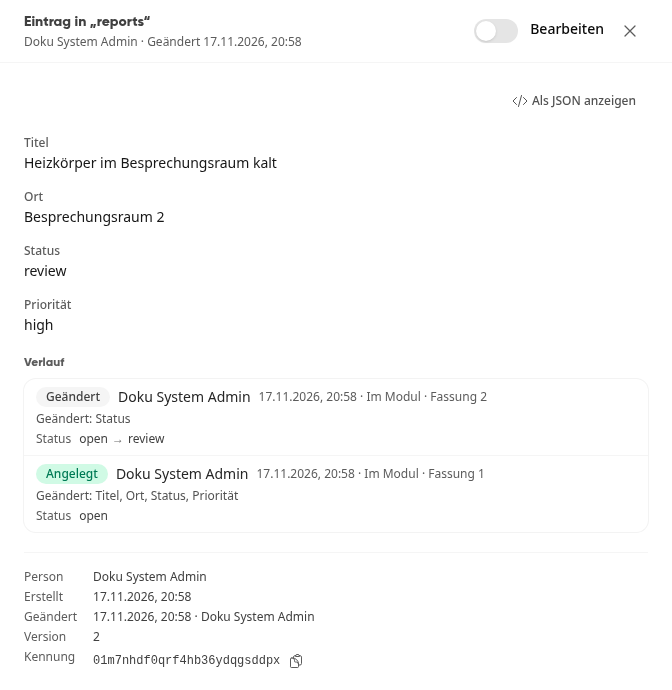
Schakel bovenaan Bewerken in en wijzig de velden. De wijzigingen worden tijdens het typen automatisch opgeslagen.
Wil je het item verwijderen, klik dan linksonder op Verwijderen en bevestig de vraag. Het item komt in de prullenbak terecht.
Verwijderde items toon je met de schakelaar Prullenbak boven de lijst. Open daar een item en klik op Herstellen om het terug te halen.
Waarschuwing
Als gegevensbeheerder kun je ook items van andere personen wijzigen en verwijderen. Verwijderen, herstellen, exporten en gewijzigde regels worden vastgelegd in het wijzigingslogboek.
De geschiedenis van een item lezen#
De geschiedenis toont de meest recente wijziging als eerste. Elke regel vermeldt de handeling (Aangemaakt, Gewijzigd, Verwijderd of Hersteld), de persoon, het tijdstip, waar de wijziging is gemaakt (bijvoorbeeld In de module of In het gegevensbeheer), en de versie. Daaronder staan de gewijzigde velden.
Voor velden waarbij de module ook de waarden bijhoudt, zie je bovendien de waarde:
Bij het aanmaken staat alleen de startwaarde, bijvoorbeeld Status open.
Bij een wijziging staan de oude en de nieuwe waarde, bijvoorbeeld Status open → review.
Gegevens exporteren en importeren#
Klik rechtsboven op Alles exporteren om alle gegevens van de module te exporteren. Een afzonderlijk gegevensbereik exporteer je via het menu … naast de naam met Gegevensbereik exporteren.
Kies het formaat: Excel (.xlsx) maakt een werkblad per gegevensbereik aan dat je kunt bewerken en opnieuw importeren; bestandsinhoud is niet inbegrepen. ZIP-archief (JSON, CSV en bestanden) bevat alle vermeldingen volledig en daarnaast alle geüploade bestanden.
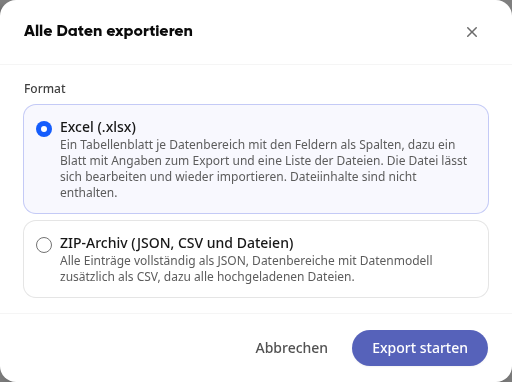
Klik op Export starten. Er verschijnt de melding Export wordt aangemaakt. Er volgt een melding zodra deze gereed is. De status zie je bovenaan in de regel Gegevensexport.
Om gegevens in te spelen klik je rechtsboven op Importeren. De wizard leidt je in vier stappen door Bestand, Toewijzing, Controle en Resultaat. Hij begint met het gegevensbereik dat je zojuist hebt geopend; onder Gegevensbereik kies je een ander. Vóór het importeren toont hij je hoeveel vermeldingen nieuw worden aangemaakt of gewijzigd. Met Sjabloon downloaden ontvang je een Excel-bestand met de velden van het gegevensbereik als kolommen.
Waarschuwing
Controleer in de eerste stap de omgeving: De wizard staat daar op Testgegevens, ook al bekijk je op dat moment de echte gegevens. Als de gegevens bij de gebruikers moeten aankomen, kies dan Echte gegevens.
Info
In het menu … van een gegevensbereik vind je ook Regels aanpassen om vast te leggen wie in de module welke vermeldingen mag zien en wijzigen, en Gegevensbereik verwijderen.