
Hoe leg ik documenten voor een evenement neer?
Bijgewerkt op Leestijd: 3 min
Op deze pagina
Je stelt deelnemers ter plaatse routebeschrijvingen, dia's of hand-outs ter beschikking en bepaalt per bestand wie het ziet en vanaf wanneer. Wat alleen de organisatie nodig heeft, zoals offertes of concepten, ligt in een eigen map die alleen organisatoren kunnen zien.
Info
Documenten beheren kan degene die het evenement heeft aangemaakt of in de organisatie van het evenement staat. Als medewerker heb je hiervoor geen speciale rol nodig: het is voldoende als de organisatie je toevoegt in het tabblad Stamgegevens onder Organisatie.
Documenten uploaden#
Klik in het menu op Events en open het event.
Klik rechtsboven op Beheren en daarna op het tabblad Bestanden.
Zorg ervoor dat bovenaan Documenten is geselecteerd.
Klik op Bijlage toevoegen en selecteer een of meerdere bestanden, of sleep ze naar het veld. Mogelijk zijn bijvoorbeeld pdf's, office-documenten, afbeeldingen en video's.
Elk bestand verschijnt daarna in de lijst met de vermelding wie het wanneer heeft geüpload. Het getal naast het tabblad Bestanden toont hoeveel bestanden het event heeft.
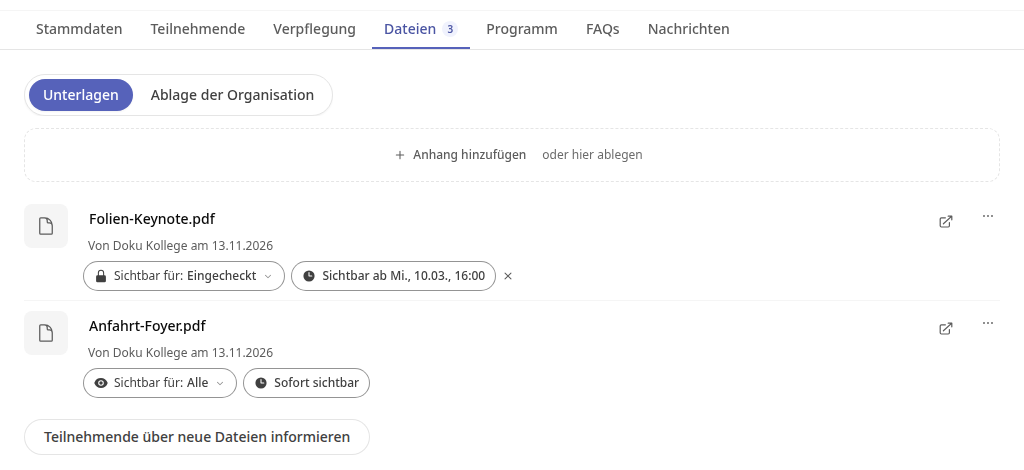
Bepalen wie een document ziet en vanaf wanneer#
Onder elk document staan twee knoppen:
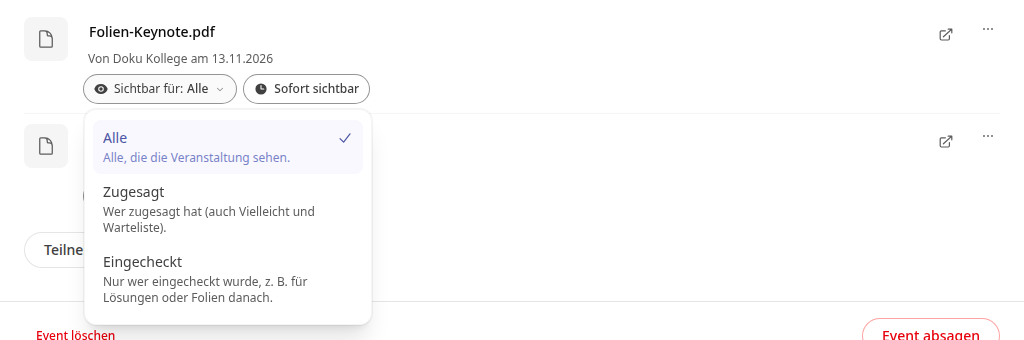
Klik op Zichtbaar voor en kies:
Iedereen: iedereen die het evenement ziet.
Aangemeld: wie zich heeft aangemeld, ook met „Misschien“ en op de wachtlijst.
Ingencheckt: alleen wie bij het evenement is ingencheckt, bijvoorbeeld voor oplossingen of dia's achteraf.
Moet het bestand pas later verschijnen, klik dan op Direct zichtbaar en voer datum en tijd in. De knop toont daarna bijvoorbeeld „Zichtbaar vanaf wo., 10-03, 16:00“. Met het kruisje ernaast maak je het bestand weer direct zichtbaar.
De wijzigingen worden direct opgeslagen.
Tipp
Zo kun je de dia's van een presentatie al van tevoren uploaden en pas na de presentatie vrijgeven voor de ingencheckten.
Deelnemers informeren over nieuwe documenten#
Nieuwe bestanden worden niet automatisch aangekondigd. Upload eerst alles en klik dan eenmaal op Deelnemers informeren over nieuwe bestanden. Wie er was, ontvangt daarnaast een bedankje.
Archief van de organisatie#
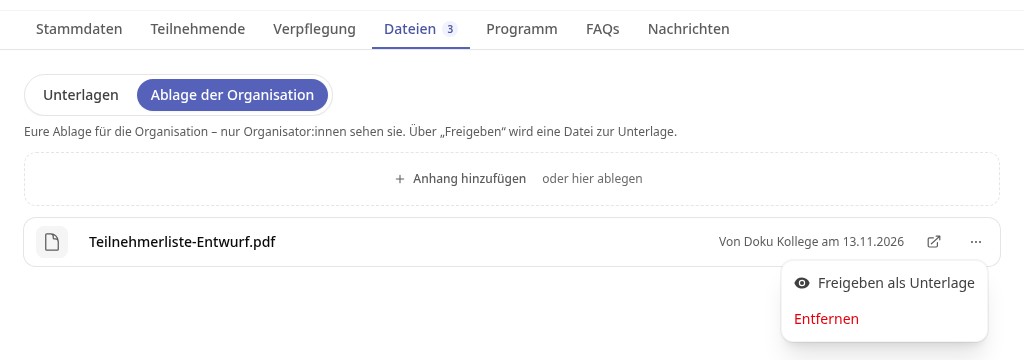
Voor bestanden die alleen het organisatieteam nodig heeft, zoals offertes, deelnemerslijsten of concepten, is er een eigen archief.
Klik in het tabblad Bestanden bovenaan op Archief van de organisatie.
Upload het bestand via Bijlage toevoegen.
Als een bestand toch naar de deelnemers moet, klik dan rechts ernaast op … en vervolgens op Delen als document. Met Verwijderen verwijder je het uit het archief.
Omgekeerd verplaats je een document via … en Naar het organisatie-archief terug naar het archief.
Info
Als bij jullie de documenteditor is ingesteld, vind je in het archief ook de knop Nieuw document. Hiermee maak je daar direct een tekstdocument, een tabel of een presentatie aan en bewerk je die in de editor.
Zo zien de deelnemers de documenten#
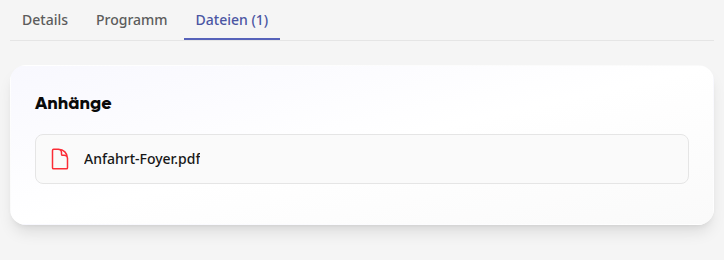
Op de eventpagina staat het tabblad Bestanden met het aantal bestanden dat de betreffende persoon mag zien. Daarin toont Bijlagen precies deze bestanden. Een document dat alleen voor ingecheckten is of een latere datum heeft, verschijnt pas wanneer beide van toepassing zijn. Bestanden uit de opslag van de organisatie zien deelnemers nooit.
Documenten die je aan een programmapunt hebt gekoppeld, staan bovendien in het programma direct onder het punt.
Info
Foto's van het evenement verzamel je niet hier, maar in de galerij. Schakel daarvoor op het tabblad Stamgegevens onder Instellingen de schakelaar Deelnemers mogen foto's uploaden in: dan kunnen allegenen die hebben toegezegd hun foto's op het tabblad Terugblik op de eventpagina toevoegen.