
Hoe beheer ik bestellingen, offertes en accounts in de horeca?
Bijgewerkt op Leestijd: 8 min
Op deze pagina
- Accounts beheren
- Saldo opladen en corrigeren
- Rekeninguittreksel downloaden
- Een maand afrekenen
- Alles openstaande tot en met een dag afrekenen
- Eten via DATEV van het loon aftrekken
- Niet opgehaalde porties evalueren
- Bestellingen bekijken
- Bestelsluiting en verzending volgen
- Gastenkaarten afdrukken
- Aanbiedingen en locaties instellen
Bij het beheer van de maaltijdvoorziening beheer je de rekeningen van de medewerkers, factureer je bestellingen, evalueer je niet opgehaalde porties, houd je bestellingen en de bestelsluiting in de gaten en print je gastkaarten. Je opent deze via Administratie en vervolgens Organisatie › Maaltijdvoorziening.
Info
HR-managers zien standaard alleen de tabbladen Rekeningen, Facturatie en Niet opgehaald. De tabbladen Bestellingen, Aanbiedingen en Locaties worden standaard beheerd door de systeembeheerder.
Accounts beheren#
Op het tabblad Accounts zie je per persoon het saldo, het openstaande bedrag en de betaalmethode. Bovenaan staat hoeveel personen een openstaand bedrag hebben en hoe hoog dat in totaal is, bij saldo-accounts extra het totale saldo. Met de schakelaar Alleen met openstaand bedrag verberg je alle anderen, via Persoon zoeken vind je een specifieke persoon.
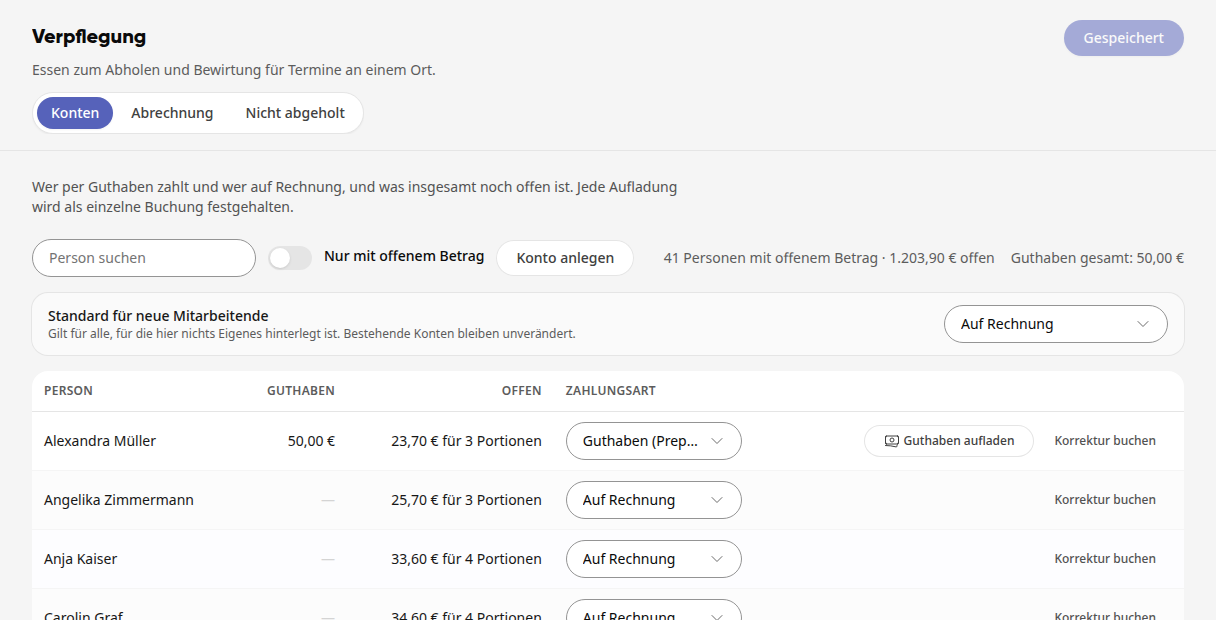
Betaalmethode wijzigen: Kies in de rij van de persoon Op rekening, Saldo (prepaid) of Geen account. Zonder account kan de persoon niet bestellen. De wijziging is direct van kracht.
Standaard instellen: Onder Standaard voor nieuwe medewerkers bepaal je de betaalmethode voor iedereen waarvoor niets eigen is ingesteld. Bestaande accounts blijven ongewijzigd.
Kies onder Standaard voor nieuwe medewerkers de betaalmethode.
Klik rechtsboven in de kop van de pagina op Opslaan. De knop toont daarna Opgeslagen.
Account aanmaken:
Klik op Account aanmaken.
Zoek de persoon, selecteer deze en stel de betaalmethode in.
Klik op Account aanmaken.
Saldo opladen en corrigeren#
Saldo opladen verschijnt in de regel zodra een persoon met saldo betaalt.
Klik op Saldo opladen.
Vul het bedrag (euro) in, kies de betaalmethode (Contant, Bank / overschrijving of Overig) en voeg indien nodig een notitie toe. De boeking wordt vastgelegd met jouw naam en het tijdstip.
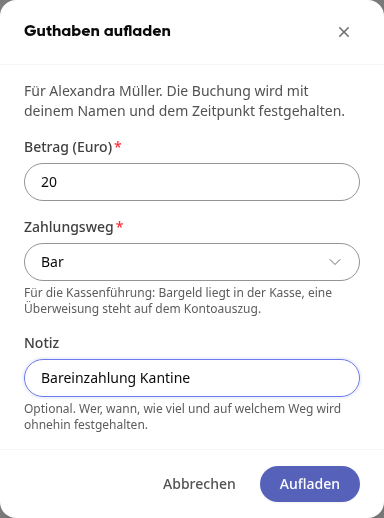
Klik op Opladen.
Voor een correctie klik je op Correctie boeken. Een positief bedrag crediteert, een negatief bedrag debiteert. De notitie is hier verplicht en bestaande boekingen blijven ongewijzigd. Met Opslaan boek je de correctie.
Crediteringen voor bestellingen hebben ook invloed op het saldo. Ontvangt een persoon een creditering voor een met saldo betaalde bestelling, dan wordt het bedrag als restitutie bijgeschreven. Wordt de creditering verlaagd of teruggedraaid, dan boekt het platform het verschil als correctie weer van het saldo af. Bij rekeningen op factuur verlaagt de creditering alleen het gefactureerde bedrag.
Rekeninguittreksel downloaden#
Een klik op de naam toont alle boekingen van de persoon. Daar download je het rekeninguittreksel (PDF) of exporteer je de boekingen Als CSV.
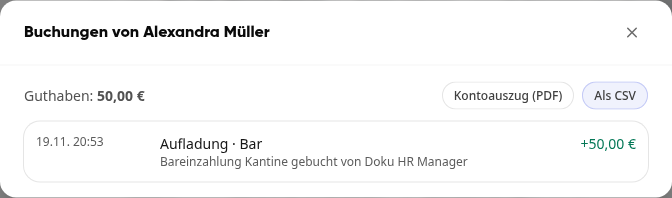
Het rekeninguittreksel toont van het begin van het jaar tot vandaag het beginsaldo, elke boeking met volgnummer, transactie, details en saldo, evenals het eindsaldo. Het verschijnt in de taal die je voor het platform hebt ingesteld, met het bijbehorende datum- en getalformaat. In het CSV-bestand staan de bedragen met het decimaalteken van jouw taal, in het Nederlands dus met een komma.
Tipp
Heb je het rekeninguittreksel in een andere taal nodig, bijvoorbeeld voor een persoon die geen Nederlands spreekt, wijzig dan vóór het downloaden je eigen taal.
Een maand afrekenen#
Open het tabblad Abrekening. In het begin staat daar de vorige maand; onder Maand wissel je via de pijlen van maand. Je ziet personen, porties, totaal en het openstaande bedrag, daaronder de lijst per persoon.
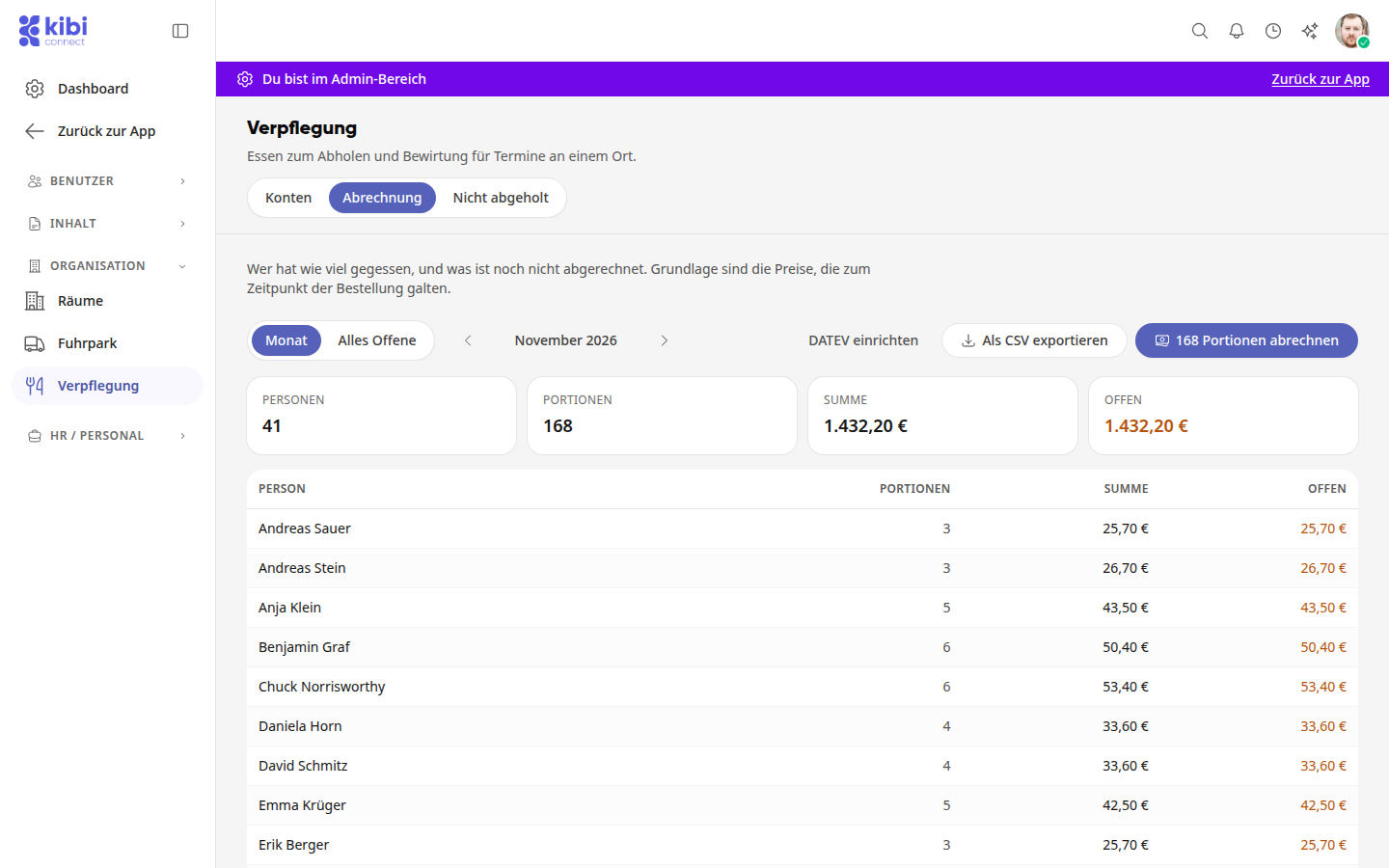
Klik op de knop met het aantal porties, bijvoorbeeld 168 porties afrekenen.
Vul indien nodig onder Bewijs een nummer in, bijvoorbeeld dat van de loonrun, en klik op Afrekenen. De maand staat daarna op Volledig afgerekend.
Via Abrekening terugdraaien gelden alle bestellingen van de maand weer als open. Via Als CSV exporteren download je de opstelling met personeelsnummer, naam, periode, porties, totaal, creditnota en openstaand bedrag.
Alles openstaande tot en met een dag afrekenen#
Wil je niet per maand afrekenen, dan reken je alles af wat tot en met een bepaalde dag is gegeten en nog niet is afgerekend, ook uit eerdere maanden.
Klik in het tabblad Afrekening op Alles openstaande.
Kies onder Tot en met de dag uit.
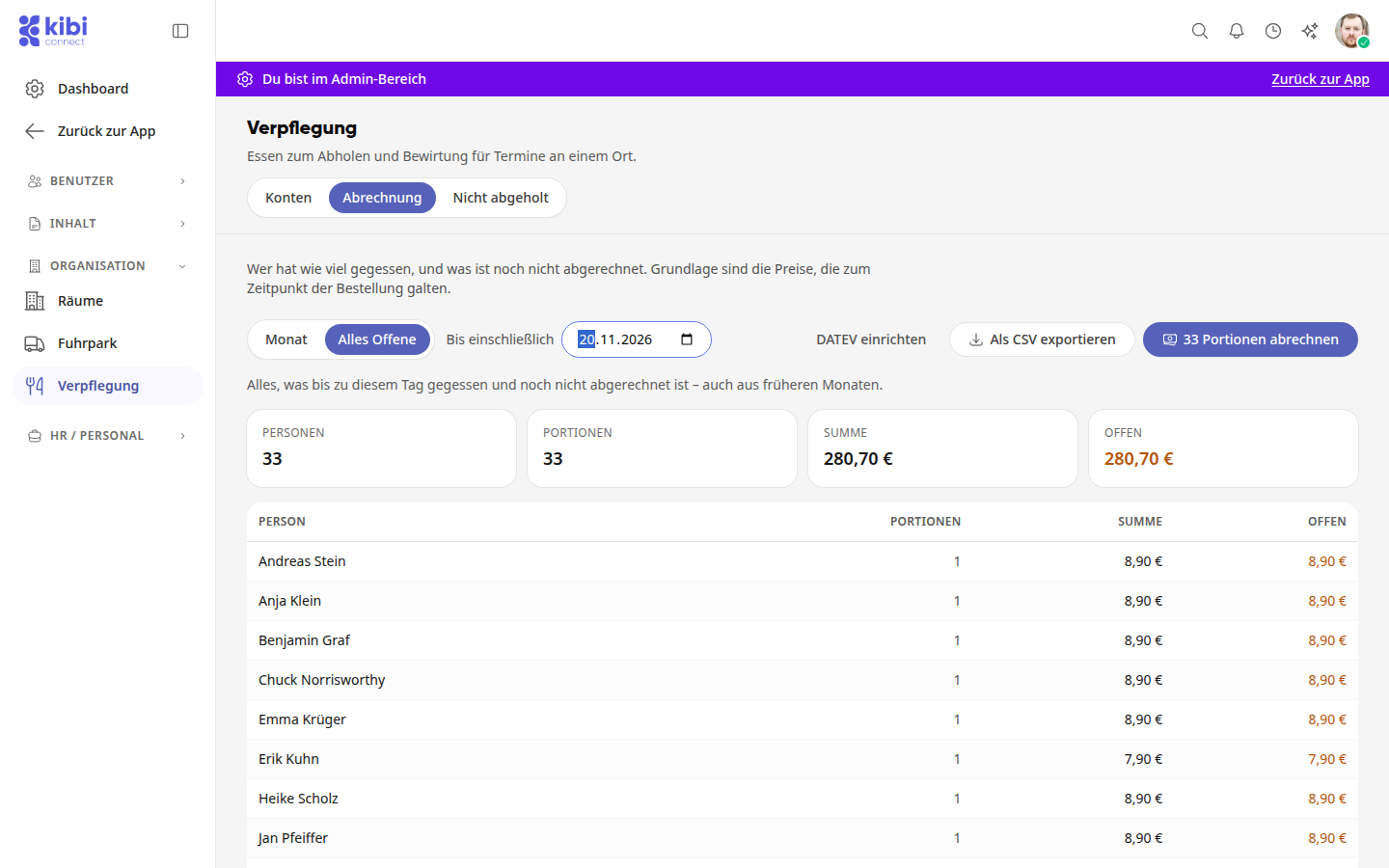
Klik op de knop met het aantal porties, bijvoorbeeld 33 porties afrekenen.
Controleer in de vraag Openstaande afrekenen? aantal, dag en bedrag, vul indien nodig een bewijs aan en klik op Afrekenen.
Info
Een afrekening kan alleen per maand worden teruggedraaid. Schakel hiervoor terug naar Maand en selecteer de maand.
Eten via DATEV van het loon aftrekken#
Trek je het eten via de loonadministratie af, dan maakt het platform op verzoek bij het afrekenen een LODAS-bestand voor DATEV aan.
Klik in het tabblad Abrechnung op DATEV einrichten.
Vul Beraternummer, Mandantennummer en de Lohnart für den Essensabzug in en klik op Speichern. De loonsoort wordt door je loonadministratie in DATEV aangemaakt, bijvoorbeeld als nettoloonaftrek.
Reken af zoals hierboven en kies in de vraag LODAS-Datei für DATEV erstellen. Het bestand bevat precies de porties die je nu afrekent, zodat niets dubbel in het loon terechtkomt.
Warnung
Beraternummer en Mandantennummer gelden ook voor de tijdsregistratie. Elke persoon heeft een personeelsnummer nodig in het gebruikersprofiel, anders kan DATEV de aftrek niet toewijzen en noemt het platform de personen bij wie dit ontbreekt.
Als een bestand niet in DATEV is ingelezen, maak je het voor de maand opnieuw aan via DATEV-Datei erneut erstellen. Lees je het twee keer in, dan wordt het eten dubbel afgetrokken.
Niet opgehaalde porties evalueren#
In het tabblad Niet opgehaald zie je bestelde porties van afgelopen dagen die niet bij de uitgifte zijn opgehaald. De periode stel je bijvoorbeeld in op Laatste 14 dagen of Laatste 30 dagen. Was de uitgifte offline, dan kunnen ophaalmomenten ontbreken en vertonen de cijfers hiaten.
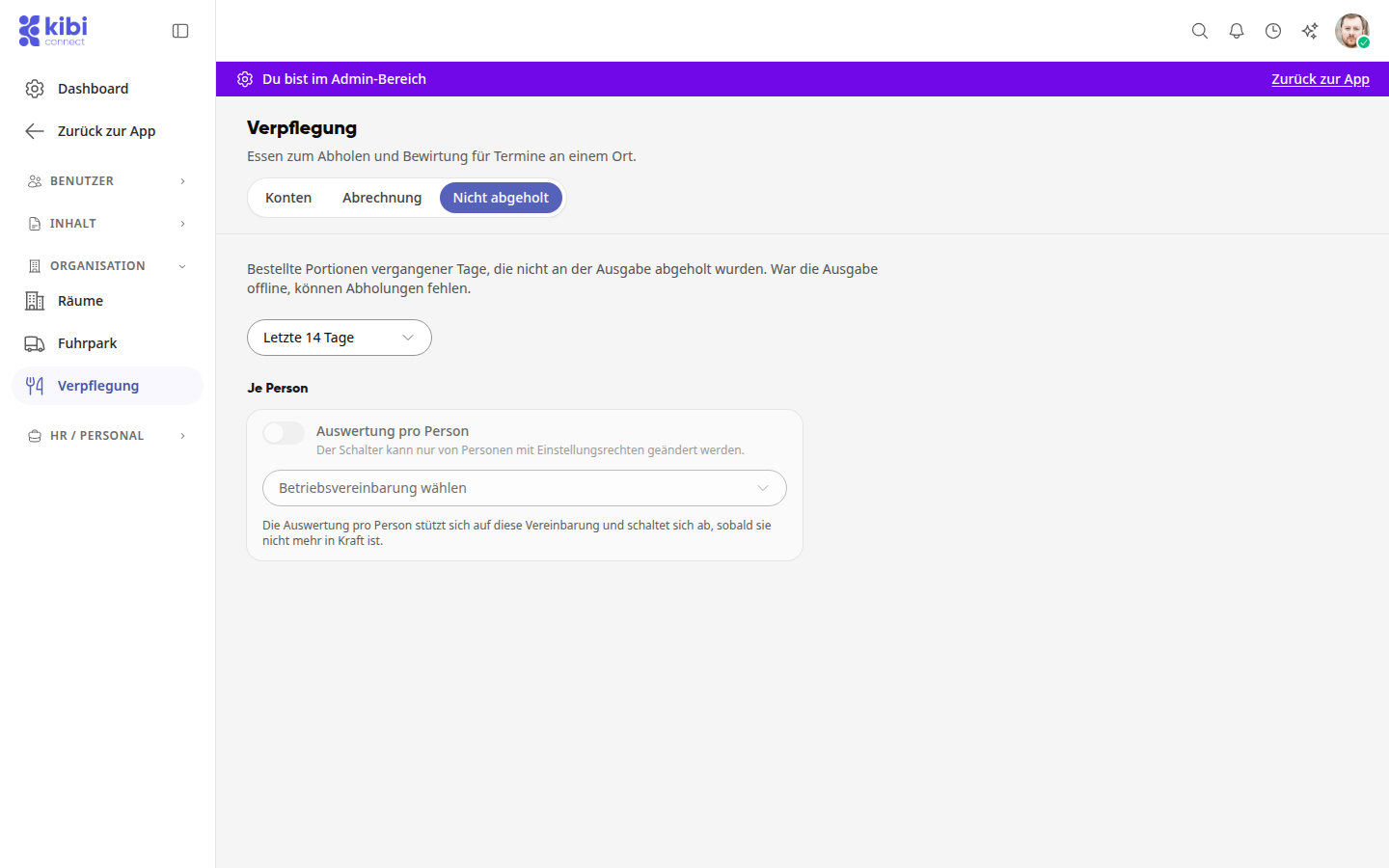
De evaluatie Per gerecht verschijnt alleen met het recht om menuplannen te beheren. De evaluatie Per persoon is er alleen als de module Ondernemingsraad met bedrijfsafspraken wordt gebruikt. Deze moet eerst worden ingeschakeld:
Schakel Evaluatie per persoon in.
Kies onder Bedrijfsafspraak kiezen een gepubliceerde bedrijfsafspraak die van kracht is. Zonder deze kan de evaluatie niet worden ingeschakeld. Eindigt de afspraak, dan wordt de evaluatie uitgeschakeld.
Klik rechtsboven in de kop van de pagina op Opslaan.
Info
De schakelaar kan alleen worden gewijzigd door personen met instellingsrechten, standaard de systeembeheerder. HR-managers zien deze uitgegrijsd en zien de evaluatie zodra deze is ingeschakeld.
Bestellingen bekijken#
Het tabblad Bestellingen toont eten en catering in een lijst. De periode kies je via Vandaag, Morgen, Deze week of Volgende week, via Meer periodes of via de pijlen en het datumbestand voor elke willekeurige dag, ook terugkijkend. Met Alles, Eten en Catering verberg je een deel, via Afdrukken print je de lijst uit.
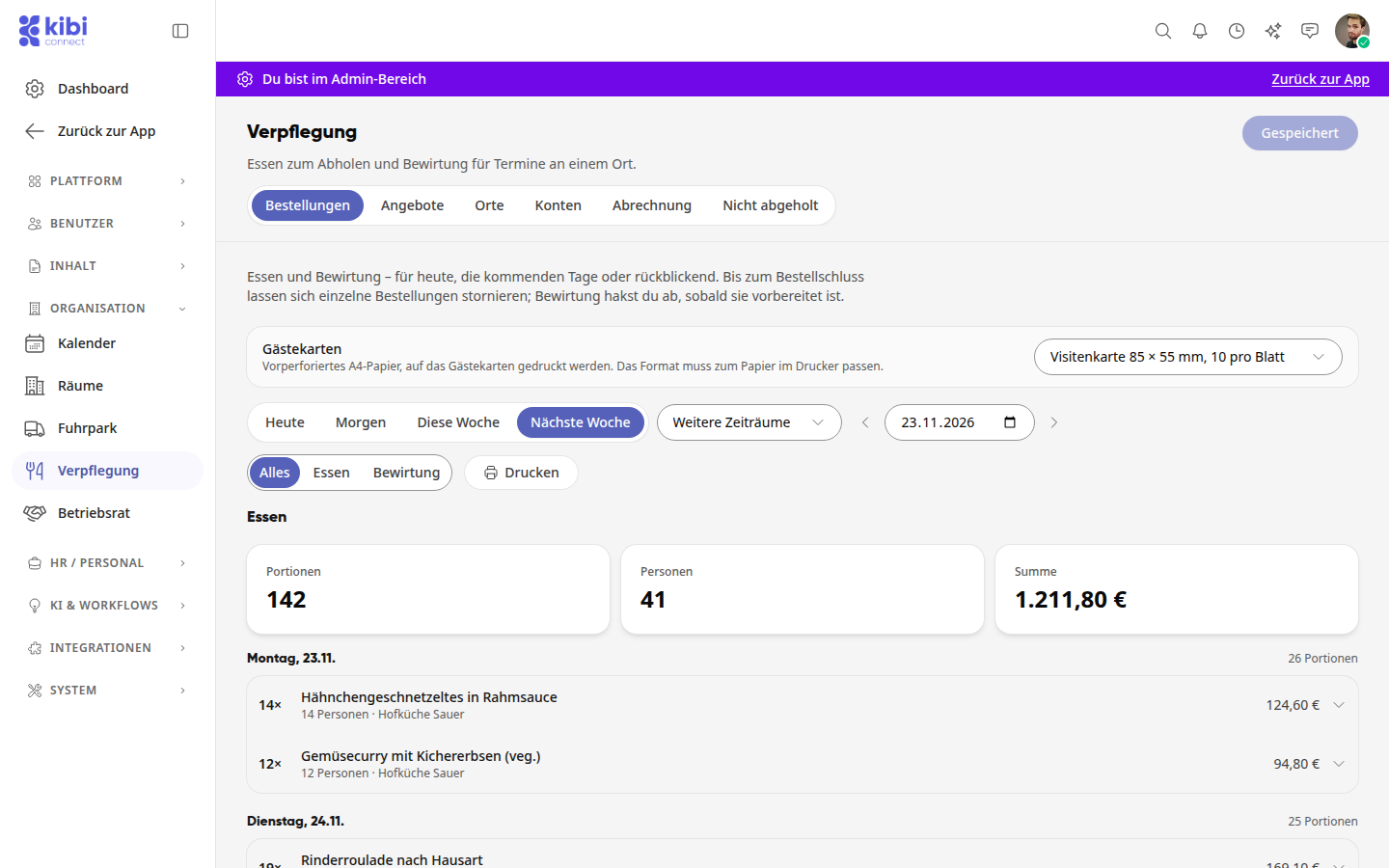
Het eten is per dag samengevat per gerecht, bijvoorbeeld „14× kipfiletreepjes in roomsaus“. Een klik op de regel klapt de afzonderlijke bestellingen open. Onder elke naam staat wanneer de bestelling is aangemaakt (Besteld met datum en tijd) of wanneer deze voor het laatst is gewijzigd (Gewijzigd met datum en tijd). Daar verleen je een tegoedbon, haal je deze via Tegoedbon terugnemen weer terug of annuleer je een bestelling, zolang de besteltermijn loopt; daarna staat in de regel Bestelsluiting voorbij. Hoe een tegoedbon van invloed is op een tegoedrekening, staat hierboven onder „Tegoed opladen en corrigeren“. In het deel Catering vink je voorbereide catering af, zoals beschreven in Hoe werk ik cateringopdrachten af?.
Bestelsluiting en verzending volgen#
Bij besprekingen en evenementen met catering stelt de organisatie een bestelsluiting vast. Daarna kan niemand meer zelf bestellen, wijzigen of annuleren. Alleen de organisatie kan nog iets invullen in de deelnemerslijst en moet dit uitdrukkelijk bevestigen als nabestelling. In het besteloverzicht zie je wat hiervan betrokken is en wat de aanbieder als laatste heeft ontvangen.
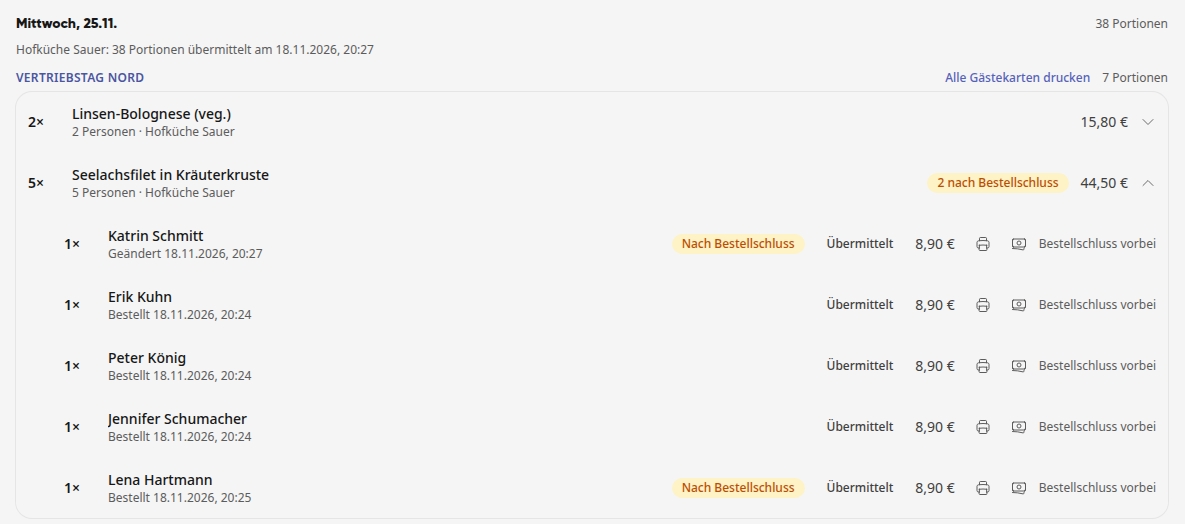
Laatste verzending: Onder elke dag staat per aanbieder hoeveel porties wanneer zijn verzonden, bijvoorbeeld „Hofküche Sauer: 38 porties verzonden op 18.11.2026, 20:27“. Als de verzending is mislukt, staat daar „Verzending mislukt, wordt opnieuw geprobeerd“.
Na bestelsluiting: Bestellingen die na de bestelsluiting zijn aangemaakt of gewijzigd, dragen de vermelding Na bestelsluiting. Op de ingeklapte regel van het gerecht telt het platform ze, bijvoorbeeld „2 na bestelsluiting“.
Geen annulering na bestelsluiting: Bestellingen van een catering waarvan de bestelsluiting voorbij is, kun je in het overzicht niet meer annuleren. In de regel staat Bestelsluiting voorbij.
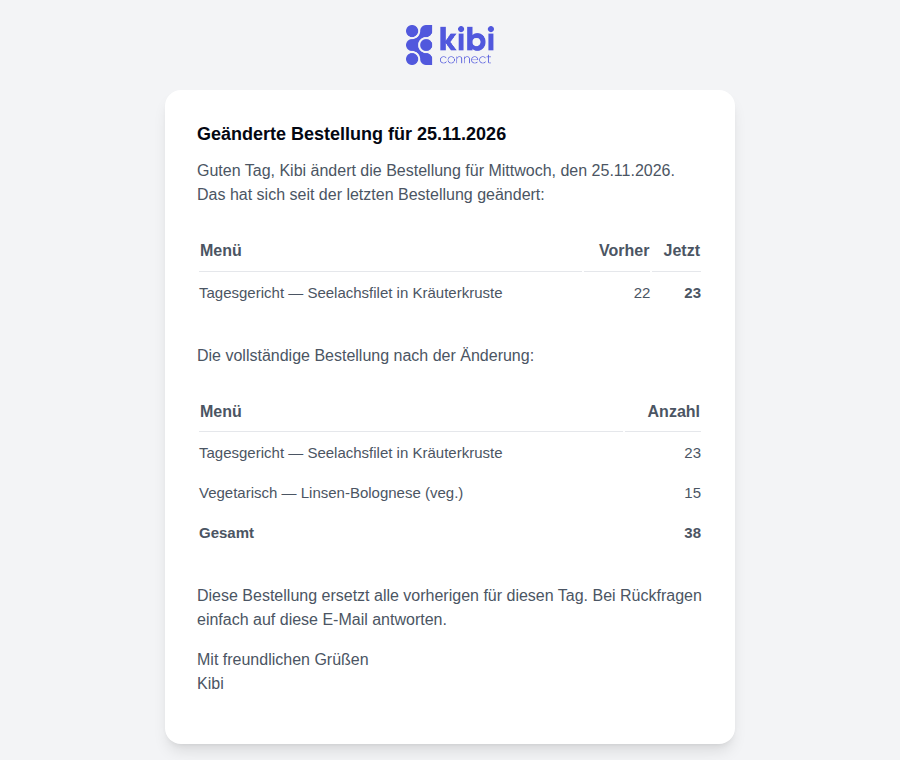
Als er na een verzending nog iets verandert, ontvangt de aanbieder per e-mail een Gewijzigde bestelling. Deze toont per gerecht het aantal Voorheen en Nu en daaronder de volledige bestelling, die alle eerdere bestellingen voor die dag vervangt.
Gastenkaarten afdrukken#
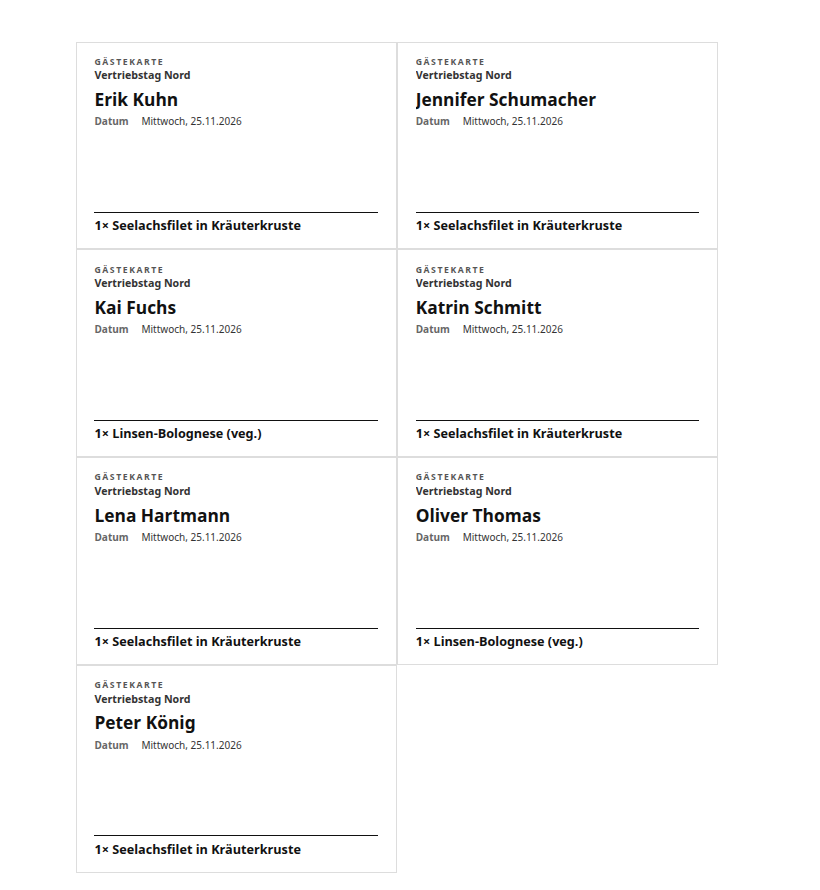
Bestellen deelnemers van een vergadering of evenement eten, dan druk je voor elke persoon een gastenkaart af, bijvoorbeeld als tafelkaart op de plaats. Op de kaart staan de naam, de aanleiding, de datum en het bestelde gerecht, geen prijzen. Geannuleerde bestellingen krijgen geen kaart.
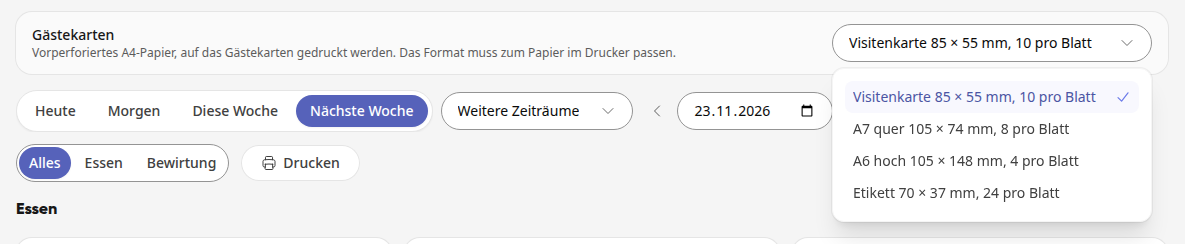
Papier kiezen: Boven de bestellijst bepaal je onder Gastenkaarten op welk voorgeperforeerd A4-papier wordt afgedrukt.
Klik in het tabblad Bestellingen op het veld rechts naast Gastenkaarten.
Kies het formaat dat bij jouw papier past: Visitekaartje 85 × 55 mm, 10 per vel (standaard), A7 liggend 105 × 74 mm, 8 per vel, A6 staand 105 × 148 mm, 4 per vel of Etiket 70 × 37 mm, 24 per vel.
Klik rechtsboven in de kop van de pagina op Opslaan. De knop toont daarna Opgeslagen.
Kaarten afdrukken: Bestellingen voor een evenement staan in het tabblad onder de titel ervan, bijvoorbeeld „Verkoopdag Noord“, alle andere onder Individuele bestellingen.
Kies de periode waarin het evenement valt, bijvoorbeeld Volgende week.
Klik naast de titel van het evenement op Alle gastenkaarten afdrukken. Je krijgt één kaart per bestelling, gesorteerd op naam.
Voor een enkele kaart klap je het gerecht uit en klik je in de rij van de persoon op het printerpictogram (Gastenkaart afdrukken).
Stel in het afdrukdialoogvenster de oorspronkelijke grootte (100 %) in, zodat de kaarten precies op het papier passen, en druk af.
Tipp
Druk eerst één enkele kaart af op normaal papier en houd deze tegen jouw kaartenpapier. Zo zie je of formaat en afdrukgrootte kloppen.
Aanbiedingen en locaties instellen#
Wat er is, stel je in op het tabblad Aanbiedingen, waar het beschikbaar is, op het tabblad Locaties. De eerdere leveranciers heten nu Aanbiedingen.
Klik in het tabblad Aanbiedingen op Aanbieding aanmaken.
Vul de naam in, kies de Aanbieder erachter en bepaal of de aanbieding Intern (eigen team) of Extern (bedrijf) is.
Kies onder Wat omvat deze aanbieding? Spijzenplan (wisselende gerechten per dag om af te halen), Assortiment (wordt op een afspraak in een ruimte gebracht) of beide en klik op Opslaan.
De aanbieding heeft daarna een eigen pagina met de tabbladen Spijzenplan of Assortiment, Locaties en Instellingen. In het Spijzenplan voer je via Gerecht toevoegen de gerechten in, regelmatige gerechten onder Permanente aanbiedingen en dagen zonder levering onder Gesloten dagen. In het Assortiment maak je artikelen aan via Artikel aanmaken of Snel aanmaken, bijvoorbeeld koffie, water of thee, met prijs, Afrekening en Voorbereidingstijd. Wijzigingen aan een artikel worden direct opgeslagen door het platform. Wie achter een aanbieding staat, beheer je onder Aanbieder, zoals beschreven in Hoe beheer ik de aanbieders achter de aanbiedingen?.
In het tabblad Locaties voeg je via Ruimtes toevoegen je ruimtes als locaties met verpflegingen toe of maak je via Locatie aanmaken een afhaalpunt aan. In de locatie kies je via Aanbieding toevoegen wat daar beschikbaar is en vul je onder Verantwoordelijken in wie zich daarmee bezighoudt. De details staan in Hoe richt ik locaties met verpflegingen in?.
Belangrijk
Staat er op een locatie niemand als verantwoordelijk, dan weet niemand van een bestelde verpfleging. De lijst met locaties wijst hierop met „Daar kan niemand verpfleging bestellen.“ of een melding over ontbrekende verantwoordelijken.