
Hoe maak ik een taak aan en wijs ik deze toe?
Bijgewerkt op Leestijd: 7 min
Op deze pagina
- Taak met alle gegevens aanmaken
- Taak met type aanmaken
- Taak direct in een kolom aanmaken
- De geopende taak
- Afbeeldingen invoegen in beschrijving en opmerkingen
- Activiteit van een taak
- Hele groep in een reactie vermelden
- Taak achteraf toewijzen of wijzigen
- Taak regelmatig herhalen
- Wijzigingen in de geschiedenis nalezen
- Taak aanmaken met de Kumpel
- Door Kai aangemaakte taken herkennen
- Taak aan een bovenliggende taak toewijzen
- Taak archiveren of verwijderen
Je maakt een taak aan met alle gegevens of voert deze met één klik direct in een kolom in. Daarna wijs je deze toe aan jezelf of aan collega's.
Taak met alle gegevens aanmaken#
Open in de navigatie Taken en klik rechtsboven op Nieuwe taak aanmaken. Sneller gaat het met de toets C, zolang je op de takenpagina bent en niet in een veld aan het typen bent.
Voer in het venster Nieuwe taak onder Wat moet er gebeuren? de titel in. Dit is de enige verplichte gegeven. Daaronder voeg je indien nodig een beschrijving toe.
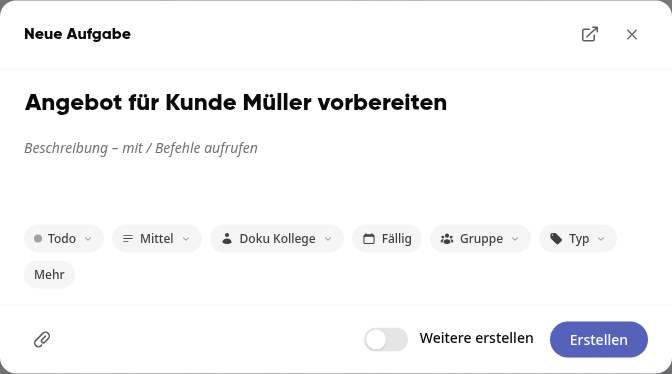
Stel via de chips onder de tekst Status, Prioriteit en Vervaldatum in.
Klik op de chip met jouw naam en kies via Persoon zoeken… een of meerdere personen. Jezelf staat al ingevuld en je kunt jezelf met een klik verwijderen. Bij meerdere personen toont de chip bijvoorbeeld Doku-collega +1.
Via de chip met het groepssymbool kies je de groep waartoe de taak behoort. Als je in de weergave van een groep bent, is deze al ingevuld.
Via de chip Type kies je indien nodig een taaktype, bijvoorbeeld een schademelding. De velden ervan verschijnen dan onder de chips (zie hieronder).
Meer toont Hoort bij en Trefwoord toevoegen…. Bijlagen voeg je toe via de paperclip linksonder.
Klik op Aanmaken. Wil je de taak direct verder bewerken, klik dan in plaats daarvan bovenaan in het venster op het symbool naast de X (Aanmaken en openen). De taak wordt aangemaakt en opent zich direct.
Na Aanmaken noemt de melding Taak aangemaakt de identificatie van de nieuwe taak, in een groep bijvoorbeeld VER-7. Met Taak openen spring je er direct in. Wil je meerdere taken achter elkaar aanmaken, schakel dan vóór het aanmaken Meer aanmaken in. Het venster blijft dan open en is weer leeg voor de volgende taak.
Info
Heb je een groep gekozen, dan staan bij de toewijzing alleen de leden van die groep ter selectie. Zonder groep vind je alle collega's.
Taak met type aanmaken#
Sommige taken hebben vaste gegevens nodig, bijvoorbeeld een schademelding met het soort schade, de locatie en een foto. Hiervoor zijn er taaktypes die systeembeheerders instellen.
Klik in het venster Nieuwe taak op de chip Type en kies het type. Met Zonder type blijft het een normale taak.
Vul de velden onder de chips in. Velden met een sterretje (*) zijn verplichte velden, maar je hebt ze pas nodig bij het afronden.
Klik op Maken. Foto- en bestandsvelden vul je daarna in bij de geopende taak.
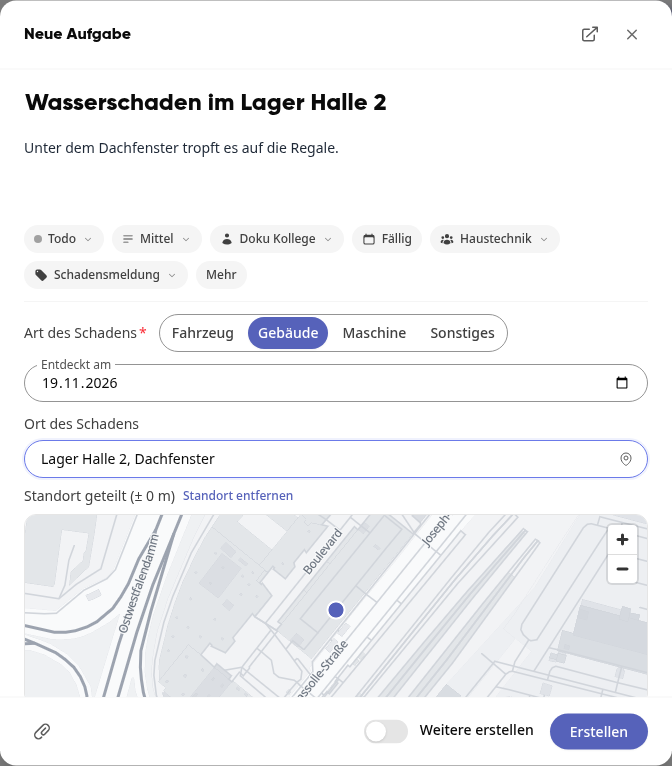
Als een groep een standaard taaktype heeft, staat dit bij het aanmaken op het bord van die groep al ingevuld. Je kunt het op elk moment wijzigen.
Tipp
Hoe je de velden later invult, het type wijzigt en documenten ter controle verzendt, lees je onder Hoe werk ik met taaktypes en controles?.
Taak direct in een kolom aanmaken#
Klik in het bord direct onder de laatste kaart van de gewenste kolom op Nieuwe taak.
Voer de titel in en druk op Enter.
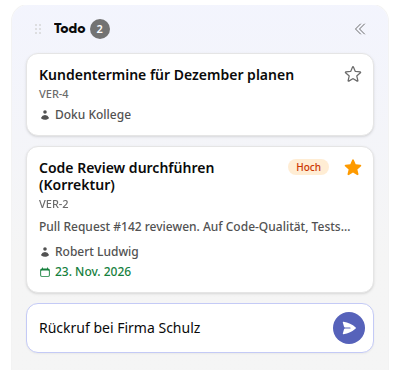
De taak ligt nu in deze kolom en is aan jou toegewezen. In het bord van een groep hoort deze automatisch bij die groep. De taak start zonder type, ook al heeft de groep een standaard taaktype. Het type stel je daarna in in de geopende taak onder Type.
De geopende taak#
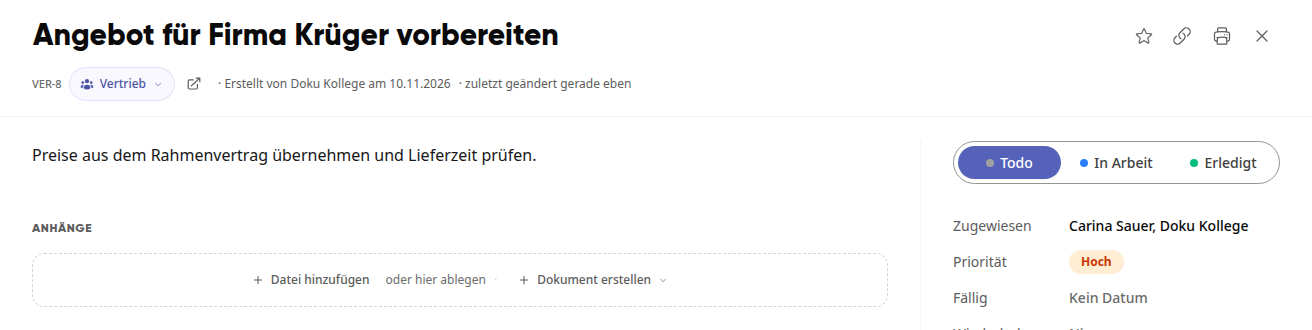
Een klik op een taak in het bord of in de lijst opent deze. Links staan de beschrijving, daaronder de bijlagen en de activiteit. Rechts in een smalle kolom stel je bovenaan de status in en wijzig je de eigenschappen.
Afbeeldingen invoegen in beschrijving en opmerkingen#
Een foto van de schade, een screenshot of een prijslijst: afbeeldingen voeg je direct in de beschrijving of in een opmerking in.
Open de taak en klik in de beschrijving.
Klik in de werkbalk op Afbeelding invoegen en selecteer de afbeelding. Je kunt een afbeelding ook vanuit het klembord invoegen of via slepen en neerzetten op de plek in de tekst plaatsen.
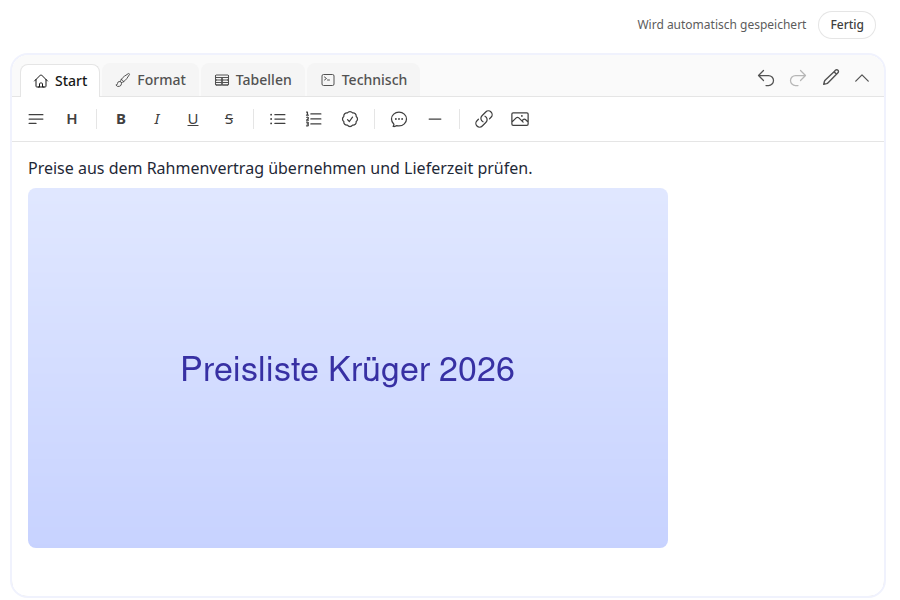
Klik op Gereed. De beschrijving wordt automatisch opgeslagen.
Elke ingevoegde afbeelding ligt daarnaast onder Bijlagen. Daar vind je deze terug en kun je deze verwijderen.
Voor een opmerking schrijf je je tekst onder Activiteit, klik je op de paperclip (Bestanden bijvoegen) of voeg je de afbeelding vanuit het klembord in en klik je op Reageren.
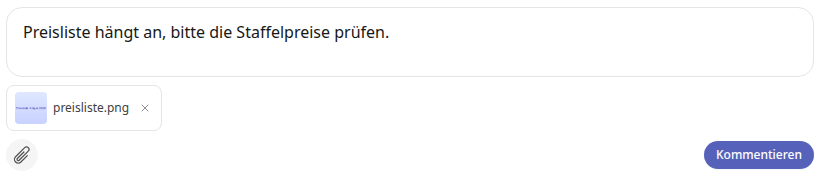
Info
In het venster Nieuwe taak kunnen nog geen afbeeldingen in de beschrijving worden ingevoegd, pas zodra de taak is opgeslagen. Leg deze dus eerst aan, bijvoorbeeld met Maken en openen, en voeg de afbeelding daarna in.
Activiteit van een taak#
De activiteit toont eerst de reacties. Via de tabbladen schakel je naar Tijden (alleen in groepen met taaktijd), Geschiedenis of Alles. Herhaalt de taak zich, dan komt het tabblad Serie erbij.
Hele groep in een reactie vermelden#
Hoort de taak bij een groep, dan kun je met een vermelding alle leden van die groep in één keer op de hoogte stellen.
Open de taak en schrijf je reactie onder Activiteit.
Typ @ en het begin van de groepsnaam. Helemaal bovenaan in de selectie staat de groep met de vermelding Alle leden op de hoogte stellen, daaronder de afzonderlijke personen.
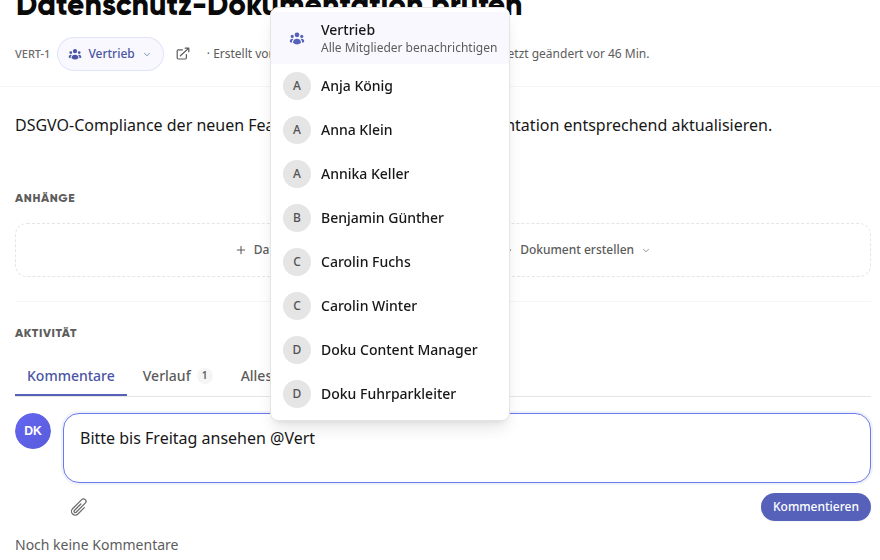
Selecteer de groep en klik op Reageren.
In het venster Hele groep vermelden? zie je hoeveel personen er maximaal op de hoogte worden gesteld. Klik op Verzenden. Met Annuleren wordt er niets verzonden en blijft je tekst staan.
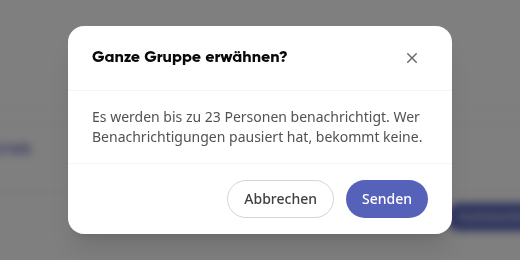
Alle leden van de groep behalve jijzelf worden op de hoogte gesteld. Wie daarnaast bij naam wordt vermeld, krijgt toch maar één melding. Wie meldingen heeft gepauzeerd, krijgt er geen.
Info
Alleen de groep van de taak wordt aangeboden, en alleen als je zelf lid bent. Heeft de groep meer dan 30 leden, dan kunnen alleen groepsbeheerders de groep als geheel vermelden. Taken zonder groep bieden geen groepsvermelding aan. Bewerk je een reactie later, dan wordt niemand opnieuw op de hoogte gesteld.
Taak achteraf toewijzen of wijzigen#
Klik in het bord of in de lijst op de taak.
Klik in de rechterkolom op Toegewezen en zoek de persoon via Persoon zoeken…. Nog een klik op een geselecteerde persoon verwijdert deze weer.
Wijzig op dezelfde manier Prioriteit, Deadline of Labels. De status stel je bovenaan in de rechterkolom in.
Elke wijziging wordt direct opgeslagen, je ziet kort Opgeslagen. Nieuw toegewezen personen worden op de hoogte gesteld.
Is een taak over tijd, dan herinnert Kibi de toegewezen personen op de eerste dag dat de taak over tijd is en daarna één keer per week. Verplaats je de deadline, dan begint de herinnering opnieuw. Een taak die vandaag moet worden afgerond, geldt nog niet als over tijd.
Taak regelmatig herhalen#
Wat steeds terugkeert, bijvoorbeeld een controletermijn, leg je maar één keer aan. Is de taak klaar, dan komt de volgende vanzelf.
Open de taak en stel onder Vervaldatum een datum in. Zonder datum kan er geen herhaling worden ingesteld.
Klik op Herhalen, daarna op Nooit, en kies het ritme: Dagelijks, Wekelijks, Op werkdagen (ma–vr), Maandelijks, Jaarlijks of Aangepast.
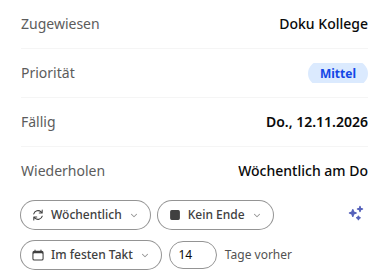
Stel indien nodig het einde in: Geen einde, Tot datum of Aantal herhalingen.
Kies hoe de volgende termijn wordt berekend. Bij In vast ritme blijven de termijnen vast, ook als je later afrondt. Bij Vanaf afronding telt de tussenpoos vanaf de dag waarop je de laatste taak hebt afgerond.
Vul onder Dagen van tevoren in hoeveel dagen vóór de vervaldatum de volgende taak moet verschijnen. Bij 0 verschijnt deze op de vervaldatum zelf.
De instelling wordt direct opgeslagen. Zodra je de taak op Voltooid zet, maakt Kibi de volgende aan of plant deze vooraf. Er is altijd maar één taak van de serie open.
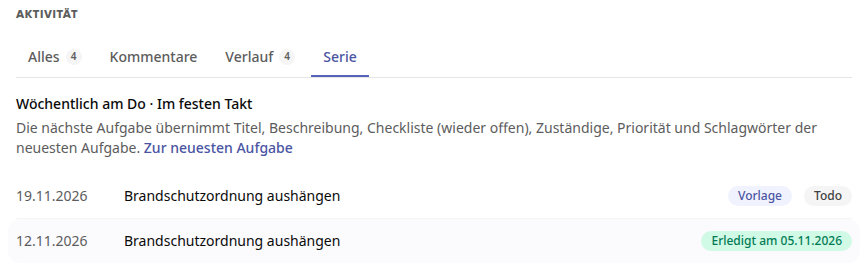
In het tabblad Serie van de activiteit zie je alle taken van de serie. Ligt de volgende taak nog in de toekomst, dan staat daar ook wanneer deze vervalt en wanneer deze verschijnt.
Info
De volgende taak neemt titel, beschrijving, checklist (weer open), verantwoordelijken, prioriteit en trefwoorden van de nieuwste taak over. De regel wijzig je daarom bij de nieuwste taak; Naar de nieuwste taak brengt je daarheen.
Om de herhaling te beëindigen, open je de nieuwste taak, klik je onder Herhalen op het ritme en kies je Nooit.
Wijzigingen in de geschiedenis nalezen#
Open de taak en kies in Activiteit het tabblad Geschiedenis of Alles.
Klik bij het item „heeft de beschrijving gewijzigd“ op Inhoud tonen. Je ziet de tekst onder Voor en Na.
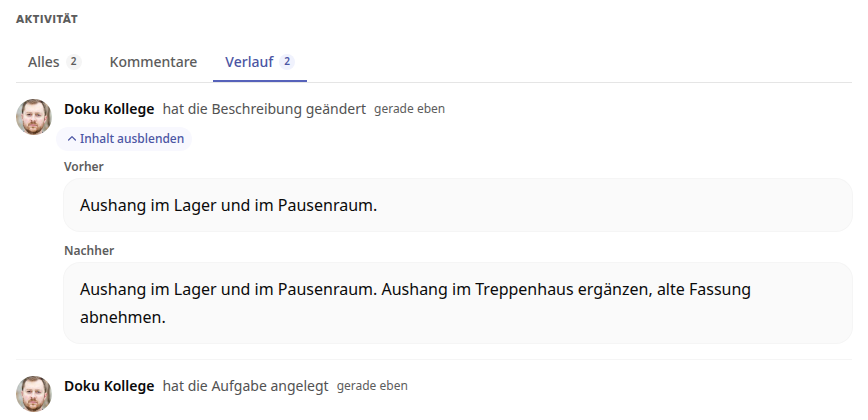
Met Inhoud verbergen klap je de tekst weer in. Meerdere wijzigingen van dezelfde persoon direct achter elkaar verschijnen als één item.
Taak aanmaken met de Kumpel#
Met de Kibi Kumpel spreek je een taak in. Houd de knop aan de voorkant ingedrukt en noem meteen het project, bijvoorbeeld „Project Meier 1437 – waterpomp klaarleggen“. De taak komt dan terecht in de groep die bij dit project hoort.
Alleen je eigen groepen tellen mee. Past er geen of meer dan één, dan wordt de taak zonder groep aangemaakt en blijft het project in de titel staan, bijvoorbeeld „Meier 1437: waterpomp klaarleggen“.
Door Kai aangemaakte taken herkennen#
Wanneer Kai een taak aanmaakt in een workflow of voor een mailregel, staat er in de takenweergave bovenaan naast de aanduiding Door Kai aangemaakt. Zo zie je dat geen persoon de taak heeft geschreven.

Als je met de muis over de vermelding beweegt, zie je waar de taak vandaan komt. De gegevens kunnen fouten bevatten, controleer ze dus voordat je erop vertrouwt.
Taak aan een bovenliggende taak toewijzen#
Grotere projecten verdeel je in meerdere taken.
Open de taak en klik op Hoort bij.
Zoek de bovenliggende taak en selecteer deze.
In het bord groepeert Groeperen: Hiërarchie deze taken onder de bovenliggende taak.
Taak archiveren of verwijderen#
Open de taak en klik onderaan op Archiveren of Taak verwijderen. Gearchiveerde taken vind je terug via Filter en de selectie Gearchiveerd. Een verwijderde taak wordt na je bevestiging naar de prullenbak verplaatst. Als de taak zich herhaalt, eindigt met het verwijderen ook de herhaling.