
Hoe zie ik het teamplan van mijn afdeling?
Bijgewerkt op Leestijd: 2 min
Op deze pagina
In het Teamplan zie je wie er in jouw afdeling wanneer werkt, bijvoorbeeld wie er met jou in de vroege dienst zit of welke diensten nog vrij zijn.
Info
Het teamplan is zichtbaar voor alle personen van een afdeling, ongeacht of ze als planner, medewerker of alleen-lezen zijn toegewezen. Het toont alleen wat een planner al heeft gepubliceerd.
Teamplan openen#
Klik in de navigatie op Dienstrooster.
Klik onder Mijn gebieden op de naam van het gebied, bijvoorbeeld „Keuken“.
Het teamplan wordt geopend met de huidige week. Staat er „Voor deze periode is nog geen dienstrooster gepubliceerd.“, dan is er voor deze week nog niets vrijgegeven.
Door het plan bladeren#
Met de pijlen naast de datum wissel je naar de vorige of volgende week, Vandaag springt terug.
Rechts schakel je tussen Week en Maand.
Weergave Personen#
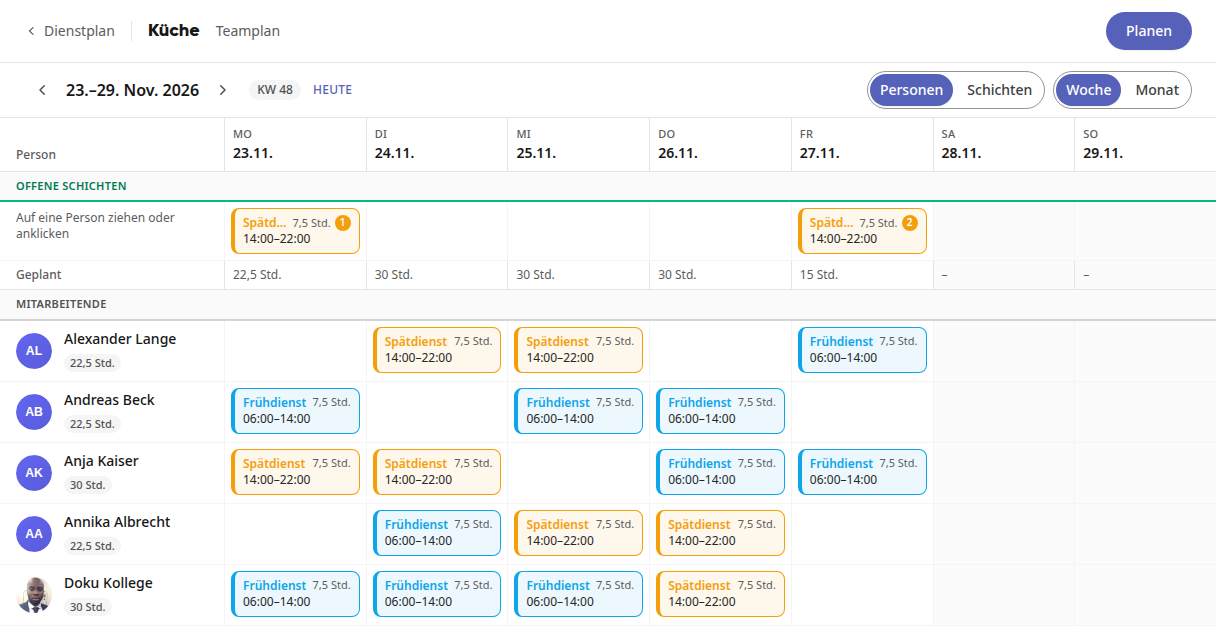
In de weergave Personen staat elke persoon op een eigen regel met zijn of haar diensten en de geplande uren van de week. Daarboven tonen de Openstaande diensten welke diensten nog personen nodig hebben (het getal in de cirkel), en de regel Gepland de geplande uren per dag.
Weergave Diensten#
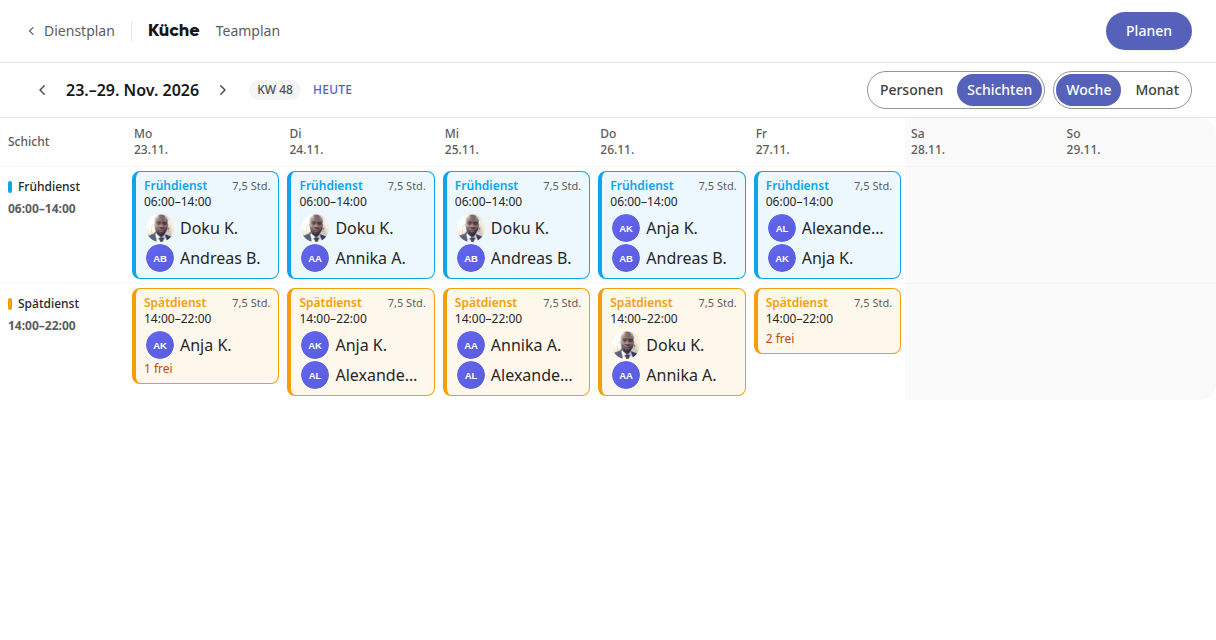
In de weergave Diensten staat elke dienst op een eigen regel, bijvoorbeeld vroegdienst en laatdienst. Per dag zie je wie is ingedeeld. „1 vrij“ betekent dat er in deze dienst nog een plek open is.
Maandoverzicht#
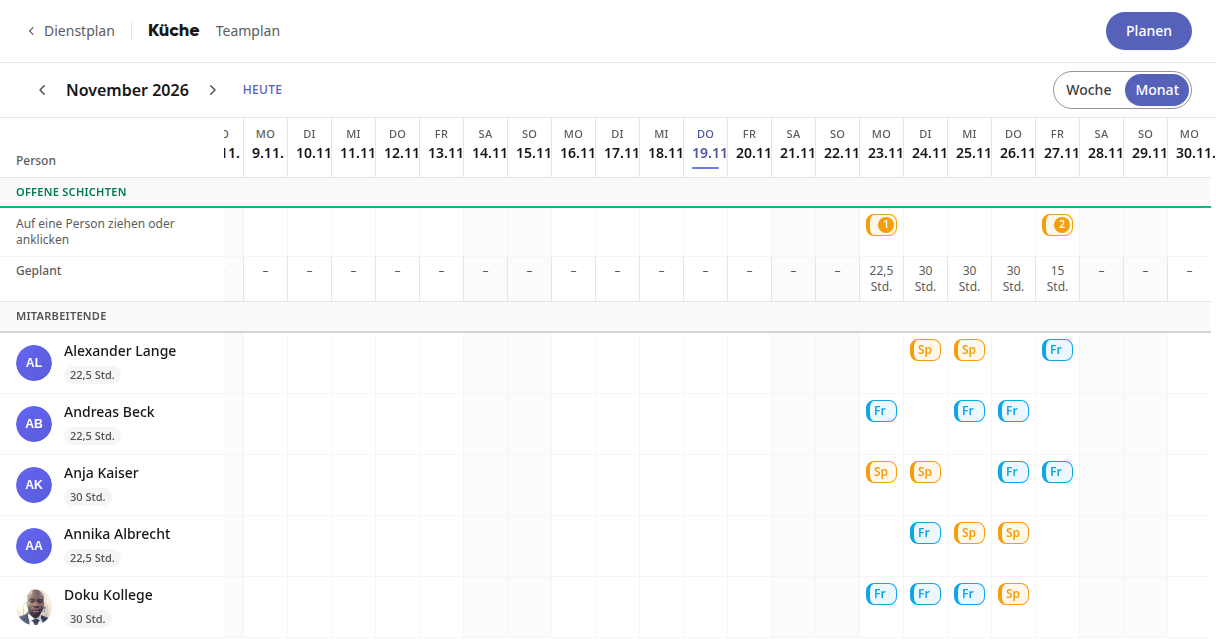
Met Maand zie je de hele maand in één oogopslag, één regel per persoon. De diensten staan daar als afkortingen, bijvoorbeeld Vr voor vroege dienst en La voor late dienst.
Tipp
Op de smartphone toont het teamplan de diensten als lijst per dag. Ben je in een gebied planner, dan staat rechtsboven extra Plannen, daarmee wissel je naar de planning.