
Hoe vind en sla ik documenten op in het DMS?
Bijgewerkt op Leestijd: 3 min
Op deze pagina
In het DMS vind je snel facturen, contracten en andere bedrijfsdocumenten terug, bekijk je ze direct en leg je nieuwe documenten in de juiste map.
Info
Je ziet alleen de mappen waarvoor je leesrechten hebt. Zie je geen documenten, dan moet je systeembeheerder de map eerst voor je vrijgeven. Externe partijen hebben geen toegang tot het DMS.
Documenten zoeken#
Klik in de navigatie op DMS. Op de startpagina zie je de Documenttypen met hun aantal, de lijst Recent opgeslagen en de Postvak IN.
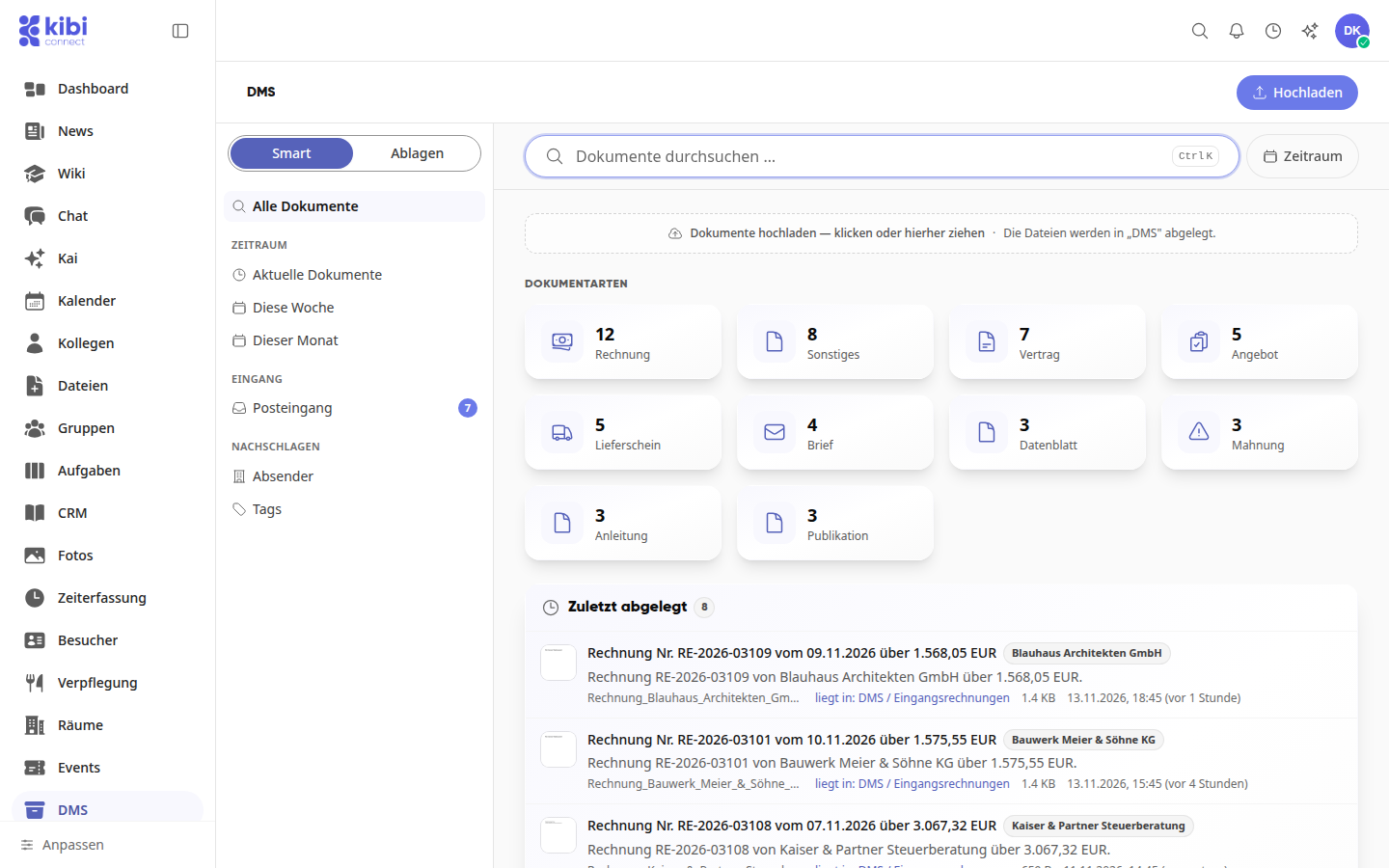
Voer bovenaan onder Documenten doorzoeken … een term in, bijvoorbeeld een afzender of een factuurnummer. De resultaten verschijnen direct eronder.
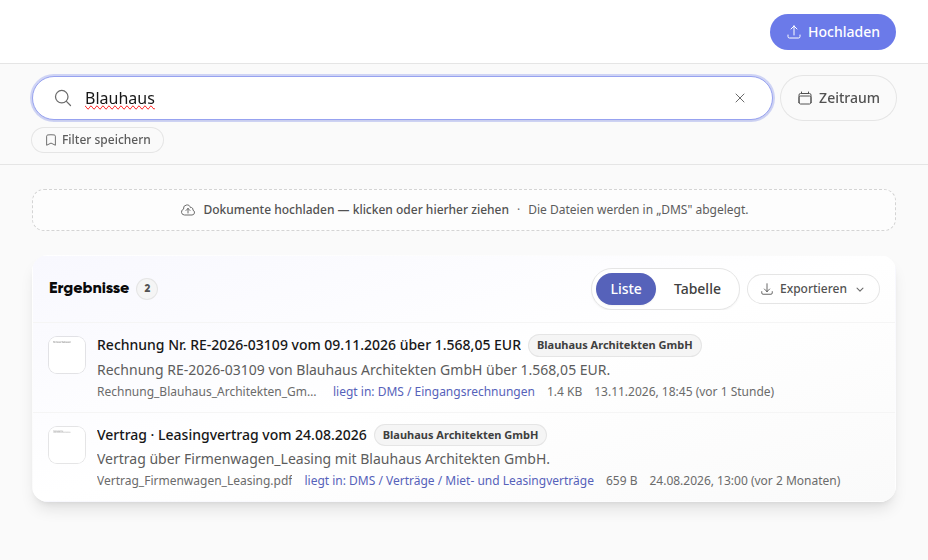
Beperk de lijst indien nodig verder: klik op een tegel onder Documenttypen, bijvoorbeeld Factuur. Of kies links onder Smart een item zoals Deze week, Afzender of Tags. Onder Archieven zoek je naar mappen.
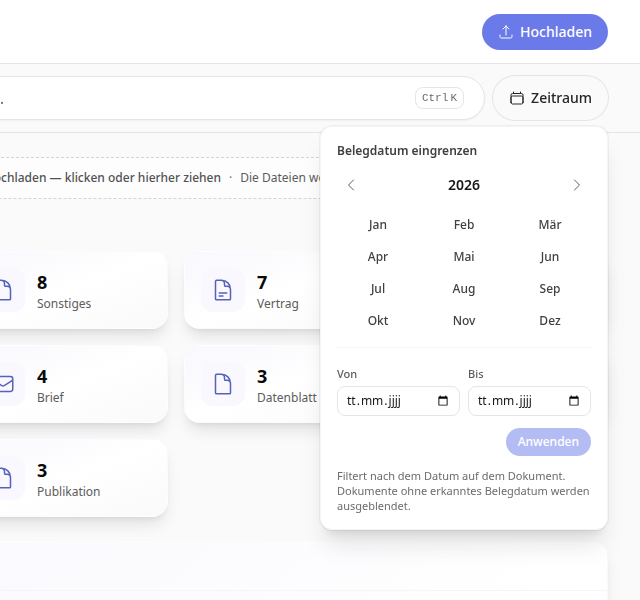
Via Periode filter je op de datum op het document. Klik op een maand, dan wordt het filter direct toegepast. Of vul Van en Tot in en klik op Toepassen.
Tipp
De actieve filters staan onder het zoekveld bij Gefilterd op:. Met het kruisje bij het filter verwijder je het weer.
Filter opslaan en lijst exporteren#
Stel de zoekopdracht of het filter in dat je vaker nodig hebt.
Klik op Filter opslaan, voer een naam voor het filter in en bevestig met Filter opslaan. Het filter staat daarna links onder Mijn filters.
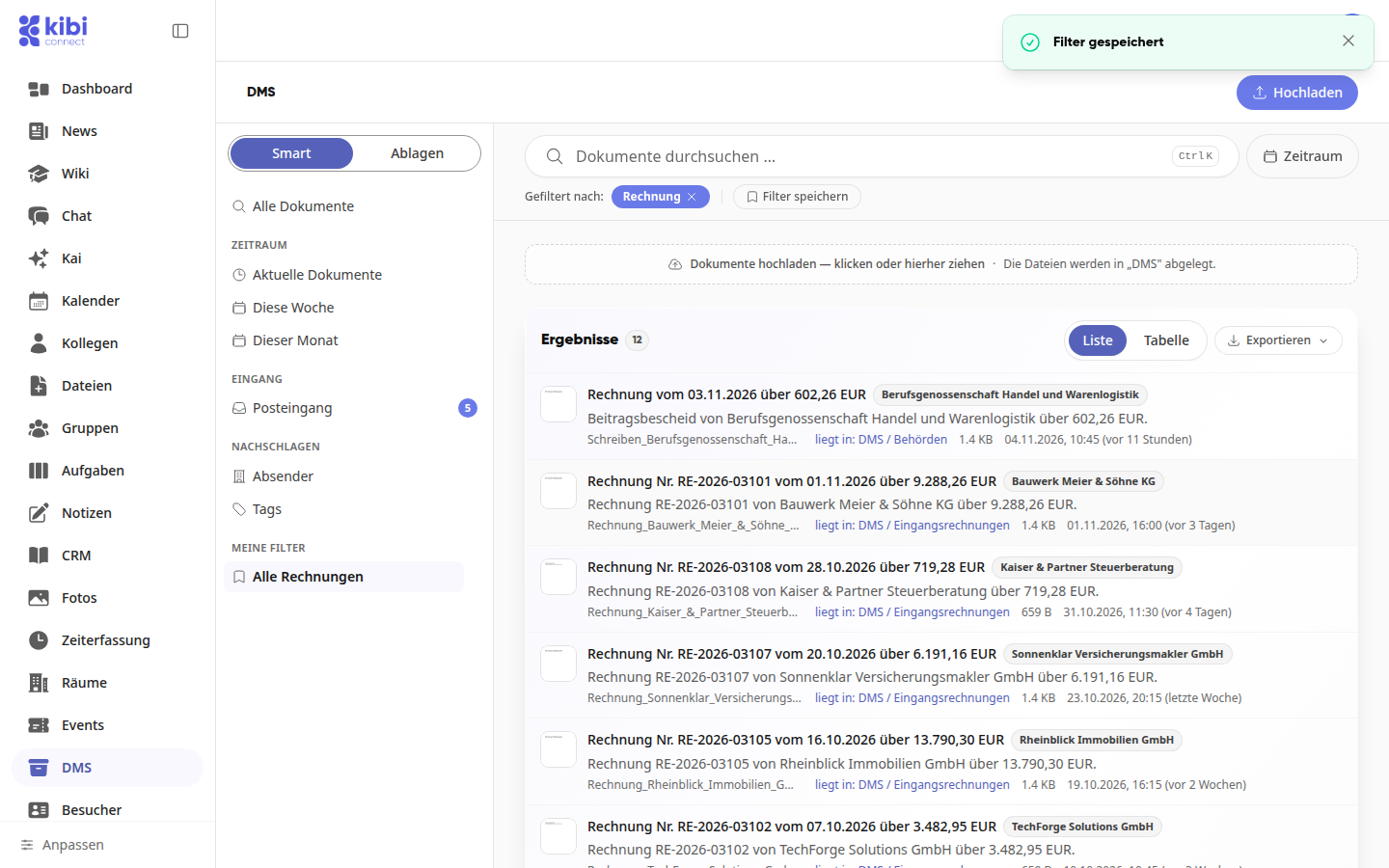
Klik boven de resultatenlijst op Tabel als je de resultaten liever als tabel ziet.
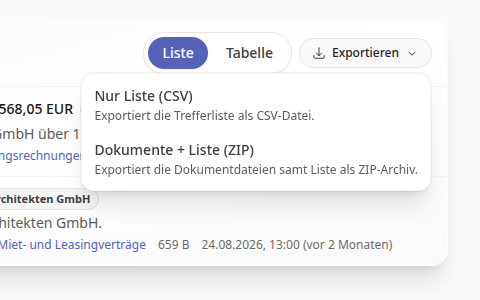
Klik op Exporteren en kies Alleen lijst (CSV) of Documenten + lijst (ZIP).
Document bekijken#
Klik op een document in de lijst. Rechts opent de preview.
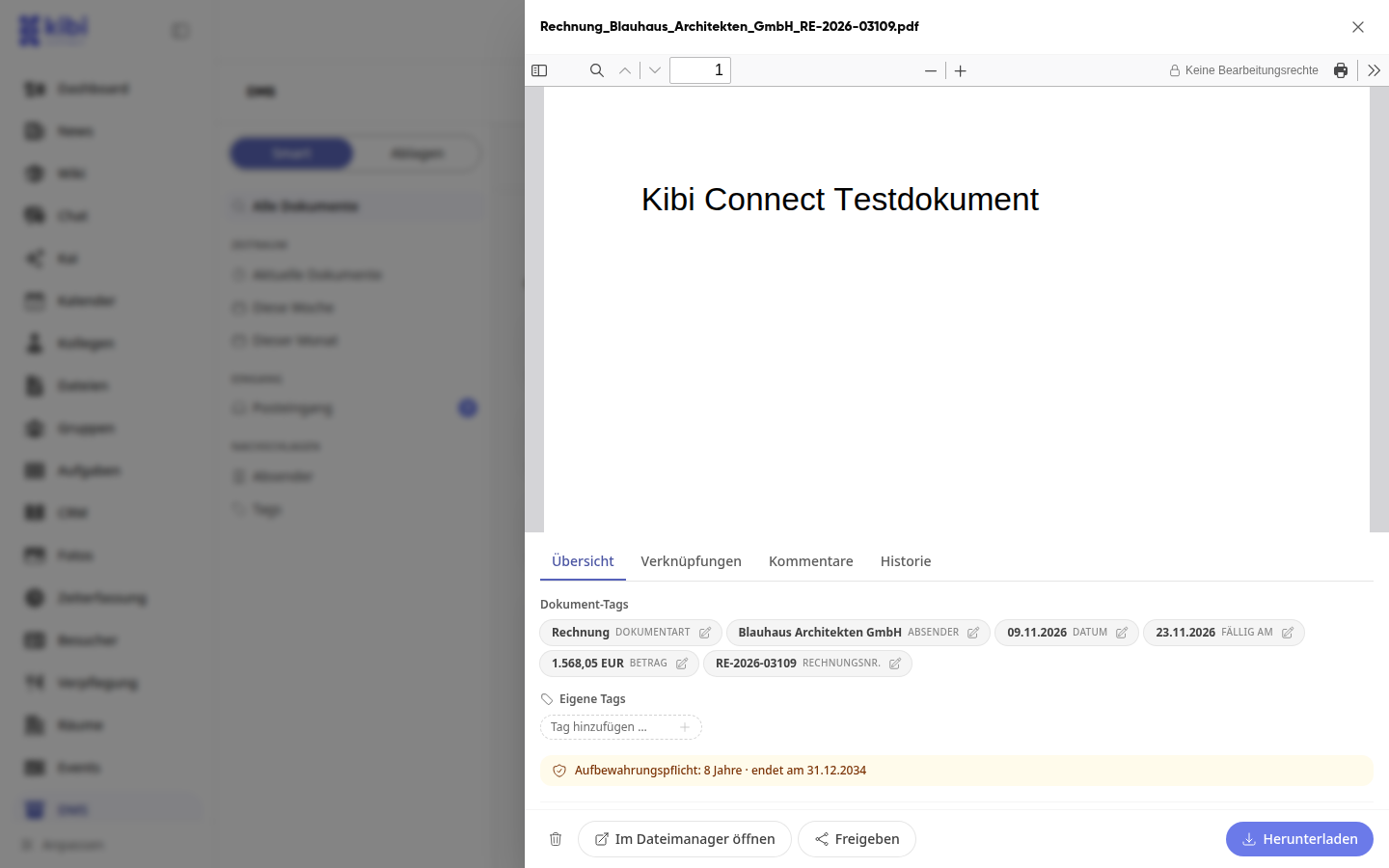
Onderin de preview kun je het document Downloaden, Delen of In de bestandsbeheerder openen.
Onder het document vind je deze tabbladen:
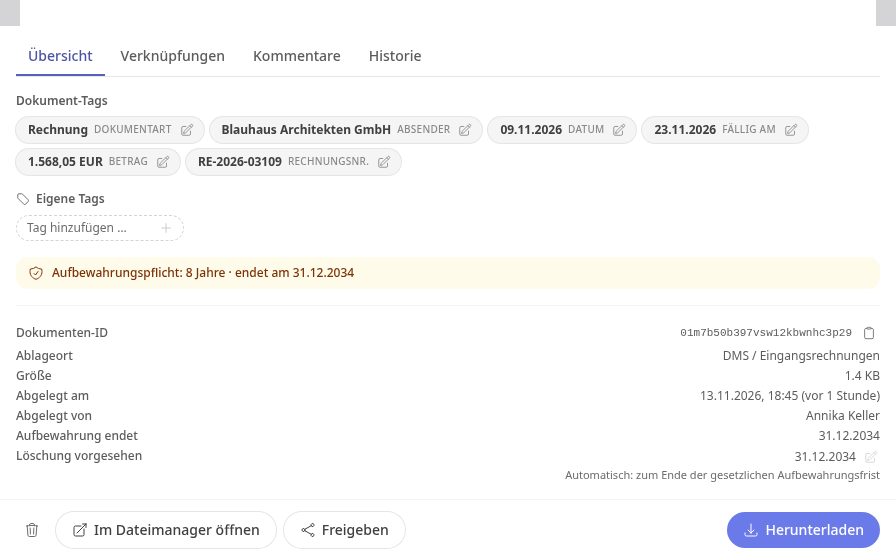
Overzicht: Document-tags, eigen tags, opslaglocatie en verwijderdatum.
Koppelingen: Koppelingen en dossiers waarin het document is gekoppeld.
Opmerkingen: Vragen en opmerkingen over het document, zie hieronder.
Historie: Wijzigingen aan het document, bijvoorbeeld aan de tags.
Document becommentariëren#
Open het document en ga naar het tabblad Reacties.
Schrijf je reactie. Wil je een collega direct aanspreken, typ dan @ en de eerste letters van de naam en selecteer de persoon uit de lijst.
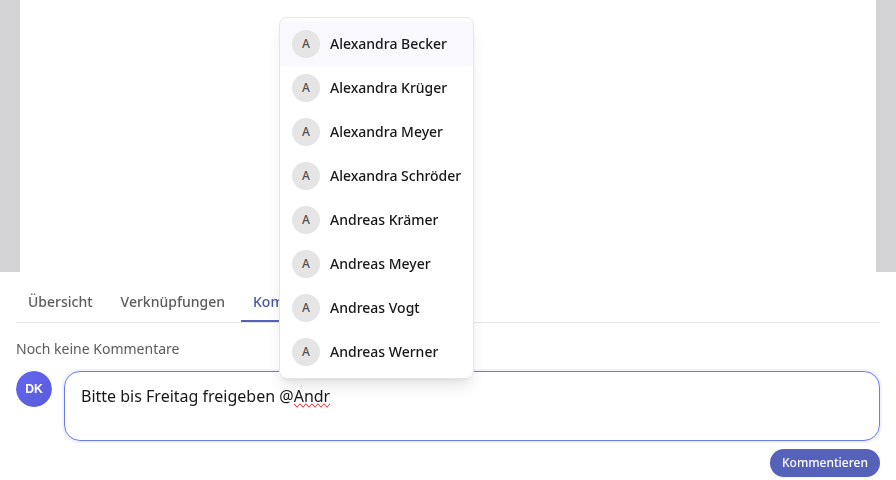
Klik op Reageren.
Info
Vermelde personen ontvangen een melding. Alle andere reacties op DMS-documenten genereren geen melding.
Gegevens van het document wijzigen#
Open het document en blijf in het tabblad Overzicht.
Klik bij een documenttag zoals Afzender op het potloodpictogram en corrigeer de gegevens.
Voer onder Eigen tags een term in en druk op Enter. Via Tags in de linkerkolom vind je later alle documenten met deze tag.
Via het potloodpictogram bij Verwijdering gepland stel je de uiterste verwijderdatum in. Kies de datum en klik op Opslaan.
Info
Een uiterste verwijderdatum verwijdert niets automatisch. Documenten die aan de beurt zijn, worden gecontroleerd en verwijderd door de systeembeheerder. Bij documenten die bewaard moeten worden, mag de datum niet vóór het einde van de wettelijke termijn liggen.
Documenten opslaan#
Ga links naar Archieven en klik op de map waarin het document hoort.
Klik rechtsboven op Uploaden en selecteer een of meerdere bestanden. Je kunt de bestanden ook naar het veld Documenten uploaden — klikken of hierheen slepen slepen. Daar staat ook in welke map ze terechtkomen.
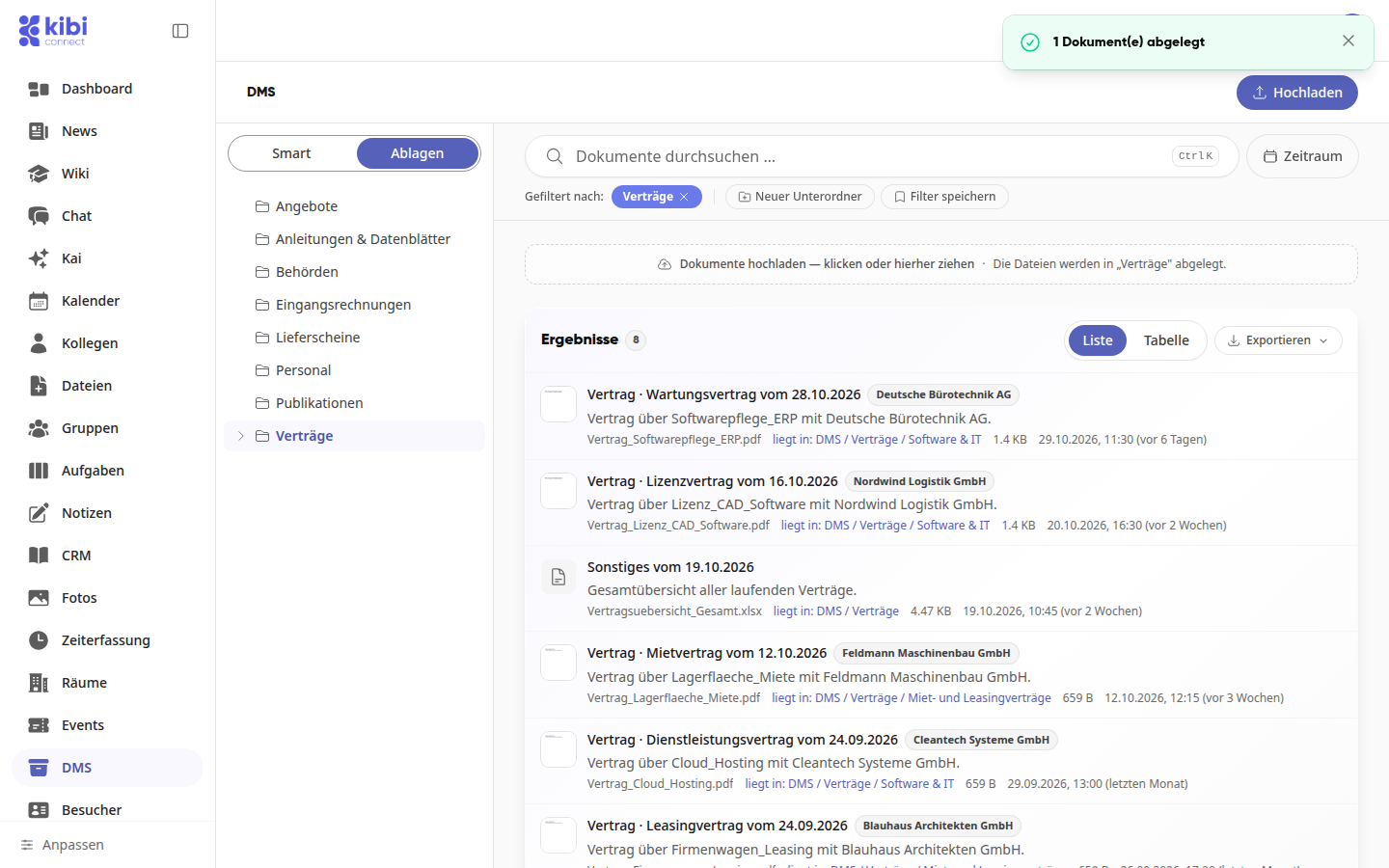
Ontbreekt er een map, maak die dan in de geselecteerde map aan met Nieuwe submap.
Info
Ontbreken Uploaden en Nieuwe submap, dan mag je in deze map alleen lezen. Geüploade documenten verschijnen eerst alleen met hun bestandsnaam in de lijst. Documenttype en afzender vult Kai aan als jouw platform dit zo heeft ingesteld.
Voorstellen in de inbox bevestigen#
Klik links op Inbox. Onder Te bevestigen staan de documenten met de vermelding Voorstel.
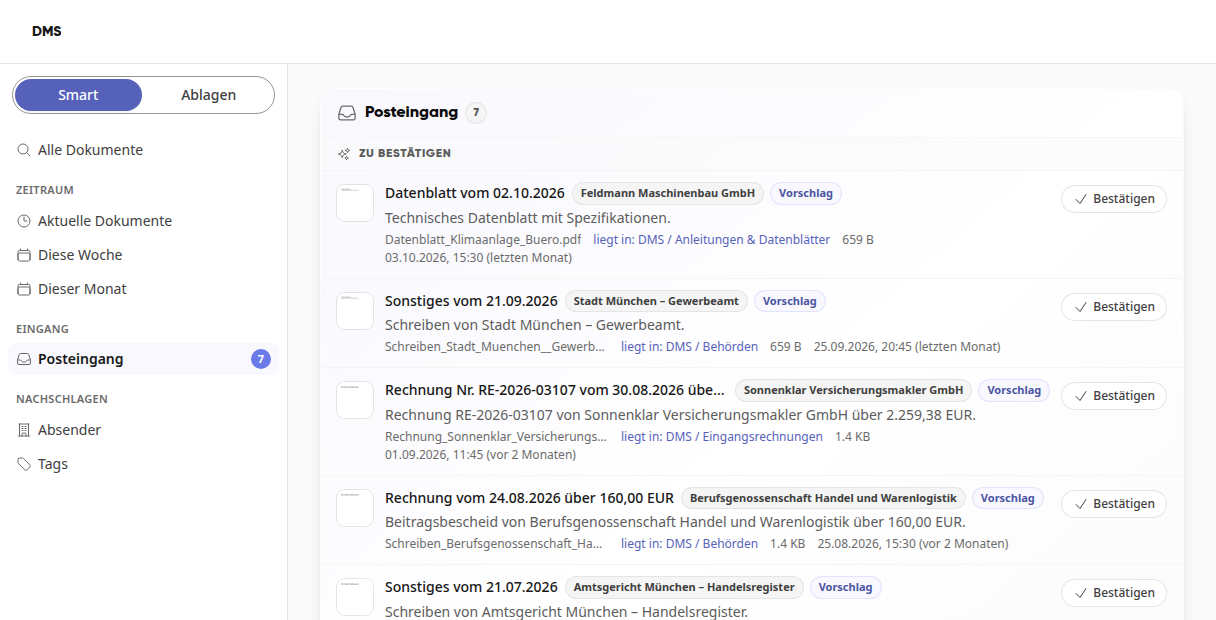
Open een document als je de gegevens wilt controleren of corrigeren.
Klik op Bevestigen. Het document verdwijnt uit de inbox.
Document verwijderen en herstellen#
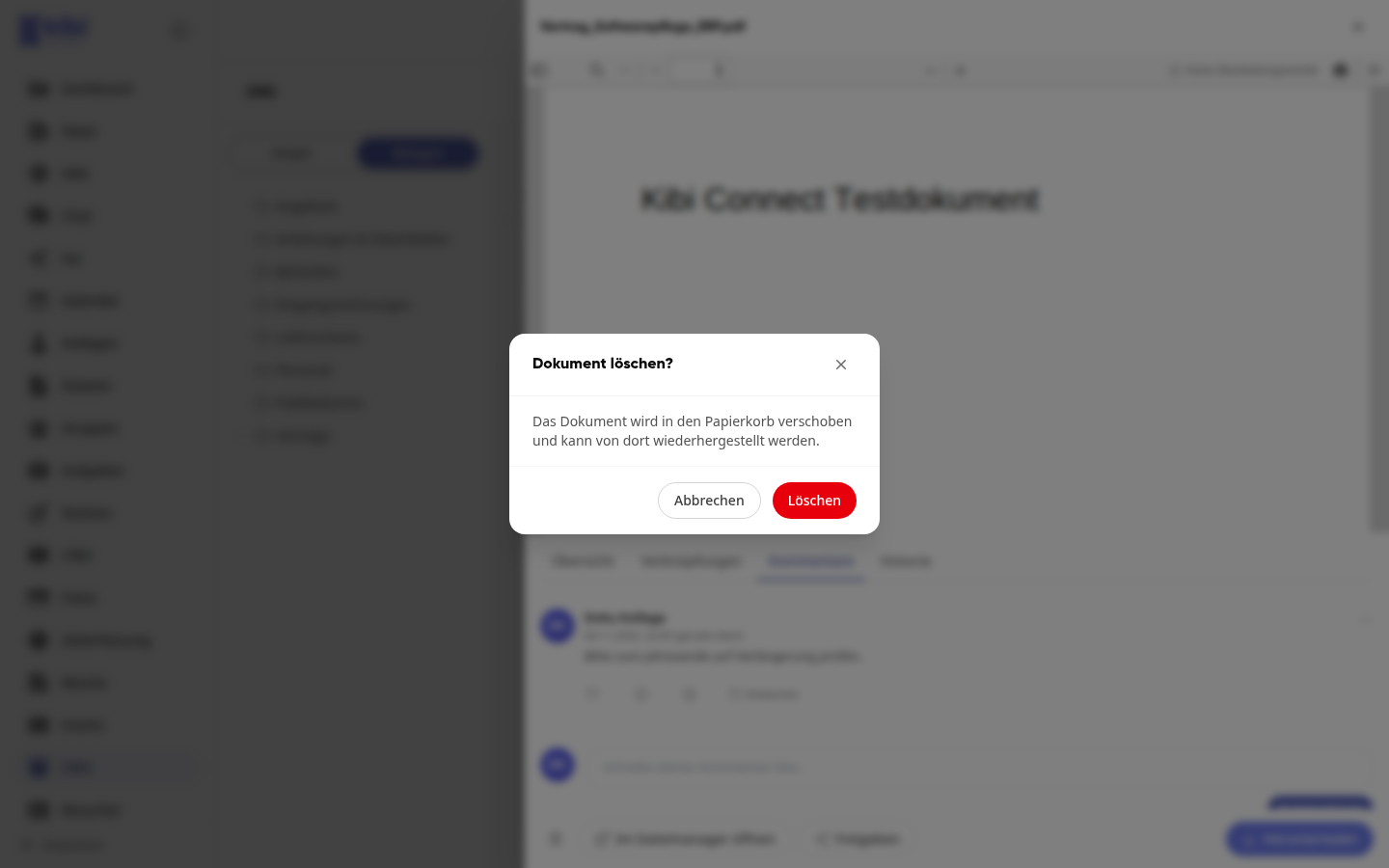
Open het document en klik linksonder op het prullenbakpictogram.
Bevestig Document verwijderen? met Verwijderen. Het document bevindt zich nu in de prullenbak.
Om te herstellen open je Bestanden, daarna de Prullenbak, en klik je bij het document op Herstellen.
Info
Of je mag verwijderen, bepaalt je systeembeheerder in de DMS-instellingen.