
Hoe voer ik een videogesprek uit?
Bijgewerkt op Leestijd: 2 min
Op deze pagina
Uit elke chat kun je collega's per video bellen. Camera, microfoon en schermdelen bedien je tijdens het gesprek via de balk onderaan.
Een videogesprek starten#
Open in de chat het gesprek met de persoon die je wilt bellen.
Klik rechtsboven op Videogesprek starten (camera-symbool). Voor een gesprek zonder beeld kies je Gesprek starten (telefoonhoorn-symbool).

Sta je browser toegang toe tot camera en microfoon als daarom wordt gevraagd.
Tot iemand opneemt, zie je Wachten op deelnemers... en de melding dat de anderen op de hoogte zijn gesteld.
Info
In vertrouwelijke chats zijn er geen gesprekken mogelijk.
Een gesprek aannemen#
Als iemand je belt, verschijnt er een venster met de naam van die persoon. Klik op Aannemen of Afwijzen.
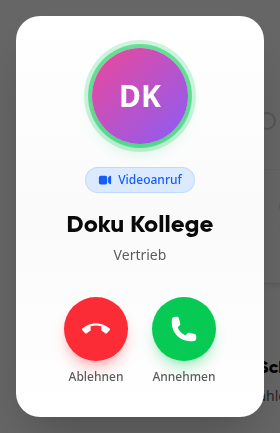
Als er al een gesprek gaande is in je chat, toont het platform onderaan de melding Actief gesprek. Met Deelnemen kun je meedoen.
Tijdens het gesprek#
Onderaan vind je alle functies van het gesprek.
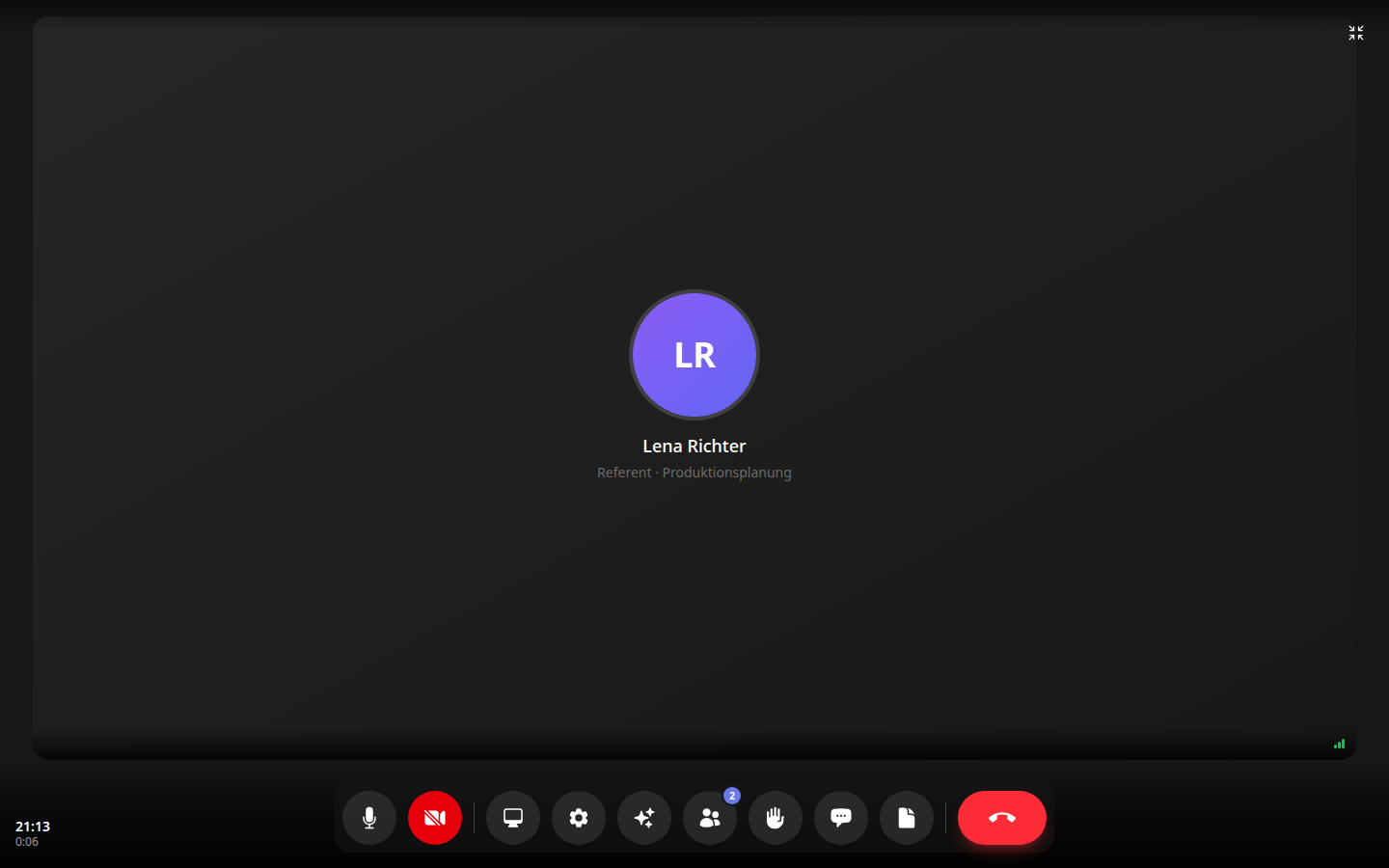
De symbolen betekenen van links naar rechts:

Microfoon dempen: Schakelt je microfoon uit en weer in.
Camera uitzetten: Schakelt je beeld uit en weer in. Als de camera uit staat, zien de anderen in plaats daarvan je profielfoto of je initialen.
Scherm delen: Laat de anderen je scherm zien.
Instellingen: Hier kies je microfoon, luidspreker en camera.
Achtergrondeffecten: Maakt je achtergrond wazig (Licht of Sterk) of vervangt deze door een virtuele achtergrond.
Personen: Toont wie er in het gesprek zijn en haalt meer mensen erbij.
Hand opsteken: Laat de anderen met je naam en een hand-symbool zien dat je iets wilt zeggen.
Berichten: Opent een zijpaneel waarin jullie tijdens het gesprek berichten kunnen typen.
Notities: Opent het zijpaneel voor notities en afbeeldingen, waarna Kai na het gesprek een verslag maakt.
Gesprek beëindigen: Legt neer. In een gesprek met z'n tweeën eindigt het gesprek dan voor jullie allebei.
Met het symbool rechtsboven verklein je het gesprek (Minimaliseren).
Meer mensen toevoegen#
Klik in de balk op Personen.
Klik op Personen toevoegen.
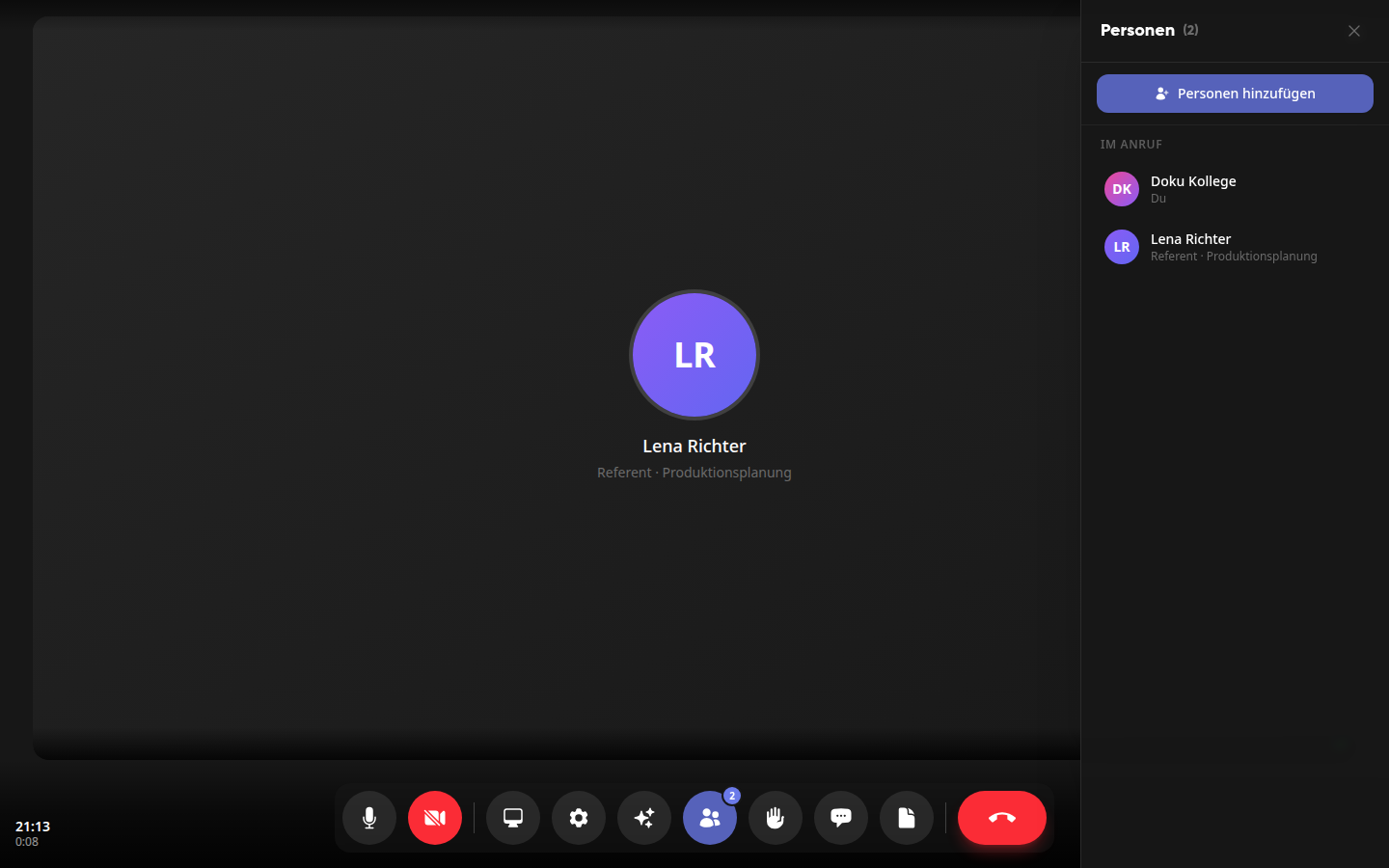
Zoek in het venster Personen uitnodigen op naam of e-mailadres (minimaal 2 tekens), selecteer de persoon en klik op Uitnodigen.
Na het gesprek#
In de chat staat daarna een vermelding over het gesprek, bijvoorbeeld Uitgaand videogesprek met datum en tijd.