
Hoe laat ik mij een dienstrooster voorstellen?
Bijgewerkt op Leestijd: 2 min
In plaats van elke open dienst zelf in te vullen, laat je een bezetting voorstellen. Hiervoor zijn er twee manieren: de knop Plan voorstellen en het plannen met Kai. Beide vullen alleen het concept. Publiceren gebeurt pas wanneer je het zelf doet.
Info
Voorstellen haal je in elk gebied waar je de rol Planner hebt. Plannen met Kai zie je alleen als Kai voor jou is vrijgegeven.
Voordat je begint#
Een voorstel vult alleen open diensten in. Leg daarom eerst de diensten van de week aan, zie Hoe plan ik diensten en wijs ik personen toe?. Diensten die al bezet zijn, blijven zoals ze zijn. Afgelopen dagen worden niet ingepland.
Het voorstel houdt rekening met wat er in het gebied is vastgelegd: afwezigheden, de wensen van de medewerkers, hun wekelijkse arbeidsduur en de arbeidstijdregels, bijvoorbeeld rusttijden.
Met de knop „Plan voorstellen”#
Open in het dienstrooster het rooster van het gebied en selecteer de week.
Klik bovenaan op Plan voorstellen. De berekening duurt een paar seconden.
Het venster Plan voorstellen toont:
hoeveel plaatsen worden ingevuld,
onder Voorstel elke dienst met de voorgestelde personen,
onder Blijft open diensten waarvoor niemand is gevonden, met de reden, bijvoorbeeld „alle anderen zijn afwezig” of „wensen spreken tegen”,
onder Per persoon, hoeveel diensten en uren elke persoon erbij krijgt.
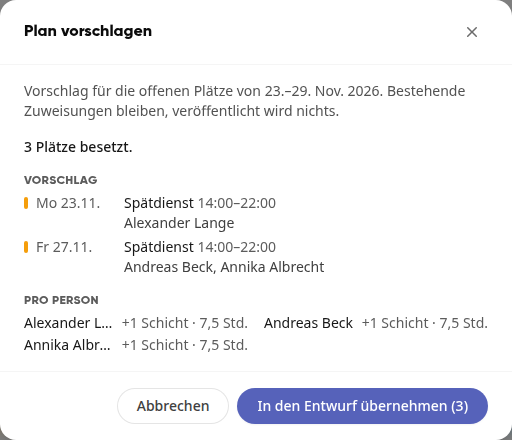
Klik op Naar het concept overnemen. Met Annuleren wijs je het voorstel af.
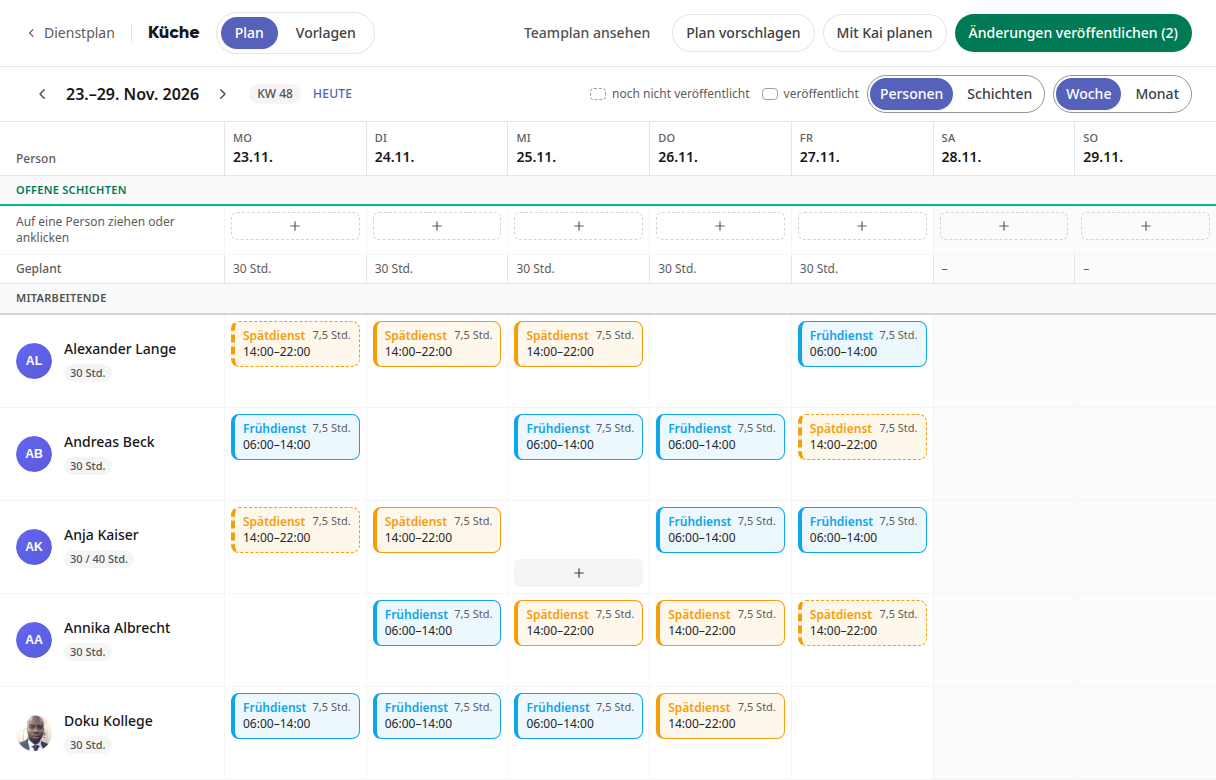
De overgenomen diensten verschijnen in het rooster gestippeld, omdat ze nog niet zijn gepubliceerd. De knop rechtsboven toont nu Wijzigingen publiceren met het aantal gewijzigde diensten.
Tip
Heeft iemand het rooster gewijzigd terwijl het venster open was, dan blijven deze diensten ongewijzigd. Kibi Connect vertelt je dan hoeveel diensten niet zijn overgenomen.
Plannen met Kai#
Met Kai beschrijf je in eigen woorden hoe het plan eruit moet zien, bijvoorbeeld wie alleen in de vroege dienst moet werken.
Open het plan van het gebied en selecteer de week.
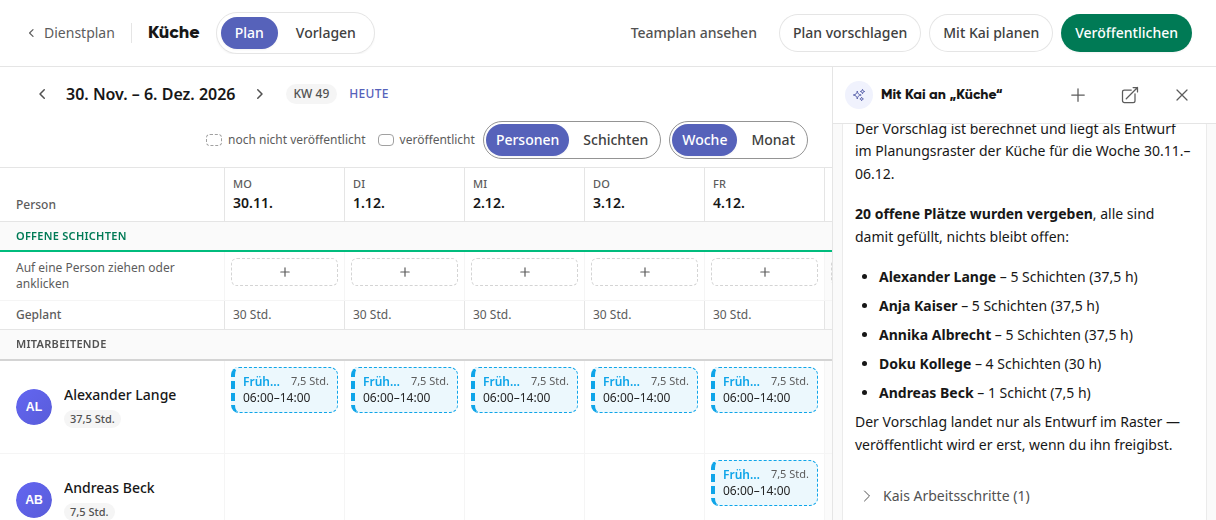
Klik bovenaan op Plannen met Kai. Rechts opent de Kai-balk.
Kies een van de suggesties, bijvoorbeeld Vul de open plaatsen van deze week, Verdeel de weekenden eerlijk of Plan een persoon deze week alleen in de vroege dienst, of schrijf zelf wat je nodig hebt.
Kai berekent de bezetting, voert deze in het concept in en vat samen wie hoeveel diensten krijgt.
Belangrijk
Controleer het concept voordat je het publiceert. Individuele diensten wijzig je zoals gebruikelijk in het plan. Pas met Publiceren zien de medewerkers hun diensten.