
Foto's en video's
Bijgewerkt op Leestijd: 4 min
Op deze pagina
In de module Foto's & video's vind je alle afbeeldingen op één plek die in jouw ruimtes ontstaan: in berichten, chats, taken, in de wiki of als eigen opname. Daarnaast zijn er video's die je zelf uploadt. Je vindt alles op datum, op locatie en – via de AI-zoekopdracht – op wat er op een foto of in een video te zien is. De module is beschikbaar voor alle medewerkers.
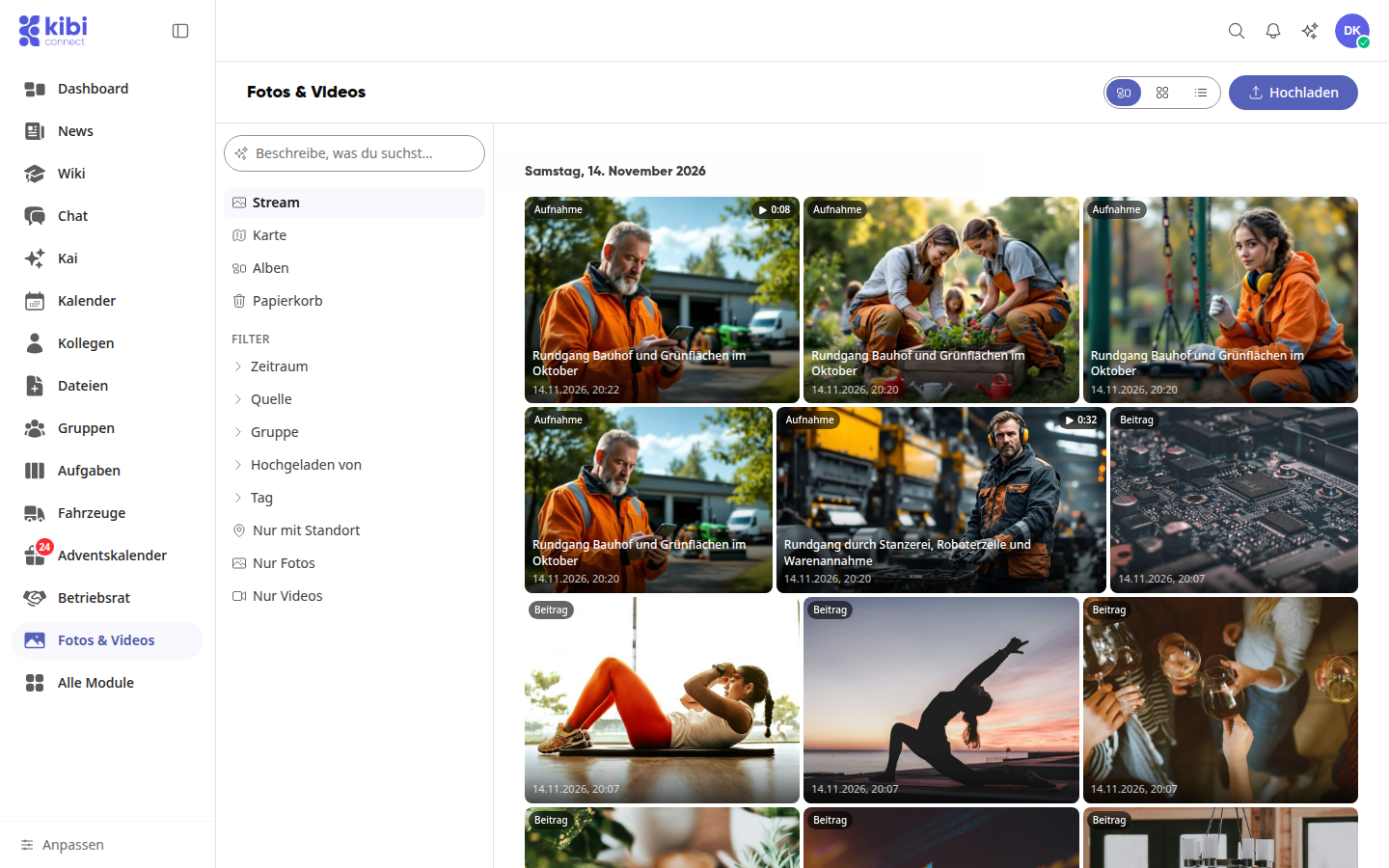
De gebieden in één oogopslag#
Gebied | Waarvoor |
|---|---|
Stream | Alle foto's en video's op datum. Met het filter Alleen foto's of Alleen video's verberg je de andere. |
Kaart | Foto's en video's met locatie op de kaart. |
AI-zoekopdracht | Zoek in eigen woorden naar wat er te zien is – in foto's en in video's. |
Albums | Eigen en gedeelde albums met subalbums, als tegels of als lijst. |
Prullenbak | Verwijderde foto's en video's, 30 dagen lang te herstellen. |
Foto's en video's uploaden#
Via Uploaden rechtsboven upload je foto's en video's naar het archief, in een album via Foto's toevoegen en Nieuwe foto's & video's uploaden. Dit werkt in de browser op de computer net zo goed als op de smartphone. Foto's en video's kun je in één stap samen selecteren.
Grote video's worden in delen geüpload. Video's tot 500 MB zijn mogelijk.
Voorbeeldafbeelding: Elke video krijgt automatisch een voorbeeldafbeelding. Op de tegel zie je ook een afspeelpictogram en de duur, bijvoorbeeld 0:08.
Af te spelen op alle apparaten: Kibi Connect bereidt elke video zo voor dat deze op de computer en op de smartphone afspeelt – ook opnamen die niet elke browser kent, zoals van de iPhone. Zolang staat op de tegel Wordt voorbereid.
Info
Bij grote video's kan het voorbereiden enkele minuten duren. Je hoeft hiervoor niets te doen.
Formaten en limieten: foto's als JPG, PNG, WebP, GIF, HEIC of AVIF, video's als MP4, MOV, M4V of WebM. De stappen in detail: Hoe upload ik video's en speel ik ze af? en Hoe maak ik een fotoalbum aan en upload ik foto's?.
Opnameplaats en opnametijd#
Kibi Connect neemt de opnameplaats en opnametijd over van de foto's – ook van foto's die worden geüpload in berichten, chats, taken, reacties, notities, in de wiki of in de bestandsbeheerder, en van iPhone-foto's in HEIC-formaat. Zo verschijnen ze op de kaart en zijn ze te vinden op locatie.
Info
Beheerders kunnen dit uitschakelen onder Administratie › Beveiliging met de schakelaar Opnameplaats van foto's opslaan. Nieuwe foto's krijgen dan geen locatie meer; reeds opgeslagen locaties blijven behouden.
Zoeken naar inhoud – ook in video's#
Typ in het zoekveld Beschrijf wat je zoekt… in eigen woorden wat er te zien moet zijn, bijvoorbeeld „vorkheftruck op het erf". De weergave schakelt over naar het gebied AI-zoekopdracht en toont passende foto's en video's.
Video's doorzoekt Kibi Connect via stilstaande beelden: uit elke video worden stilstaande beelden gehaald en net als foto's vastgelegd. Zo vind je ook scènes die in geen enkele notitie staan. Bij een treffer toont de tegel de vindplaats, bijvoorbeeld Treffer bij 0:30, en in de grote weergave start de video precies daar.
Tipp
Pas enkele minuten na het uploaden van nieuwe video's vindt de AI-zoekopdracht ze, zodra de stilstaande beelden zijn vastgelegd.
Vindt de zoekopdracht niets passends, dan zie je na enkele seconden Geen treffers – probeer het dan met een andere beschrijving. Is de zoekdienst op dat moment niet bereikbaar, dan verschijnt AI-zoekopdracht momenteel niet beschikbaar. Je foto's en video's vind je dan nog steeds in de Stream en via de filters.
Foto's en video's downloaden#
Foto's en video's kunnen op elk moment in originele grootte of als origineel bestand worden gedownload – in de grote weergave via het downloadpictogram of met een rechtermuisknop op de tegel:
Origineel downloaden: het bestand precies zoals het is geüpload.
Als MP4 downloaden (voor alle apparaten): bij video's de bewerkte versie die overal afspeelt.
Gedraaide versie downloaden: bij foto's die je in Kibi Connect hebt gedraaid.
Meerdere foto's en video's tegelijk download je in een album via Selecteren en Downloaden als ZIP-bestand.
Albums en delen#
In Albums orden je foto's en video's op gelegenheid, project of locatie, bijvoorbeeld 'Zomerfeest' of 'Bouwplaats Noordhal'. Albums kunnen in subalbums worden onderverdeeld, tot vijf niveaus diep – ook in albums die collega's met je hebben gedeeld. Een album met subalbums toont in zijn tegel een voorbeeld van maximaal vier afbeeldingen. Rechtsboven wissel je tussen tegels en een lijst.
Wie een album ziet, bepaal je via de drie puntjes (Meer) en Delen met medewerkers:
Deling | Wie ziet het album? |
|---|---|
Alle medewerkers | Alle leden van jullie organisatie. Gasten zijn uitgezonderd. |
Bepaalde groepen en personen | De leden van de gekozen groepen en de gekozen personen. |
Alleen ik | Alleen jij. De foto's daarin behouden hun eigen zichtbaarheid. |
Belangrijk
De deling geldt altijd voor één album. Subalbums erven deze niet automatisch: bij het aanmaken wordt de deling van het bovenliggende album overgenomen, daarna stel je elk subalbum afzonderlijk in. Controleer daarom na het wijzigen van een deling ook de subalbums.
Wie een album ziet, ziet alle foto's en video's daarin – ook die anders alleen voor bepaalde groepen of personen zichtbaar zijn, en alles wat later wordt toegevoegd. Als je een deling uitbreidt, vraagt Kibi Connect daarom met Foto's echt delen? nogmaals bevestiging.
Aan personen zonder account toon je een album via Openbare link voor externen, op verzoek met wachtwoord en vervaldatum. De link bevat alleen wat direct in het album ligt, geen subalbums. Alle stappen: Hoe maak ik een fotoalbum aan en upload ik foto's?.
Foto's in de desktop-app#
In de Kibi-Connect-desktop-app vind je in de Finder (macOS) of Explorer (Windows) de map Foto's met alle albums die je in Kibi Connect mag openen. De albums zijn daar alleen-lezen; met een rechtsklik en 'Openen in Kibi Connect' spring je direct naar het album of de foto. Details: Foto's en personeelsdossiers in de desktop-app.
Handleidingen#
Foto's en video's
- Hoe maak ik een fotoalbum aan en laad ik foto's op? In de module Foto's & video's verzamel je afbeeldingen en video's in eigen albums, bijvoorbeeld alles van het zomerfeest of van een bouwpl…
- Hoe upload ik video's en speel ik ze af? In de module Foto's & video's sla je naast foto's ook video's op, bijvoorbeeld een rondleiding door de hal of een korte instructie bi…
- Hoe herstel ik verwijderde foto's uit de prullenbak? Foto's en video's die je verwijdert, zijn niet meteen weg: ze blijven 30 dagen in de prullenbak van de module Foto's & video's. In di…