Hoe schrijf ik de deelnemers van een evenement aan?
Bijgewerkt op Leestijd: 2 min
Op deze pagina
Je stuurt de deelnemers van je evenement een bericht, onmiddellijk of op een gepland tijdstip, bijvoorbeeld de herinnering de dag ervoor. Je kiest wie het ontvangt en je kunt starten met een sjabloon.
Info
Berichten schrijven kan degene die het evenement heeft aangemaakt of in de organisatie van het evenement staat. Als medewerker heb je hiervoor geen speciale rol nodig: het is voldoende als de organisatie jou in het tabblad Stamgegevens onder Organisatie toevoegt.
Bericht schrijven#
Klik in het menu op Events en open het event.
Klik rechtsboven op Beheren en daarna op het tabblad Berichten.
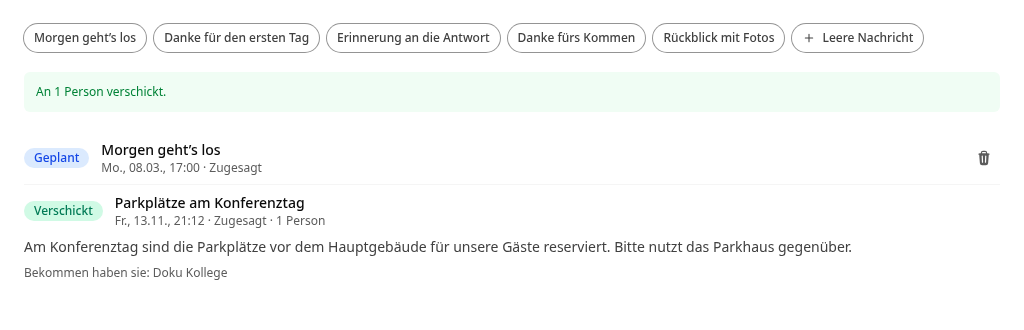
Kies bovenaan een sjabloon of Leeg bericht:
Morgen gaat het beginnen: herinnering op de dag ervoor
Bedankt voor de eerste dag: bij meerdaagse events
Herinnering aan de reactie: aan iedereen die nog niet heeft gereageerd
Bedankt voor het komen: na het event
Een sjabloon vult Onderwerp en Bericht vooraf in en stelt passende ontvangers en een passend verzendmoment in. Je kunt alles aanpassen. Daarnaast opent Terugblik met foto's een eigen formulier voor de terugblik na het event.
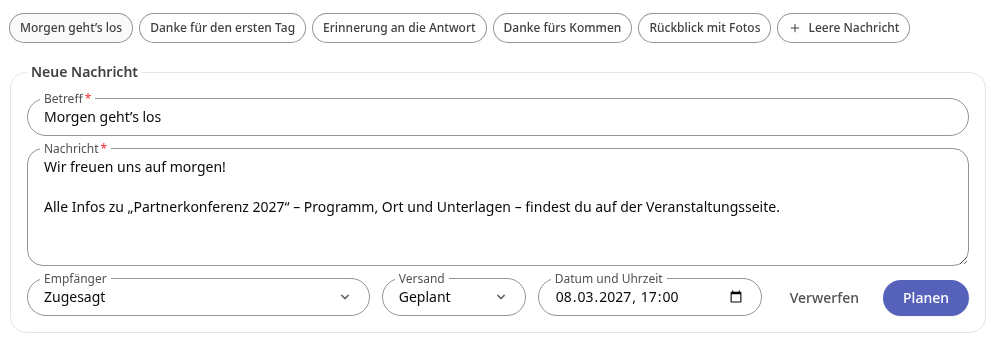
Controleer Onderwerp en Bericht en pas ze aan.
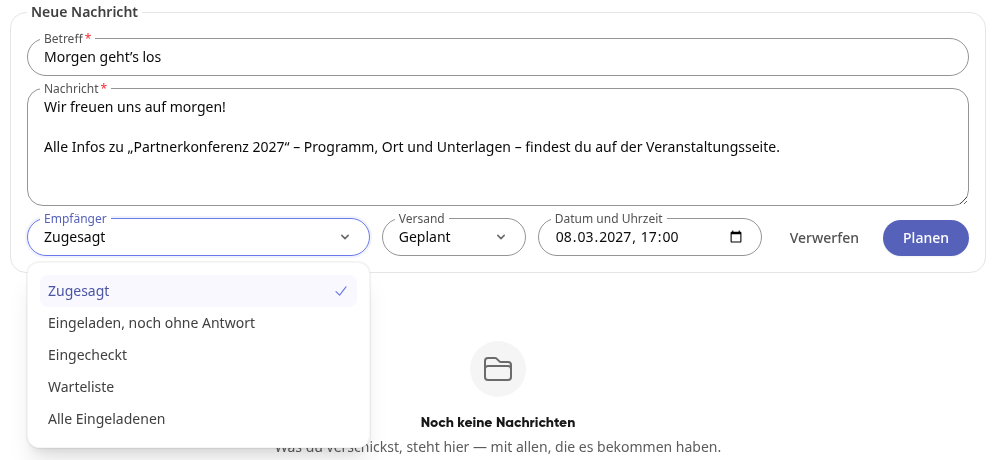
Kies onder Ontvangers wie het bericht ontvangt:
Toegezegd
Uitgenodigd, nog zonder reactie
Ingencheckt
Wachtlijst
Alle uitgenodigden
Direct verzenden#
Zet Verzending op Direct.
Klik op Nu verzenden.
Bevestig de vraag „Bericht nu verzenden?“ met Nu verzenden.
Hierboven verschijnt naar hoeveel personen het bericht is verzonden, bijvoorbeeld „Naar 1 persoon verzonden.“ Is er op dat moment niemand in de geselecteerde groep, dan zie je in plaats daarvan een melding dat het bericht naar niemand is verzonden.
Info
Collega's ontvangen het bericht in het platform en per e-mail, externe gasten per e-mail.
Later plannen#
Zet Verzending op Gepland.
Vul bij Datum en tijd in wanneer het bericht verzonden moet worden.
Klik op Plannen.
Bovenaan verschijnt bijvoorbeeld „Gepland voor ma., 08-03, 17:00.“ De ontvangers worden pas bij verzending bepaald: wie tot die tijd toezegt, ontvangt het bericht ook. Annuleer je het evenement, dan wordt er niets meer verzonden.
Met Verwerpen breek je een bericht af dat je nog niet hebt verzonden of gepland.
Verzonden en geplande berichten bekijken#
Onder het formulier staan alle berichten van het event:
Gepland: met tijdstip en ontvangers. Via het prullenbakpictogram (Gepland bericht intrekken) haal je het bericht terug, zolang het nog niet is verzonden.
Verzonden: met tijdstip, ontvangers en aantal personen. Klik op het bericht om de tekst en de namen van iedereen te zien die het heeft ontvangen („Ontvangen hebben ze: …“).