
Hoe maak ik een fotoalbum aan en laad ik foto's op?
Bijgewerkt op Leestijd: 7 min
Op deze pagina
- Album aanmaken
- Albums weergeven als tegels of als lijst
- Nieuwe foto's en video's uploaden naar het album
- Video's bekijken
- Foto's en video's die al in het archief staan
- Bestaande foto's en video's aan het album toevoegen
- Weergave in album wisselen
- Individuele foto's bewerken
- Meerdere foto's tegelijk bewerken
- Subalbums aanmaken
- Subalbum in een gedeeld album
- Album delen, hernoemen of verwijderen
- Album via openbare link tonen
- Foto's in de desktop-app
In de module Foto's & video's verzamel je afbeeldingen en video's in eigen albums, bijvoorbeeld alles van het zomerfeest of van een bouwplaats. Nieuwe foto's en video's upload je rechtstreeks naar het album, bestaande items van het platform voeg je met een paar klikken toe. Albums orden je met subalbums, en via een openbare link toon je ze ook aan personen zonder account.
Album aanmaken#
Open in de navigatie Foto's & video's en klik links op Albums.
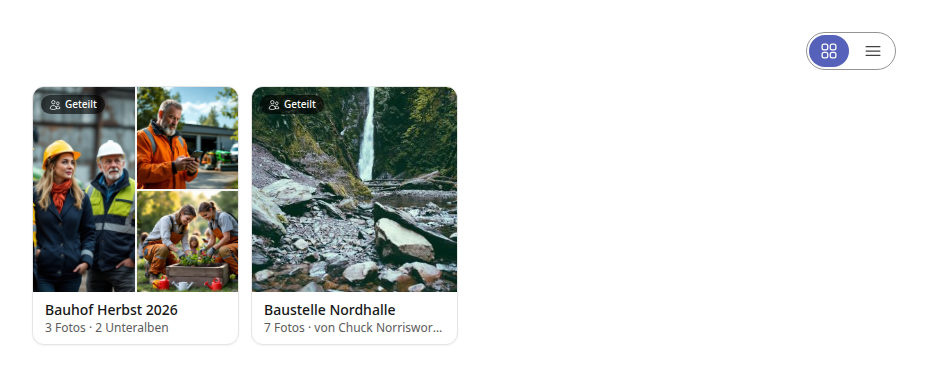
Klik rechtsboven op Nieuw album.
Voer onder Naam een naam voor het album in.
Bepaal wie het album kan zien: Alle medewerkers (vooraf geselecteerd), Bepaalde groepen en personen of Alleen ik.
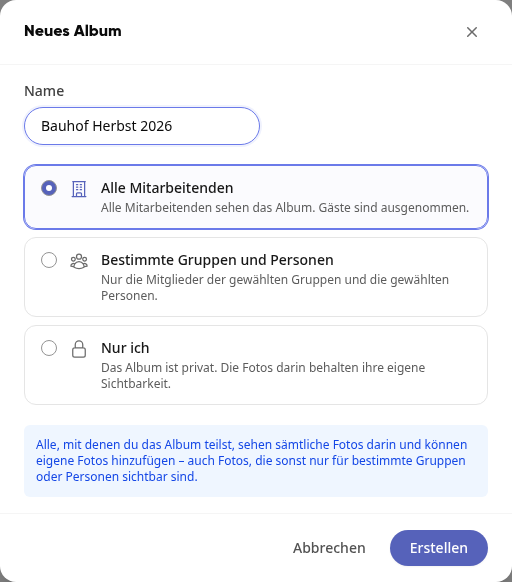
Klik op Maken.
Het album wordt direct geopend. Zolang het leeg is, vind je daar de knoppen Nieuwe foto's & video's uploaden en Kiezen uit het archief.
Albums weergeven als tegels of als lijst#
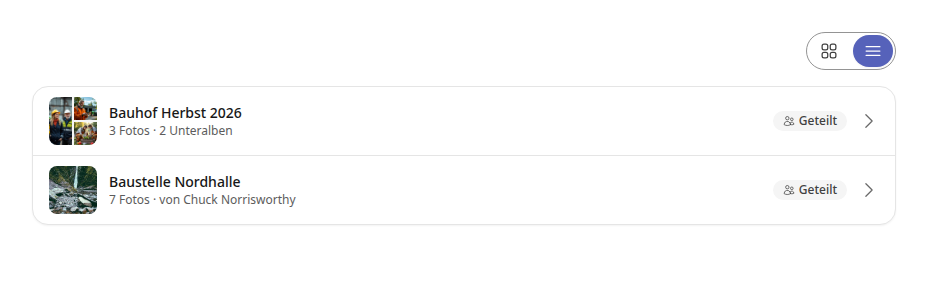
In het gebied Albums wissel je rechtsboven tussen twee weergaven:
Rasterweergave: Elk album als tegel met voorbeeldafbeelding. Een album met subalbums toont in de tegel een voorbeeld van maximaal vier afbeeldingen: eerst een foto uit het album zelf, daarna één afbeelding uit elk van de subalbums. Heb je een coverafbeelding ingesteld, dan toont de tegel alleen deze.
Lijstweergave: Eén rij per album met kleine voorbeeldafbeelding, naam, aantal foto's en subalbums, de persoon die het album heeft aangemaakt, en de aanduiding Gedeeld. Een klik op de rij opent het album.
Tipp
Je keuze blijft op je apparaat opgeslagen. Met de rechtermuisknop op een tegel of rij open je hetzelfde menu als in het album.
Nieuwe foto's en video's uploaden naar het album#
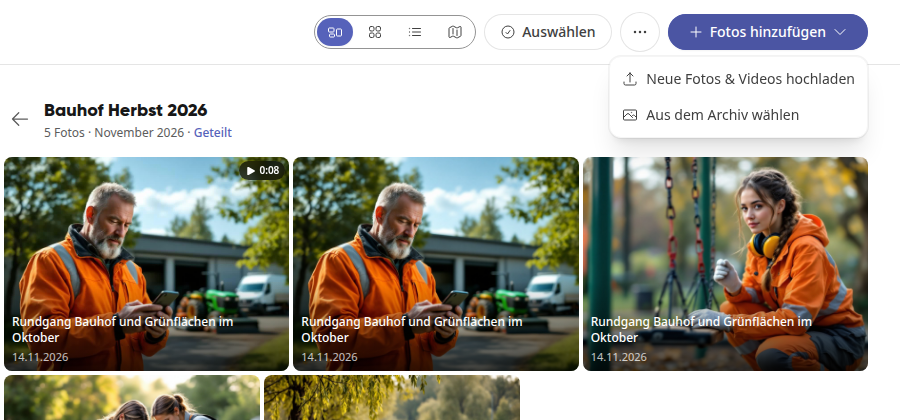
Open het album en klik rechtsboven op Foto's toevoegen en daarna op Nieuwe foto's & video's uploaden.
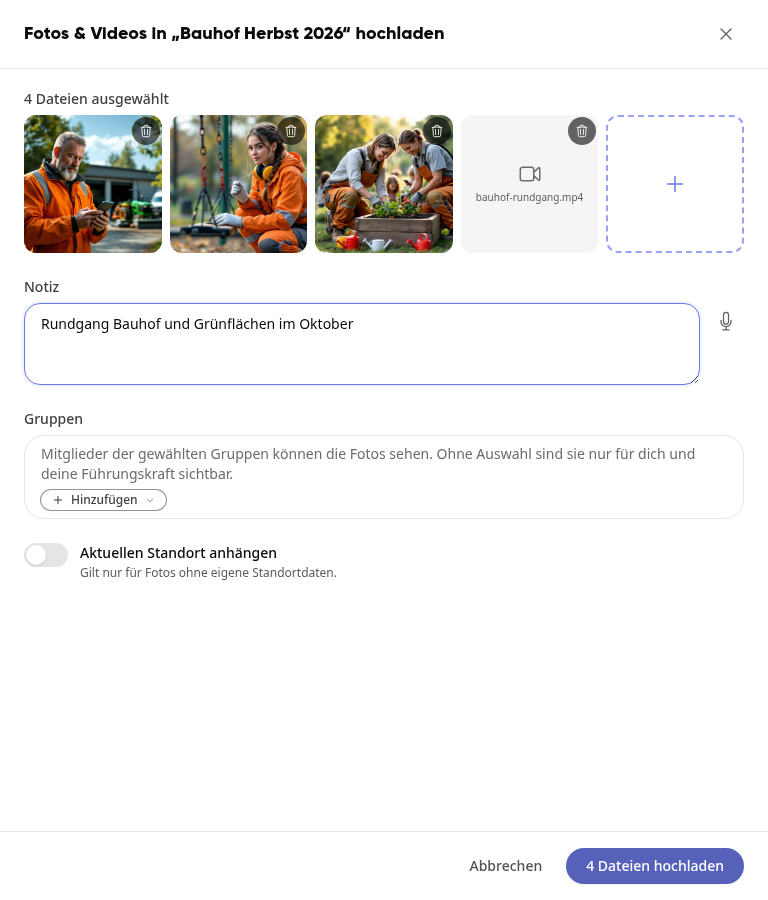
Sleep de bestanden naar het veld Foto's of video's hierheen slepen of selecteren of klik erop om ze te selecteren. Met het plus-veld naast de voorvertoning voeg je meer bestanden toe, met het prullenbak-symbool verwijder je een bestand weer uit de selectie. Video's verschijnen in de voorvertoning met hun bestandsnaam.
Schrijf indien nodig onder Notitie wat er op de foto's te zien is. Via de microfoon kun je de notitie ook inspreken.
Stel onder Groepen met Toevoegen in wie de foto's en video's mag zien. Zonder selectie zijn ze alleen zichtbaar voor jou en je leidinggevende.
Schakel indien nodig Huidige locatie toevoegen in. Dit geldt alleen voor foto's die geen eigen locatiegegevens bevatten.
Klik op Uploaden. De knop toont het aantal bestanden, bijvoorbeeld 4 bestanden uploaden.
Foto's en video's verschijnen in het album en je krijgt de melding dat ze zijn geüpload. Video's hebben iets langer nodig voordat ze in het album staan. Ze dragen in de tegel een afspeelsymbool met hun lengte, bijvoorbeeld 0:08.
Video's bekijken#
Klik in een album op een video. Deze wordt geopend in de grote weergave en kan daar worden afgespeeld, op volledig scherm worden gezet en worden gedownload.
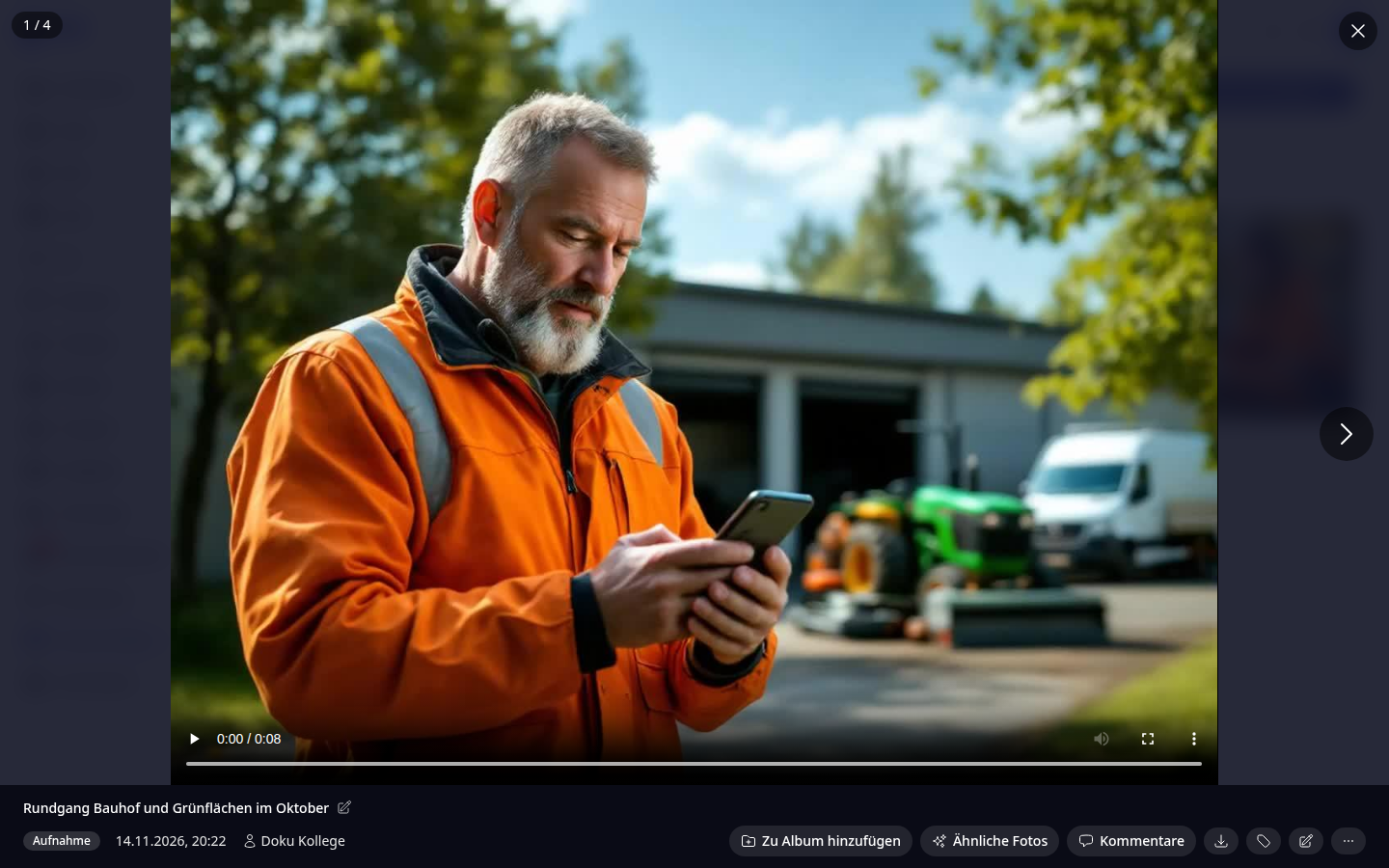
Video's die niet door elke browser kunnen worden afgespeeld, bijvoorbeeld opnamen van een iPhone, worden door Kibi Connect na het uploaden voorbereid. Zolang dat bezig is, staat er op de tegel Wordt voorbereid.
Tipp
Je kunt foto's ook eenvoudig vanuit je bestandsmap naar het geopende album slepen.
Info
Je kunt maximaal 500 bestanden tegelijk uploaden, foto's van maximaal 30 MB per stuk, video's van maximaal 500 MB per stuk. Mogelijk zijn bij foto's JPG, PNG, WebP, GIF, HEIC en AVIF, bij video's MP4, MOV, M4V en WebM. Heb je op dat moment geen verbinding, dan wacht de opname op je apparaat en wordt deze automatisch verzonden zodra je weer online bent.
Foto's en video's die al in het archief staan#
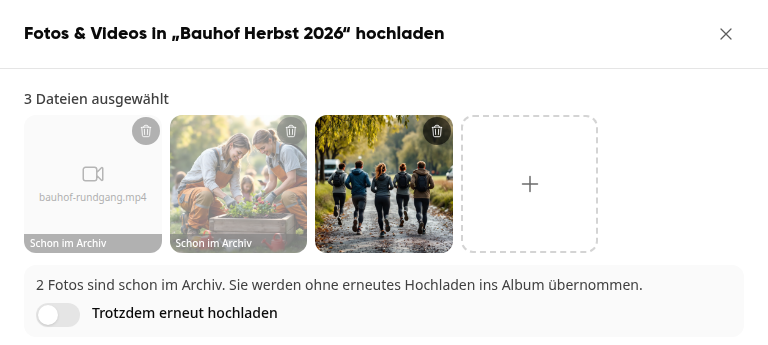
Kibi Connect controleert bij het selecteren of een foto of video al in het archief staat. Dergelijke bestanden dragen de aanduiding Al in het archief. Bij het uploaden naar het album worden ze niet opnieuw opgeslagen, maar alleen in het album overgenomen; dit geldt ook voor video's. Wil je ze toch opnieuw uploaden, schakel dan Toch opnieuw uploaden in.
Bestaande foto's en video's aan het album toevoegen#
In Foto's & video's zie je alle afbeeldingen die in jouw ruimtes ontstaan, bijvoorbeeld in berichten, chats, opdrachten of in de wiki, en de video's die zijn geüpload. Deze kun je in een album overnemen.
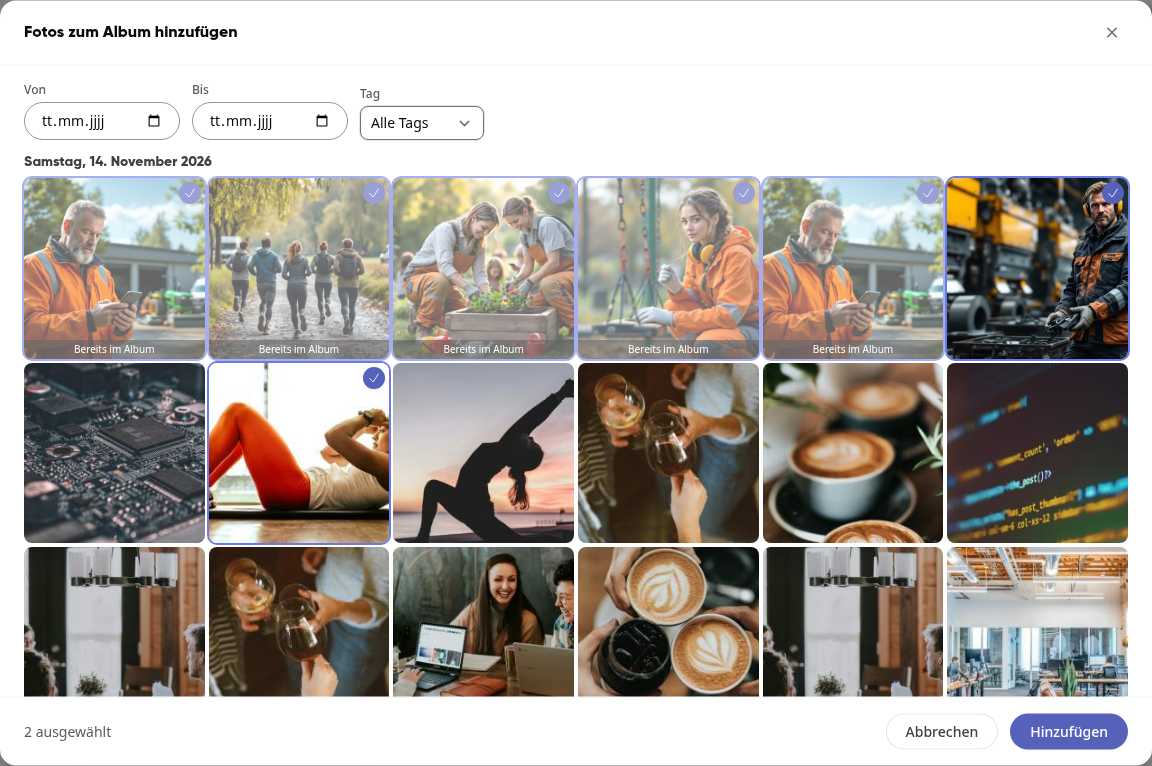
Open het album en klik op Foto's toevoegen en vervolgens op Uit het archief kiezen.
Klik op de gewenste foto's of video's. Video's herken je aan het afspeelsymbool. Met Van, Tot en Tag beperk je de selectie. Foto's die al in het album zitten, dragen de vermelding Al in het album.
Klik op Toevoegen.
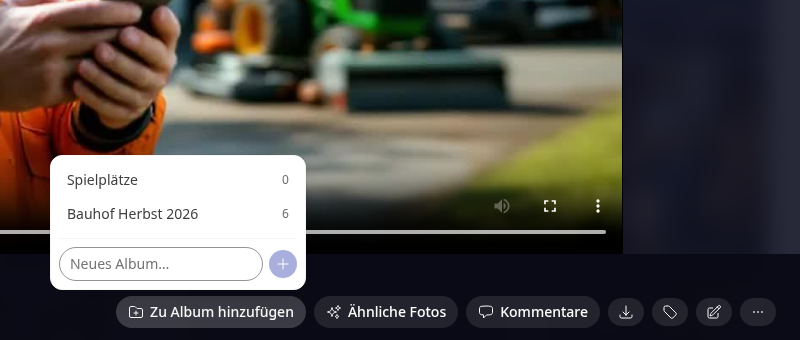
Als alternatief open je een foto of video in de Stream in de grote weergave en klik je onderaan op Aan album toevoegen. Daar kies je een bestaand album of voer je onder Nieuw album… een naam in om direct een nieuw album aan te maken.
Weergave in album wisselen#
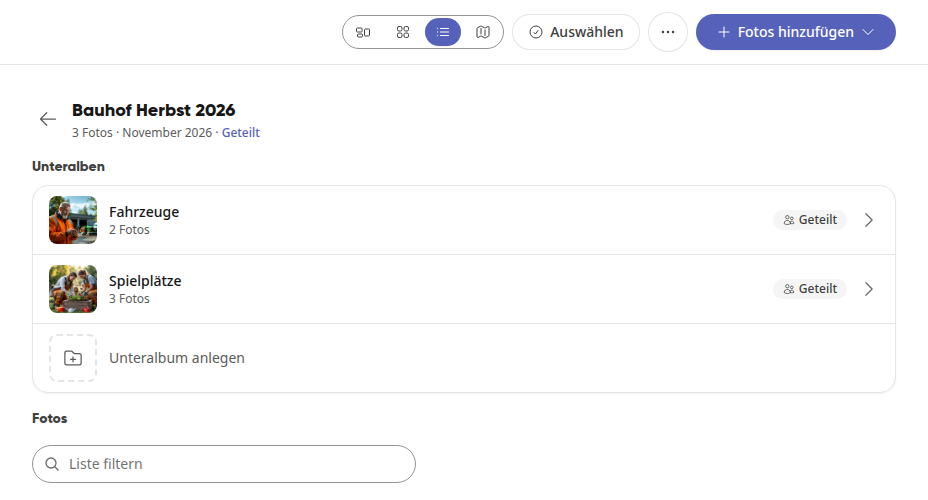
Rechtsboven wissel je in het album tussen vier weergaven. De keuze geldt voor de foto's en video's en voor de subalbums van het album:
Foto's volledig: De foto's verschijnen volledig, zonder bijsnijden. Subalbums staan als tegels erboven.
Klein: Veel foto's in één oogopslag. Subalbums verschijnen als kleine tegels alleen met hun naam.
Lijst: Een tabel met opnamedatum, bron, persoon en tags. Via Lijst filteren zoek je daarin. Subalbums staan erboven als compacte rijen.
Kaart: De foto's met locatie op de kaart. Subalbums staan als compacte rijen boven de kaart.
Individuele foto's bewerken#
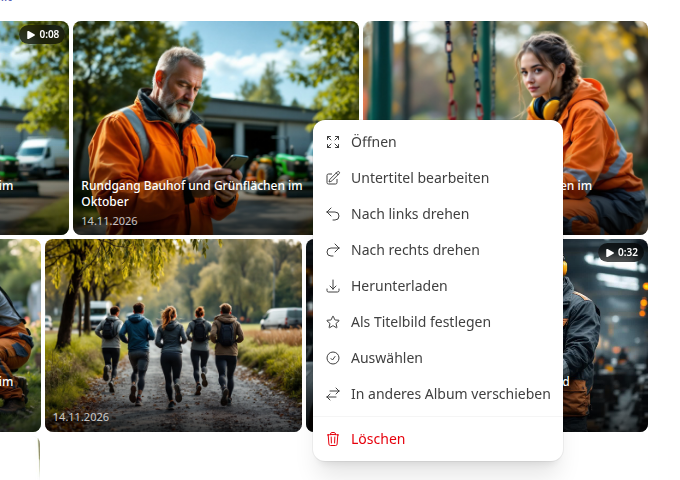
Klik in het album met de rechtermuisknop op een foto of video. In het menu kun je onder andere:
het onderschrift toevoegen of wijzigen,
de foto roteren met Naar links draaien of Naar rechts draaien (JPEG, PNG en WebP; bij video's zijn deze opties niet aanwezig),
de foto of video downloaden,
deze met Als omslagfoto instellen als omslagfoto van het album instellen; zonder eigen keuze is de eerste foto de omslagfoto,
deze met Naar ander album verplaatsen in een ander album plaatsen.
Meerdere foto's tegelijk bewerken#
Klik in het album bovenaan op Selecteren.
Klik op de foto's of gebruik Alles selecteren om alle foto's te selecteren.
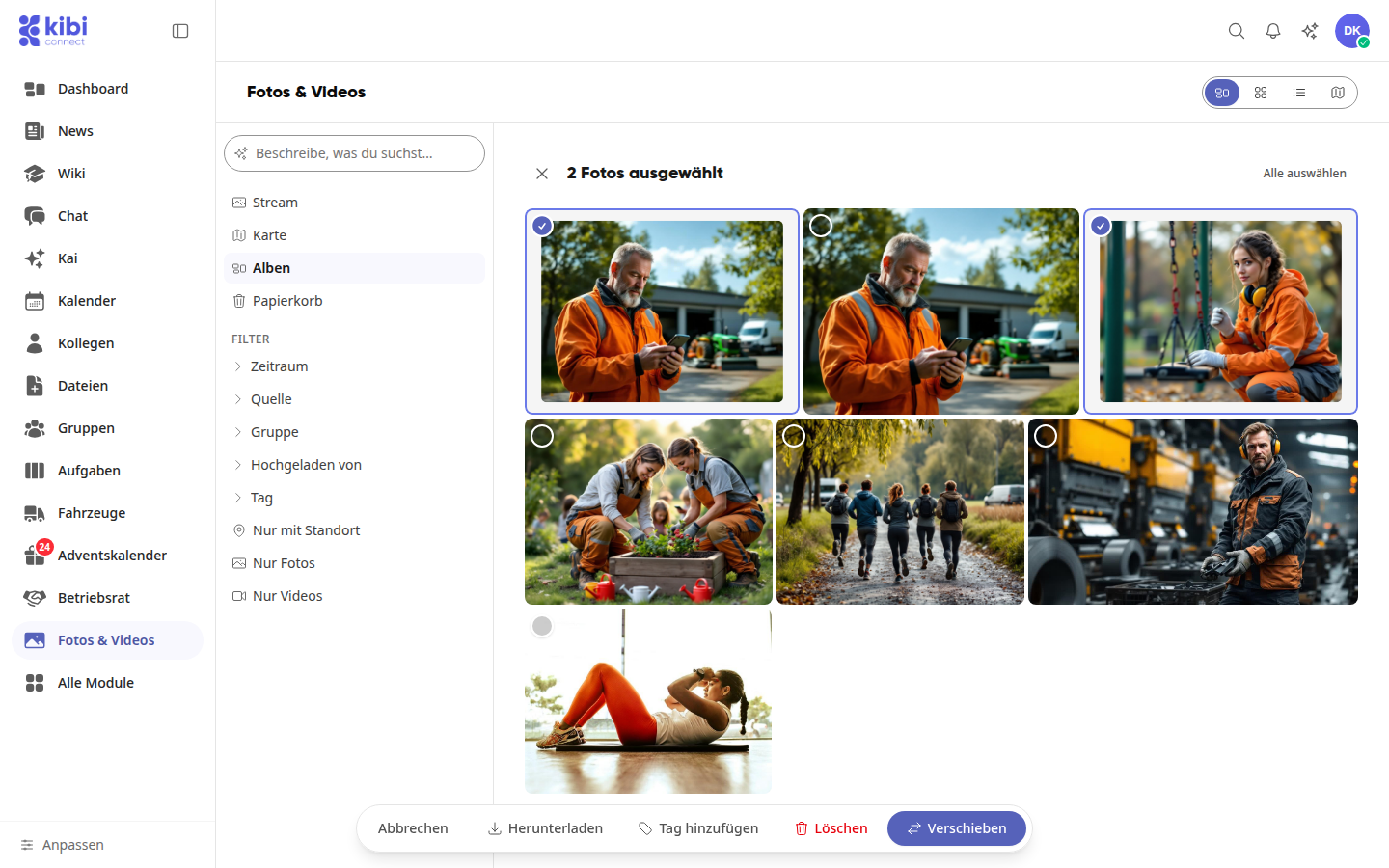
Kies hieronder een actie:
Downloaden: Meerdere bestanden worden als ZIP-bestand gedownload.
Tag toevoegen: De tag wordt toegevoegd aan foto's die je zelf hebt geüpload. Andere foto's blijven zonder deze tag.
Verwijderen: Je kiest Alleen uit het album verwijderen of Overal verwijderen.
Verplaatsen: De foto's worden naar een ander of nieuw album verplaatst.
Bij Alleen uit het album verwijderen blijft de foto behouden in het fotoarchief en in berichten of chats. Wat er gebeurt bij Overal verwijderen staat onder Hoe herstel ik verwijderde foto's uit de prullenbak?.
Info
Alleen degene die een foto heeft toegevoegd, kan deze verplaatsen of verwijderen.
Subalbums aanmaken#
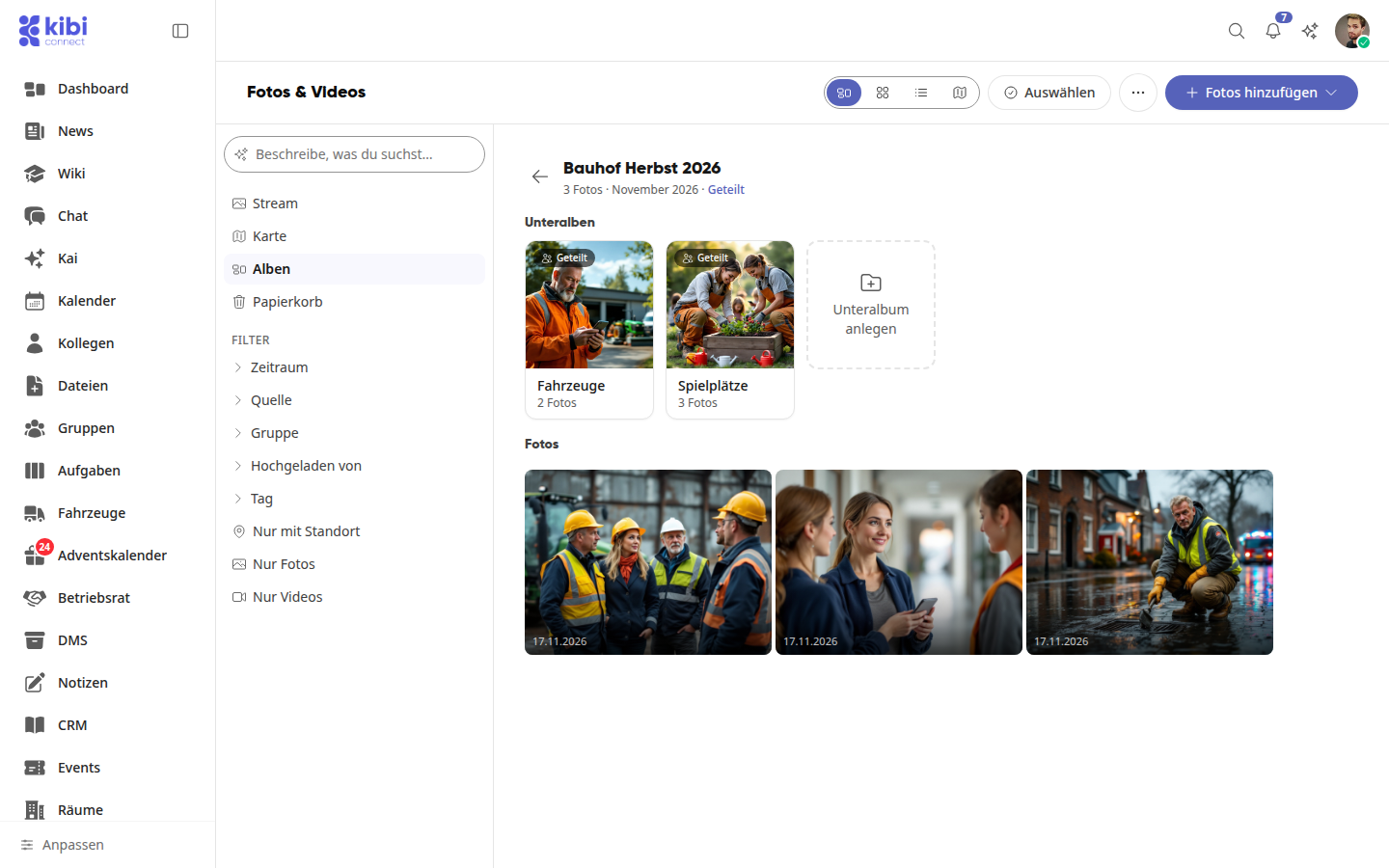
Open het album en klik rechtsboven op de drie puntjes (Meer) en daarna op Subalbum aanmaken. Als alternatief klik je in het album op de tegel Subalbum aanmaken.
Voer een naam in en klik op Maken. In eigen albums is het delen vooraf ingesteld op dat van het bovenliggende album; je kunt dit hier wijzigen.
Subalbums verschijnen in het album boven de foto's en video's, afhankelijk van de gekozen weergave als tegels of als rijen. Je kunt albums tot vijf niveaus diep nesten.
Subalbum in een gedeeld album#
Ook in albums die collega's met je hebben gedeeld, maak je subalbums aan: via Meer en Subalbum aanmaken of via de tegel Subalbum aanmaken. Het subalbum neemt het delen van het bovenliggende album over.
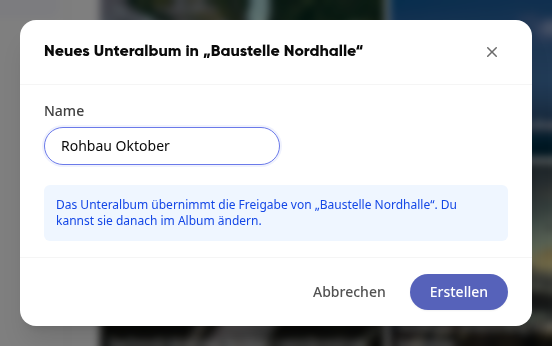
Het subalbum is van jou: Alleen jij kunt het hernoemen, delen of verwijderen. Degene aan wie het bovenliggende album toebehoort, ziet jouw subalbum ook. Het bovenliggende album kun je daarentegen niet hernoemen, delen of verwijderen.
Info
Met Meer en Verplaatsen naar … plaats je een eigen album in een ander eigen album of terug naar het Hoogste niveau. In albums van andere personen kun je geen albums verplaatsen.
Album delen, hernoemen of verwijderen#
Open het album en klik rechtsboven op de drie puntjes (Meer).
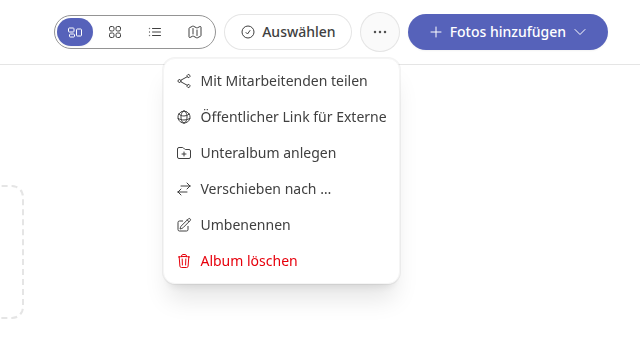
Kies de gewenste actie:
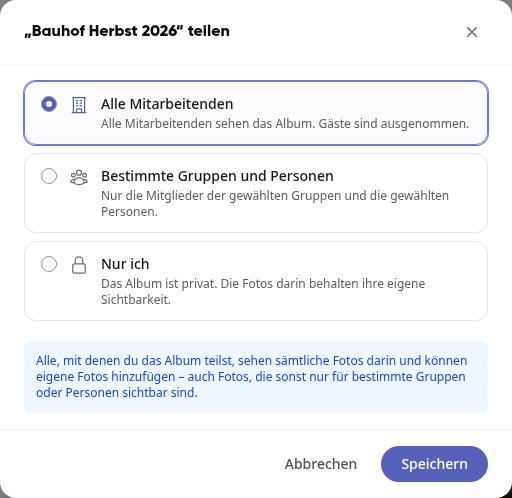
Delen met medewerkers: Bepaal wie het album kan zien: Alle medewerkers, Bepaalde groepen en personen of Alleen ik. Klik daarna op Opslaan. Als je de toegang uitbreidt, bevestig je dit in het dialoogvenster Foto's echt delen? met Delen.
Hernoemen: Geef het album een nieuwe naam.
Album verwijderen: Bevestig met Album verwijderen. Het album wordt verwijderd, maar de foto's erin blijven behouden. Subalbums schuiven één niveau omhoog.
Belangrijk
Iedereen met wie je een album deelt, ziet alle foto's erin en kan eigen foto's en subalbums toevoegen, ook foto's die anders alleen voor bepaalde groepen of personen zichtbaar zijn. Dit geldt ook voor foto's die later worden toegevoegd. Bij Alle medewerkers zijn gasten uitgesloten.
Album via openbare link tonen#
Met een openbare link kunnen ook mensen zonder account de foto's en video's van een album bekijken en downloaden.
Open het album en klik op de drie puntjes (Meer) en daarna op Openbare link voor externen.
Stel indien nodig een wachtwoord in (minimaal 6 tekens) en een vervaldatum.
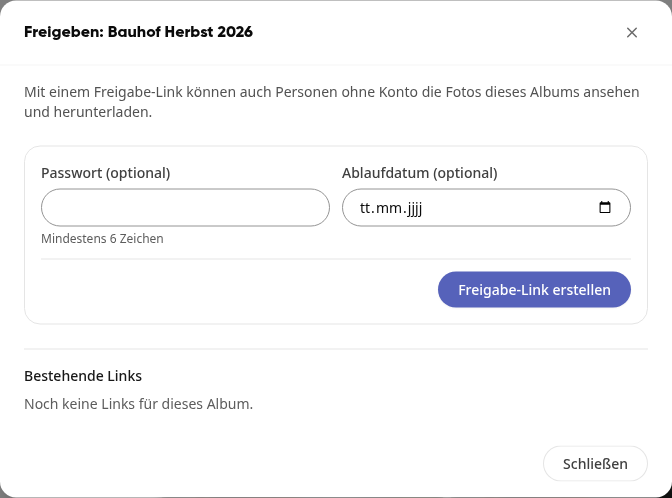
Klik op Deellink maken.
Onder Bestaande links kopieer je de link, verstuur je deze per e-mail, bewerk je hem of trek je hem in. In het album staat daarna de melding Openbare link actief.
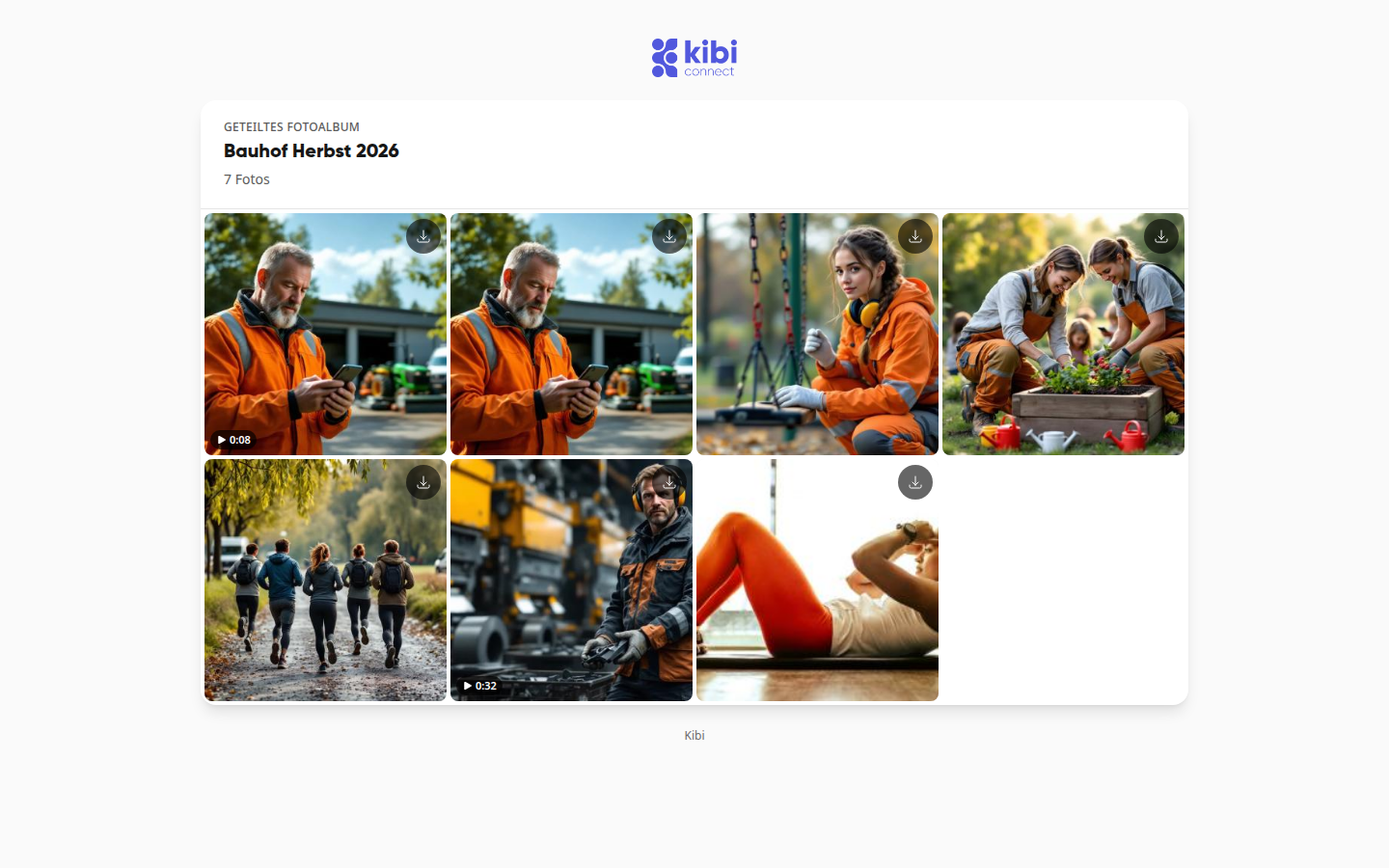
In de openbare weergave tonen video's hun afspeelsymbool met de duur. Een klik op een video speelt deze af in een nieuw browsertabblad, het downloadsymbool downloadt het originele bestand.
Info
De link toont de foto's en video's die rechtstreeks in het album staan. Inhoud uit subalbums is niet inbegrepen.
Foto's in de desktop-app#
Albums die je mag openen, vind je ook alleen-lezen terug in de Finder of Explorer onder Foto's. Met Openen in Kibi Connect spring je direct naar het album. Meer hierover vind je onder Foto's en personeelsdossiers in de desktop-app.