
Hoe check ik gasten in bij een evenement?
Bijgewerkt op Leestijd: 2 min
Aan de ingang houd je vast wie er daadwerkelijk is gekomen: door de QR-code van een gast te scannen of met een klik in de lijst van deelnemers. Beide wegen komen in dezelfde lijst terecht.
Info
Inchecken kan degene die het evenement mag bewerken: de persoon die het heeft aangemaakt, de mede-organisatie, contentmanagers en systeembeheerders. Om ook medewerkers zonder verdere rol bij de ingang te kunnen laten helpen, voeg je ze toe aan de mede-organisatie.
Gast per QR-Code einchecken#
Der Gast öffnet seinen persönlichen Anmeldelink und zeigt im Reiter Einlass seinen QR-Code.
Scanne den Code mit der Kamera deines Smartphones und öffne den Link.
Du siehst die Bestätigung … ist eingecheckt. mit dem Namen des Gastes. Hat der Gast ein Essen gewählt, steht darunter Hat gewählt: mit dem Gericht, damit du ihm gleich das richtige Essen geben kannst. Über Zur Veranstaltung kommst du zum Event.
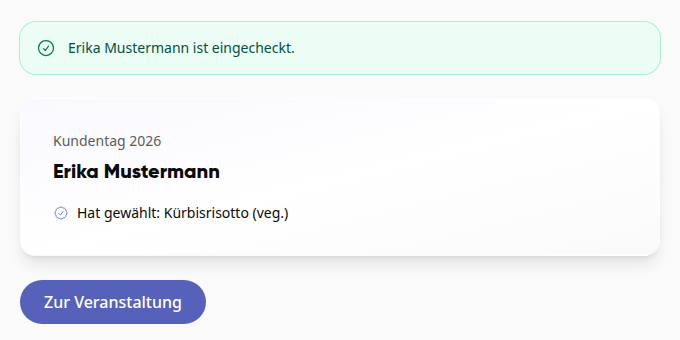
Scannst du denselben Code noch einmal, ändert sich nichts. Du siehst dann Bereits eingecheckt um … Uhr durch … mit der Uhrzeit und der Person, die den Gast eingecheckt hat.
Info
Dauert das Event mehrere Tage, zeigt der Check-in das Essen des aktuellen Tages. Scannst du vor dem ersten Tag, siehst du das Essen des ersten Tages. Ein Check-in gilt für die ganze Veranstaltung, nicht für einen einzelnen Tag.
Wichtig
Den Reiter Einlass sehen Gäste nur, wenn das Event auch Dateien, Verpflegung oder ein Programm hat. Leg deshalb zum Beispiel im Reiter Programm den Ablauf an, wenn du mit QR-Codes arbeiten möchtest, oder hak die Gäste direkt in der Liste der Teilnehmenden ab.
Tipp
Du musst im Browser deines Smartphones bei Kibi angemeldet sein. Sonst erscheint zuerst die Anmeldeseite. Melde dich an, warte, bis die Plattform geladen ist, und scanne den Code noch einmal. Das gilt auch, wenn nach dem Scan das Dashboard erscheint.
Warnung
Fehlt dir das Recht, das Event zu bearbeiten, zeigt der Scan die Meldung 403 Forbidden, und der Gast wird nicht eingecheckt.
Inchecken in de lijst van deelnemers#
Dit werkt voor gasten en voor collega's, ook zonder QR-code.
Open het evenement onder Evenementen en klik op Beheren.
Open het tabblad Deelnemers.
Klik in de rij van de persoon op Check-in. De knop wordt groen en heet dan Ingedrukt. Als je met de muis eroverheen gaat, zie je het tijdstip, bijvoorbeeld Ingedrukt om 21:12 uur.

Heb je per ongeluk iemand ingecheckt, klik dan opnieuw op Ingedrukt. De check-in wordt dan zonder verdere vraag teruggedraaid en de persoon kan opnieuw worden ingecheckt.