
Hoe bekijk ik evenementen en zeg ik toe?
Bijgewerkt op Leestijd: 3 min
Op deze pagina
In de module Events zie je welke workshops, bedrijfsfeesten en teamevents eraan komen, en laat je de organisatie weten of je erbij bent. Is er eten, dan kies je dat direct in het event, voor elke dag afzonderlijk.
Info
Deze functie staat voor alle medewerkers ter beschikking. Je ziet de events die voor iedereen of voor jouw groepen zijn vrijgegeven, en de events waarvoor je bent uitgenodigd.
Schakelt jouw rol het onderdeel Events niet vrij, dan kom je toch bij elk evenement terecht waarvoor de organisatie je heeft ingeschreven: open het via de link uit de uitnodiging of de melding en zeg daar toe of af. De lijst en andere evenementen blijven dan voor jou verborgen.
Events vinden#
Klik in het menu op Events. De lijst toont de komende events met datum, tijd, locatie en het aantal toezeggingen. Staat er achter het aantal een tweede waarde zoals 13 toegezegd / 14, dan zijn de plaatsen beperkt. Het bestek-symbool laat zien dat er bij het evenement eten is.
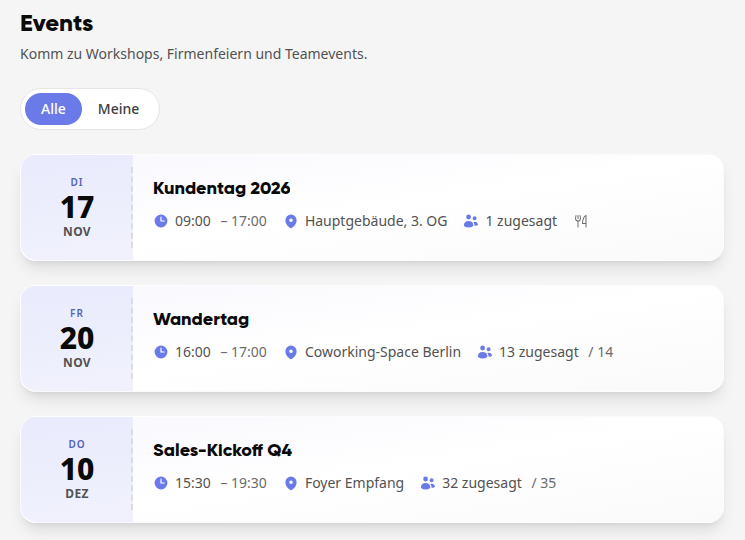
Met Alle en Mijn wissel je tussen alle events en de events waarvoor je hebt toegezegd.
Klik op een event. Bovenaan staan datum, tijd, locatie en ruimte, daaronder jouw antwoord en de tabbladen met alle verdere informatie, bijvoorbeeld Verzorging, Details met de beschrijving, Programma en Bestanden.
Toezeggen#
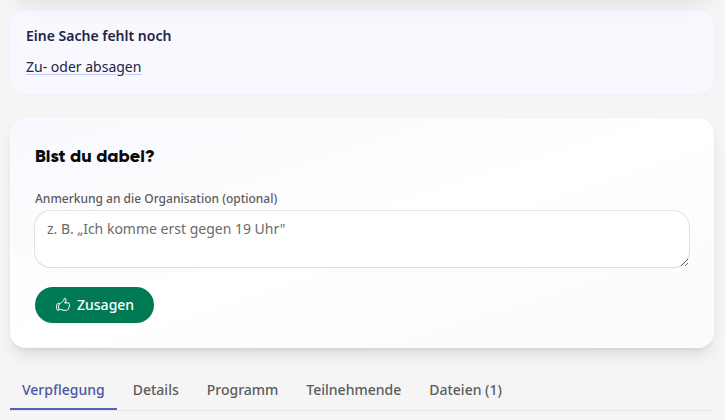
Open het evenement. Onder Doe je mee? zie je hoeveel plaatsen er nog vrij zijn en eventueel de aanmeldtermijn.
Als de organisatie iets moet weten, schrijf het dan onder Opmerking voor de organisatie (optioneel), bijvoorbeeld dat je later komt.
Klik op Toezeggen.
Daarna staat er Je doet mee en verschijnt het evenement onder Mijn.
Tipp
Ontbreekt er nog iets van jou, dan wijst Er ontbreekt nog iets bovenaan het evenement je daarop, bijvoorbeeld Toe- of afzeggen of Eten kiezen — mogelijk tot …. Een klik daarop brengt je direct naar het juiste gedeelte.
Eten kiezen#
Is er eten bij het evenement, dan is Maaltijden het eerste tabblad in het evenement. Zolang je je eten nog niet hebt gekozen, opent het evenement direct daar.
Duurt het evenement meerdere dagen, kies dan bovenin de dag, bijvoorbeeld wo., 18 nov. Elke dag heeft eigen gerechten en een eigen uiterste datum.
Klik in de kaart Jouw eten op … op het gerecht dat je wilt. Onder Wijzigbaar tot staat tot wanneer je je keuze kunt wijzigen. Heeft de organisatie een standaardmenu vastgesteld, dan staat in de kaart welk gerecht je zonder eigen keuze krijgt.
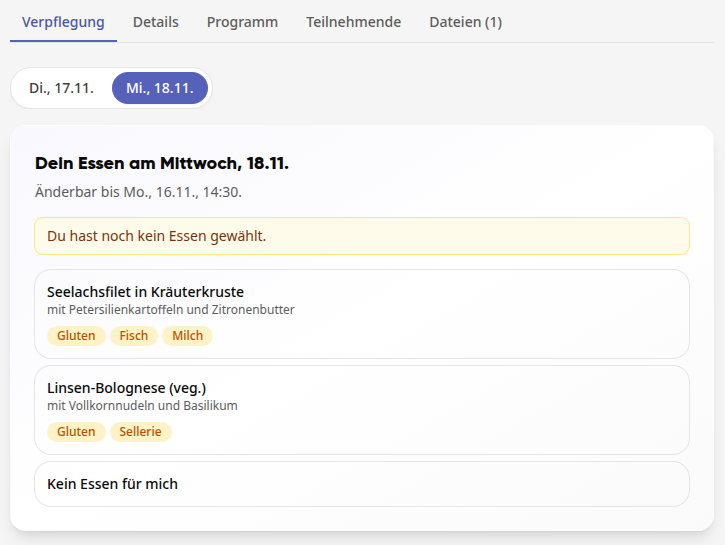
Wil je op een dag niets eten, klik dan op Geen eten voor mij.
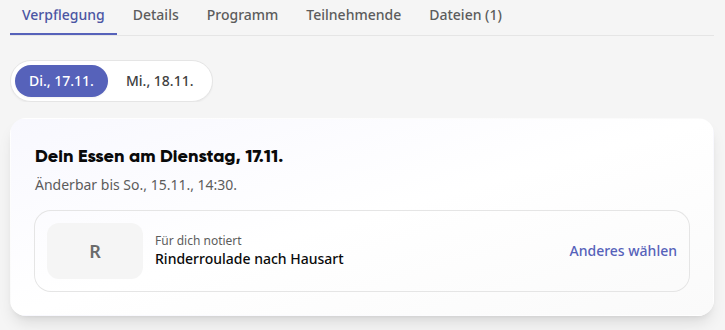
Daarna staat in de kaart Voor jou genoteerd met jouw keuze. Via Anders kiezen wijzig je deze tot de uiterste datum.
Na de uiterste datum staat in de kaart De selectie is gesloten. Daaronder zie je wat voor jou is besteld: jouw gekozen gerecht, het standaardmenu als je niets hebt gekozen, of Niet gekozen met de vermelding Voor jou is op deze dag geen eten besteld. als er geen standaardmenu is.
Info
Geen eten voor mij is een antwoord zoals een gerecht: je krijgt op die dag geen standaardmaaltijd, geen melding Er ontbreekt nog één ding en geen herinnering meer.
Programma bekijken#
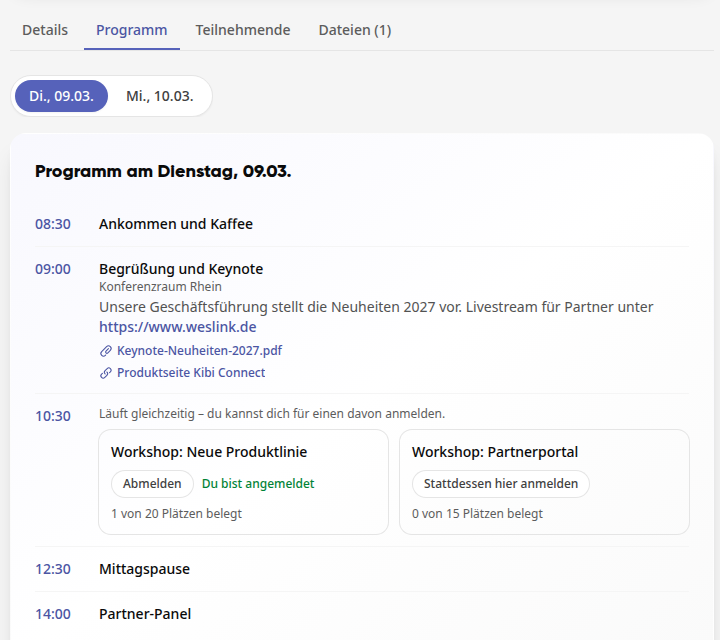
Heeft de organisatie een programma beschikbaar gesteld, dan vind je dit in het tabblad Programma. Bij meerdaagse evenementen kies je bovenin de dag; het programma wordt dan voor die dag weergegeven, bijvoorbeeld Programma op dinsdag 17.11. Programmaonderdelen die tegelijkertijd plaatsvinden, staan naast elkaar.
Bij een programmaonderdeel zie je het tijdstip, de ruimte en een beschrijving. Webadressen in de beschrijving zijn aanklikbaar. Daaronder staan de documenten en links die de organisatie bij het onderdeel heeft geplaatst, bijvoorbeeld de slides van de keynote of de pagina voor de livestream. Een klik opent ze in een nieuw tabblad.
Wanneer het evenement is uitverkocht#
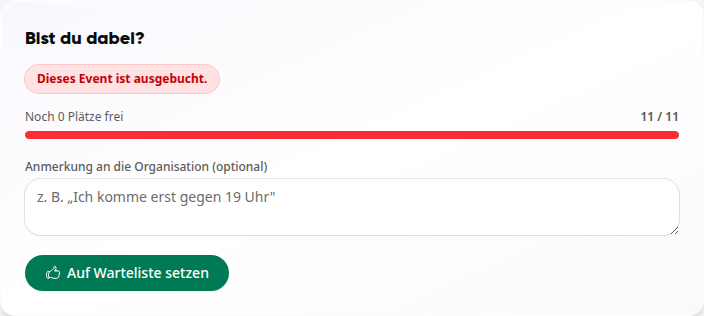
Zijn alle plaatsen bezet, dan staat er Dit evenement is uitverkocht. Met Op de wachtlijst plaatsen zet je jezelf erop. Je ontvangt een melding zodra er een plek vrijkomt.
Toezegging intrekken#
Open het evenement en klik op Deelname intrekken. Dit geldt ook voor een plek op de wachtlijst. Je plek wordt weer vrij en je kunt later opnieuw toezeggen.
Vragen en bestanden voor het evenement#
Heeft de organisatie veelgestelde vragen beantwoord of documenten beschikbaar gesteld? Je vindt ze in het evenement onder de tabbladen FAQ's en Bestanden. Klik op een vraag om het antwoord te lezen. Sommige documenten worden door de organisatie pas vrijgegeven nadat je hebt toegezegd of bent ingecheckt, of pas vanaf een bepaald tijdstip.