
Hoe plan ik het programma van een evenement?
Bijgewerkt op Leestijd: 6 min
Op deze pagina
Je bepaalt voor je evenement de volgorde van het programma: programmapunten met tijdstip en einde, ruimte, afbeelding, bijbehorende documenten en links, bij meerdaagse evenementen voor elke dag afzonderlijk. Zodra het evenement is gepubliceerd, krijgt elk programmapunt automatisch een eigen afspraak in de agenda. Het voltooide programma kan als PDF worden gedownload en geprint. Lopen workshops tegelijkertijd, dan kunnen deelnemers zich voor een daarvan aanmelden, op verzoek met beperkte plaatsen.
Info
Het programma kan bewerken wie het evenement heeft aangemaakt of in de Organisatie van het evenement staat. Als medewerker heb je daarvoor dus geen speciale rol nodig: het is voldoende als de organisatie je in het tabblad Stamgegevens onder Organisatie toevoegt. Zie je op de evenementpagina de knop Beheren niet, dan sta je daar nog niet.
Programmapunten aanmaken#
Klik in het menu op Events en open het event.
Klik rechtsboven op Beheren en daarna op het tabblad Programma.
Loopt het event over meerdere dagen, selecteer dan bovenaan de dag. Elke dag heeft zijn eigen programma; het getal naast de dag geeft aan hoeveel punten deze al heeft.
Klik op Programmapunt toevoegen.
Vul de tijd en de naam van het programmapunt in, bijvoorbeeld „09:00" en „Welkom en keynote". Daaronder kun je een beschrijving (optioneel) toevoegen, bijvoorbeeld wie er spreekt. Webadressen in de beschrijving worden op de eventpagina aanklikbaar.
Vul bij Einde in wanneer het punt eindigt, bijvoorbeeld „09:45". Dit veld verschijnt zodra het punt een tijd heeft en is vrijwillig: zonder einde loopt het punt door tot het volgende.
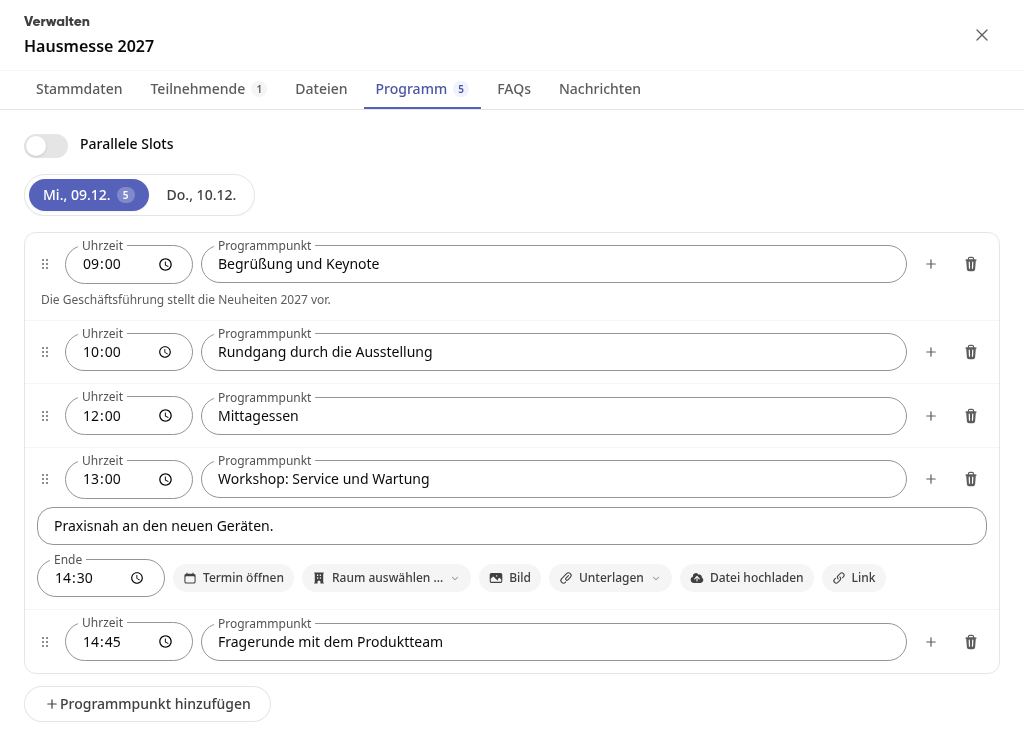
Herhaal stap 4 tot en met 6 voor elk volgend punt.
Elk punt wordt opgeslagen zodra je het veld verlaat. Er is geen aparte opslaan-knop. Klik je op een punt, dan klappen de verdere gegevens open; bij de overige punten staat daaronder een korte samenvatting, bijvoorbeeld „Conferentieruimte Rijn · 1 document · 1 link" en het begin van de beschrijving.
Tipp
De tijd is vrijwillig. Staat deze nog niet vast, laat het veld dan leeg: het punt verschijnt dan zonder tijd in het programma. Een einde kun je pas invullen wanneer het punt een tijd heeft.
Info
Een punt zonder naam wordt niet opgeslagen.
Volgorde wijzigen en punten invoegen#
Het programma verschijnt precies in de volgorde van de lijst, niet gesorteerd op tijd. Je kunt deze op elk moment wijzigen:
Verplaatsen: Pak een punt links bij de greep met de zes stippen (Programmapunt verplaatsen) en sleep deze naar de gewenste plek. De nieuwe volgorde wordt direct opgeslagen.
Invoegen: Klik rechts naast een punt op het plussymbool (Daarvoor invoegen). Direct boven dit punt verschijnt een nieuw, leeg punt dat je zoals hierboven invult. Programmapunt toevoegen onder de lijst voegt daarentegen een nieuw punt toe aan het einde.
Tipp
Ben je een punt vergeten, bijvoorbeeld „Aankomen en koffie“ vóór de begroeting, voeg het dan met Daarvoor invoegen op de juiste plek in, in plaats van de punten opnieuw aan te maken.
Ruimte, afbeelding, documenten en links toevoegen#
Als je op een programmapunt klikt, verschijnen daaronder deze knoppen:
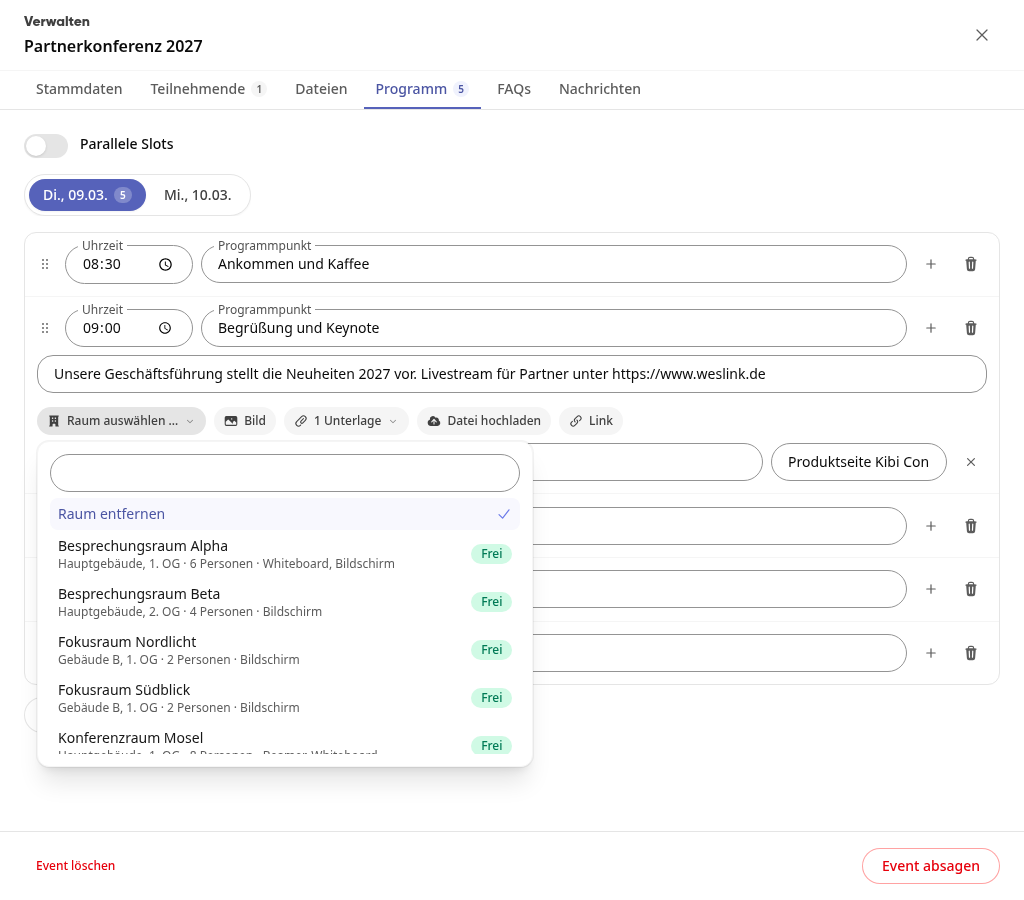
Ruimte selecteren …: Kies de ruimte waarin het punt plaatsvindt. De lijst toont bij elke ruimte gebouwen, plaatsen en uitrusting en of deze op het gekozen tijdstip Vrij is. Stel daarom eerst dag en tijdstip vast. Met Ruimte verwijderen maak je de selectie weer ongedaan.
Afbeelding: Upload een afbeelding, bijvoorbeeld een foto van de spreker of een afbeelding voor de workshop. Deze verschijnt in het programma naast het punt. Met Afbeelding wijzigen vervang je deze, met het kruisje ernaast verwijder je deze.
Documenten: Koppel bestanden van het evenement aan het punt, bijvoorbeeld de slides van de keynote. De bestanden van het evenement zijn beschikbaar; via Bestand zoeken vind je ze sneller.
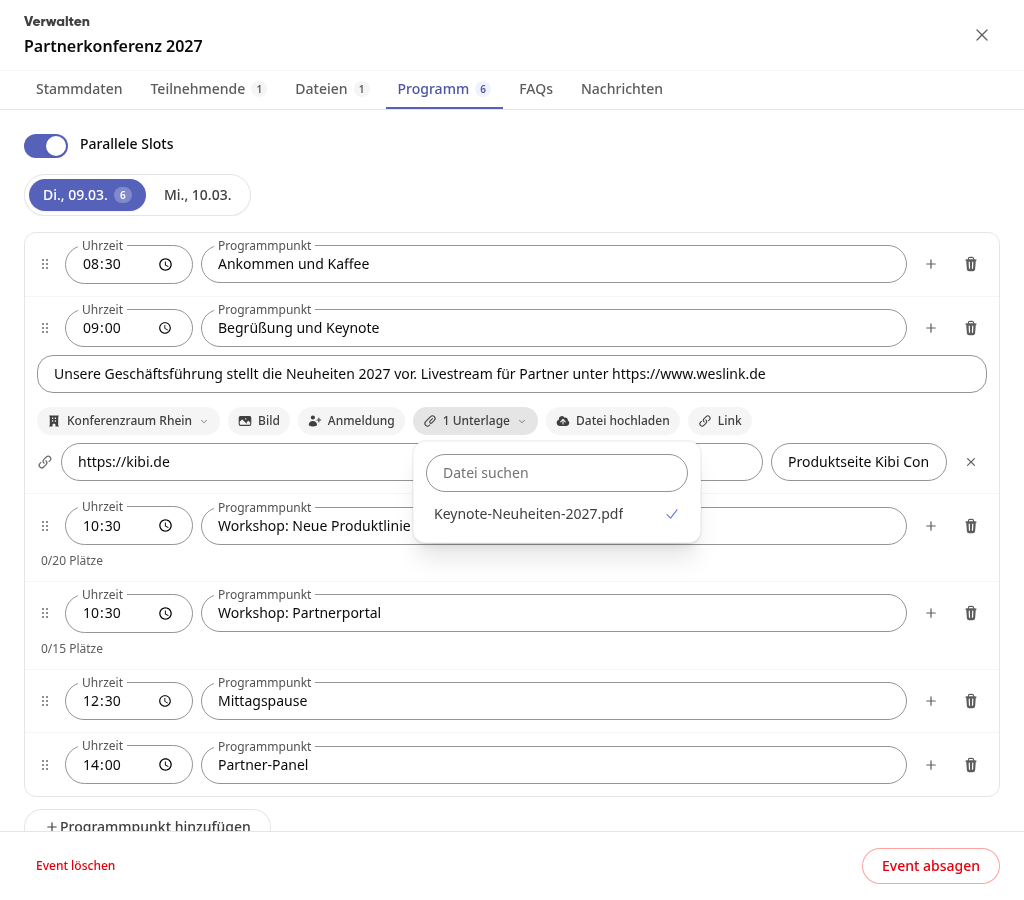
Bestand uploaden: Upload een document rechtstreeks bij het programmapunt, zonder de omweg via het tabblad Bestanden. Het bestand is daarna aan het punt gekoppeld (1 document) en ligt tegelijkertijd in de bestanden van het evenement: bij een meerdaags evenement in de map van de betreffende dag, bij een eendaags evenement in de documenten.
Link: Voeg een webadres toe, bijvoorbeeld voor de aanmelding voor een livestream of naar een productpagina. Vul het Adres in (dit moet beginnen met http:// of https://) en optioneel een Titel (optioneel), die in plaats van het adres wordt weergegeven. Met het kruisje ernaast (Link verwijderen) verwijder je de link weer. Een punt kan meerdere links hebben.
Info
Ruimte selecteren … verschijnt alleen als in jouw bedrijf de ruimtereservering wordt gebruikt.
Info
Voor een gekoppeld document blijft gelden voor wie het zichtbaar is en vanaf wanneer. Hoe je dit instelt, staat in Hoe leg ik documenten voor een evenement aan?.
Parallelle programmapunten met aanmelding#
Lopen er meerdere punten tegelijk, bijvoorbeeld twee workshops, dan kunnen deelnemers zich voor een daarvan aanmelden.
Maak de punten met dezelfde tijd aan.
Zet bovenaan in het tabblad Programma de schakelaar Parallelle slots aan. Deze verschijnt zodra het programma minimaal twee punten heeft.
Klik op een van de punten en vervolgens op Aanmelding.
Vul bij Plaatsen in hoeveel personen kunnen deelnemen. Laat je het veld leeg, dan is het aantal onbeperkt.
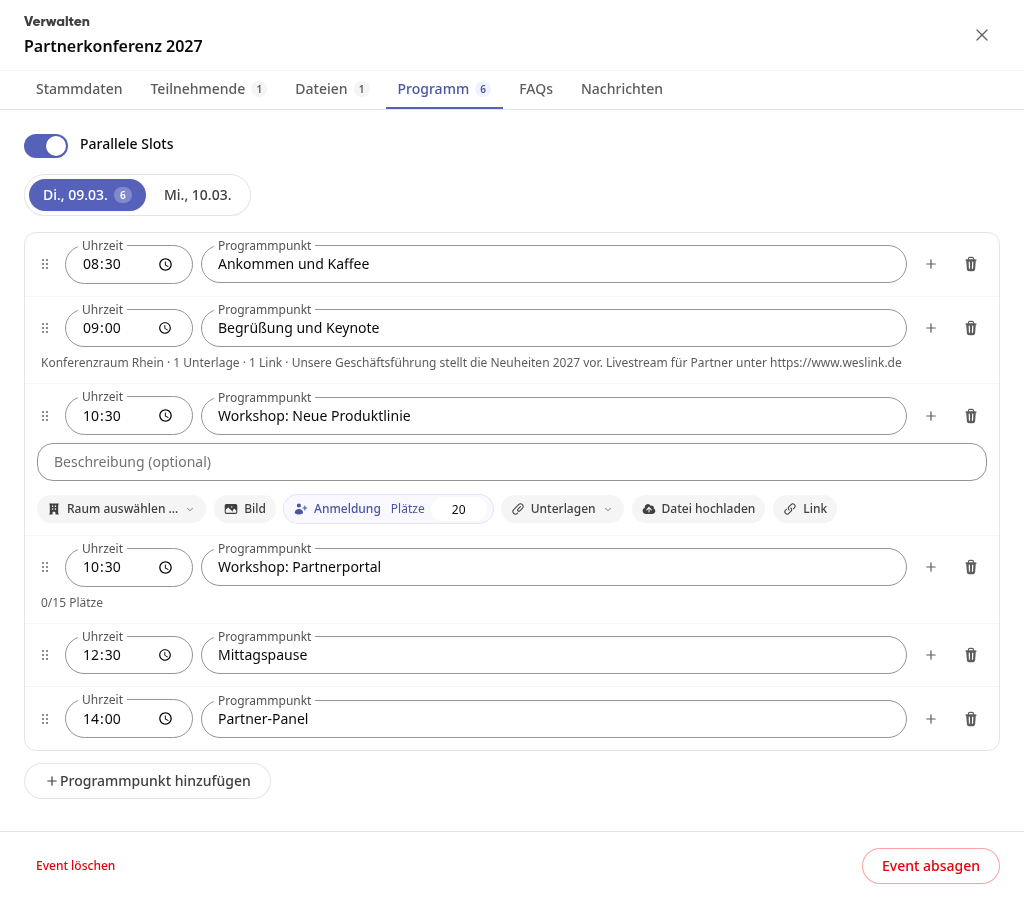
Herhaal stappen 3 en 4 voor de andere parallelle punten.
Onder een punt met aanmelding zie je vervolgens hoeveel plaatsen bezet zijn, bijvoorbeeld „0/15 plaatsen“.
Info
Alleen wie zich voor het evenement heeft aangemeld, kan zich aanmelden. Is een punt vol, dan is aanmelding niet meer mogelijk.
Programmapunt wijzigen of verwijderen#
Om te wijzigen klik je in het veld, overschrijf je tijd, naam of beschrijving en verlaat je het veld. De wijziging wordt direct opgeslagen.
Om te verwijderen klik je rechts naast het punt op het prullenbakpictogram (Programmapunt verwijderen). Het punt verdwijnt zonder bevestiging, en de afspraak in de kalender ook.
Elke programmapunt als eigen afspraak#
Zodra het evenement is gepubliceerd, maakt Kibi Connect voor elk programmapunt een eigen afspraak in de agenda aan. Daarin plan je het punt verder als een vergadering: met een eigen agenda, vergaderlink, deelnemers en bijlagen.
Open in het tabblad Programma het programmapunt door erop te klikken.
Klik onder het punt op Afspraak openen. Het evenement sluit en de agenda toont de afspraak van het punt met dag, tijd van begin tot einde, locatie en beschrijving.
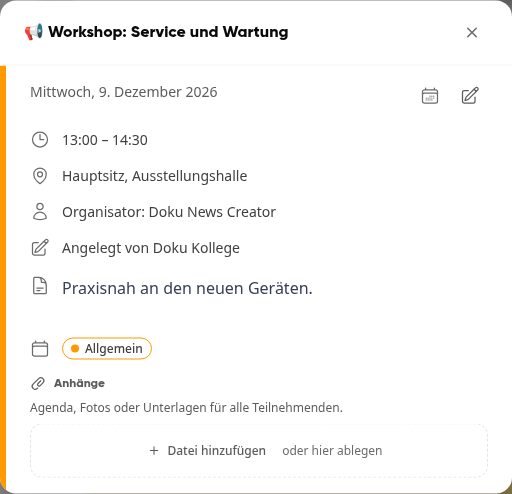
Klik bovenin de afspraak op het potloodpictogram om deze te bewerken. Daar nodig je bijvoorbeeld onder Deelnemers sprekers uit, maak je een Vergaderlink aan of plan je met Agenda bewerken het verloop van het punt in detail.
Dag, tijd, einde, naam, beschrijving en ruimte komen altijd uit het programma. Als je ze in het programma wijzigt, verandert de afspraak mee. Als je ze daarentegen in de afspraak wijzigt, overschrijft het programma ze bij de volgende opslag weer. Je kunt de afspraak alleen verwijderen door het programmapunt te verwijderen.
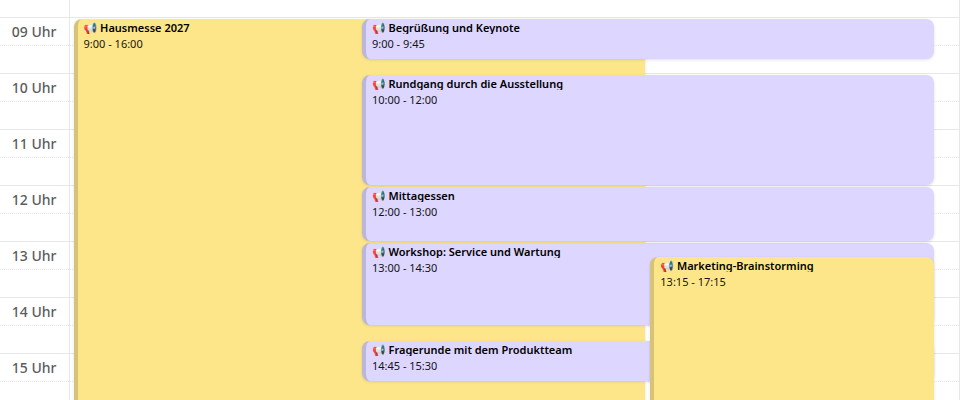
Zodat je agenda niet overloopt, verschijnen de afspraken van de programmapunten niet vanzelf. In de agenda vind je links onder Evenementen de lopende en komende evenementen met programma die je organiseert of waarvoor je hebt toegezegd. Als je daar het vinkje bij een evenement zet, zie je het programma in paars naast de afspraak van het evenement.
Info
Is het evenement nog een concept, dan zijn er nog geen afspraken en geen knop Afspraak openen. Als je het evenement annuleert of verwijdert, verdwijnen de afspraken van de programmapunten. Een punt zonder tijd wordt een hele dag durende afspraak op zijn dag. Zonder einde loopt de afspraak door tot het volgende latere punt van de dag, anders tot het einde van het evenement.
Info
De deelnemers van het evenement worden niet uitgenodigd voor deze afspraken en krijgen geen herinneringen. Wie het evenement kan zien, kan echter wel de afspraak van een programmapunt openen.
Zo zien deelnemers het programma#
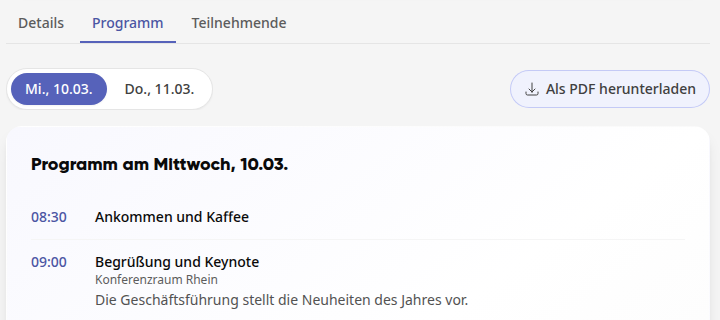
Zodra het evenement ten minste één programmapunt heeft, verschijnt op de evenementpagina naast Details het tabblad Programma. Bij een meerdaags evenement kiest men bovenin de dag, bijvoorbeeld wo., 10 mrt. of do., 11 mrt.. Elke dag staat met zijn kop erboven, bijvoorbeeld „Programma op dinsdag 9 mrt.“. Bij elk punt zien deelnemers het tijdstip, de ruimte, de beschrijving, de afbeelding, de gekoppelde documenten en daaronder de links. Webadressen in de beschrijving zijn aanklikbaar; links en adressen openen in een nieuw tabblad.
Bij parallelle punten staat „Loopt tegelijkertijd – je kunt je voor een daarvan aanmelden.“ Wie heeft toegezegd, klikt bij het gewenste punt op Aanmelden en ziet daarna „Je bent aangemeld“. Met Afmelden geeft men de plaats weer vrij, met In plaats daarvan hier aanmelden wisselt men naar een ander punt. Daaronder staat steeds hoeveel plaatsen bezet zijn, bijvoorbeeld „1 van 20 plaatsen bezet“.
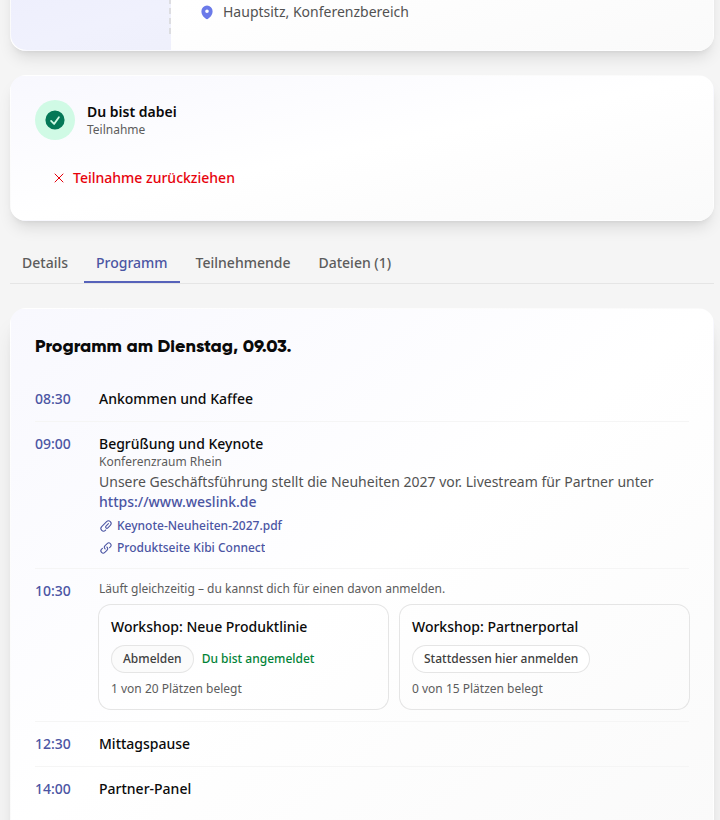
Externe gasten die zich via de openbare aanmelding hebben ingeschreven, vinden het programma op hun gastpagina eveneens in het tabblad Programma.
Programma als PDF downloaden en afdrukken#
Voor een ophanging, een tafelkaart of om mee te nemen sla je het volledige programma op als PDF.
Open het evenement en klik op het tabblad Programma.
Klik rechts boven het programma op Als PDF downloaden.
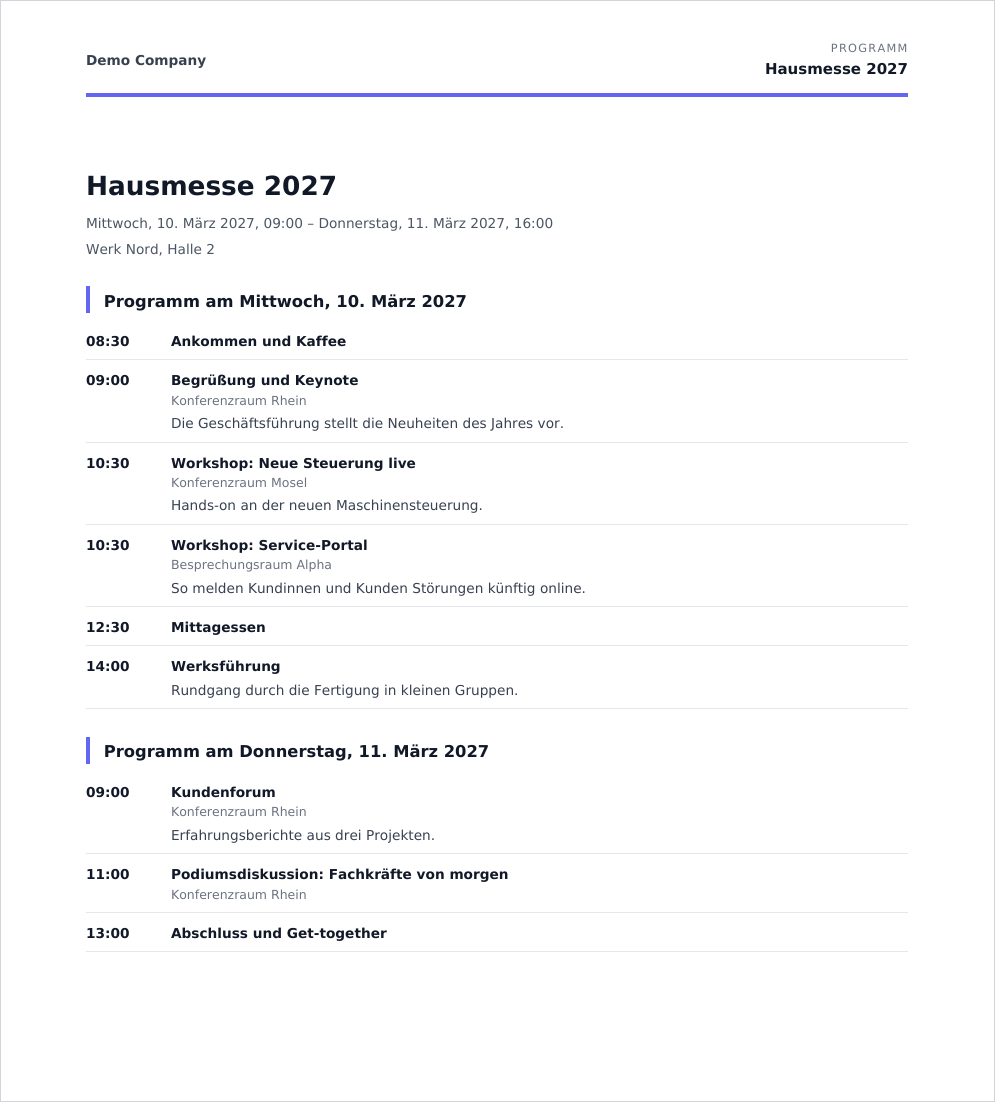
De PDF wordt opgeslagen, bijvoorbeeld als „programma-huisbeurs-2027.pdf“. Open deze en druk hem indien nodig af.
De PDF bevat bovenaan de naam van het evenement, datum, tijd en locatie. Daaronder volgt het programma van alle dagen, elke dag met een eigen kop, en bij elk punt de tijd, naam, ruimte en beschrijving. Het bevat altijd alle dagen, ongeacht welke dag je op dat moment hebt geselecteerd.
Info
Iedereen die het evenement kan bekijken, kan het programma downloaden, niet alleen de organisatie. Afbeeldingen, documenten en links van de programmapunten staan niet in de PDF.