
Hoe maak ik eigen weergaven aan en deel ik ze?
Bijgewerkt op Leestijd: 3 min
Op deze pagina
Met een eigen weergave stel je een board samen zoals jij het nodig hebt: met eigen kolommen, vaste filters, je eigen weergave en de volgorde van de kaarten. Je slaat de weergave op, roept deze op elk moment weer op en deelt deze indien nodig met collega's.
Eigen weergave aanmaken#
Open in de navigatie Taken en klik linksboven op de selectie van de weergave.
Klik onderaan in de selectie op Nieuwe weergave.
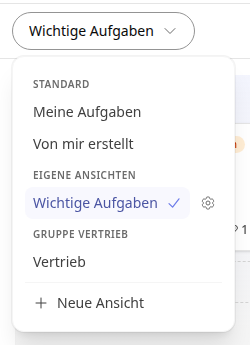
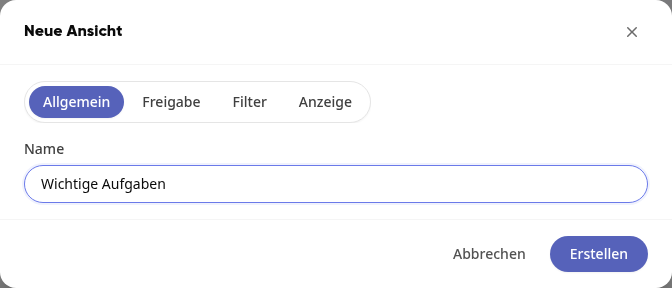
Voer in het venster Nieuwe weergave op het tabblad Algemeen een naam in, bijvoorbeeld "Belangrijke taken".
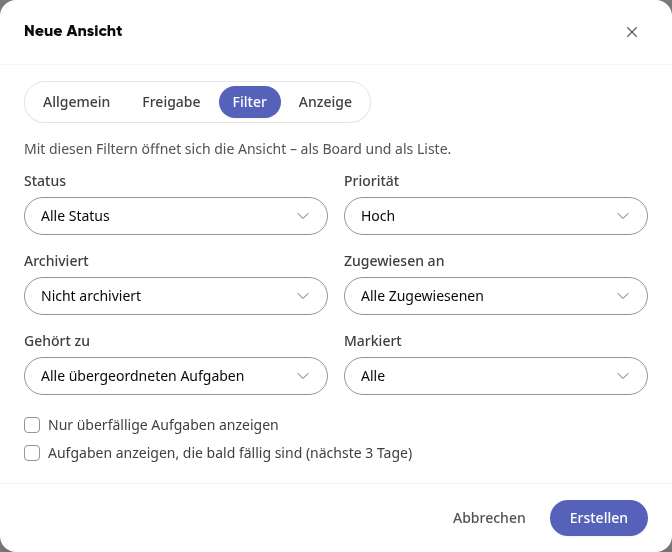
Stel op het tabblad Filter in welke taken de weergave toont, bijvoorbeeld onder Prioriteit alleen Hoog. De keuzes zijn Status, Prioriteit, Gearchiveerd, Toegewezen aan, Behoort tot, Gemarkeerd en alleen taken die over de datum zijn of bijna verstreken.
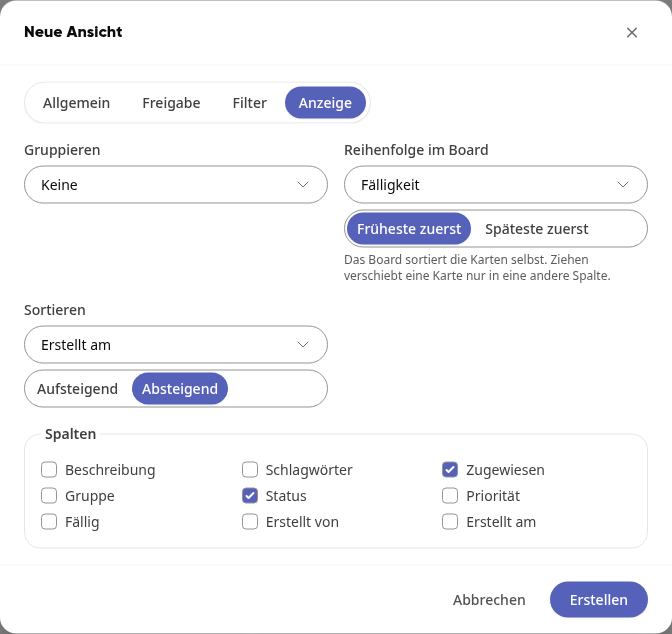
Kies op het tabblad Weergave hoe de taken zijn geordend. Groeperen ordent het board op Groep, Hiërarchie of Vervaldatum. Volgorde in board sorteert de kaarten in de kolommen op Vervaldatum, Prioriteit of Aangemaakt op, elk met een richting zoals Vroegste eerst of Hoogste eerst; Handmatig (via slepen) laat je de kaarten zelf ordenen. Sorteren (Oplopend of Aflopend) en Kolommen bepalen hoe de lijst is gesorteerd en welke kolommen deze toont.
Klik op Aanmaken.
Het bericht Weergave aangemaakt bevestigt dit, en de nieuwe weergave opent zich. De filters gelden voor het board en de lijst. In de selectie vind je deze voortaan onder Eigen weergaven. De gekozen volgorde in het board onthoudt de weergave: wie deze opent, ziet de kaarten direct zo gesorteerd.
Info
Is een volgorde in het board gekozen, dan sorteert het board de kaarten zelf. Slepen verplaatst een kaart dan alleen nog naar een andere kolom. Meer hierover onder Hoe organiseer ik taken op boards?.
Eigen kolommen aanmaken#
Een nieuwe weergave start met de kolommen Te doen, In behandeling en Klaar. Verdere kolommen maak je direct in het board aan:
Klik aan de rechterkant van het board op de smalle strook Kolom toevoegen.
Voer de naam in, bijvoorbeeld "Wacht op klant", en druk op Enter. Het bericht Kolom aangemaakt bevestigt dit.
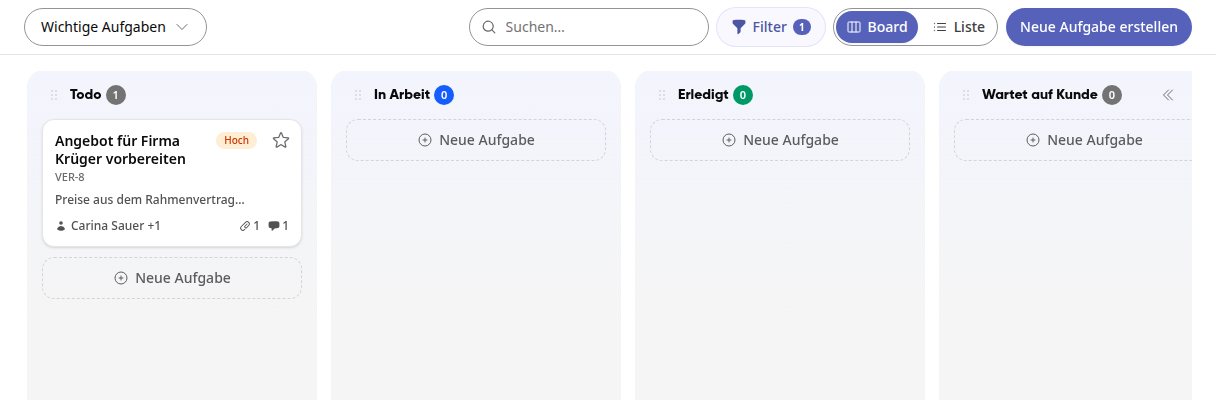
Hernoemen, instellen en verwijderen werkt zoals in het board van een groep, zie Hoe organiseer ik taken op boards?.
Info
De kolommen behoren tot de weergave. In welke kolom je een taak sleept, geldt alleen in deze weergave. De taak zelf blijft dezelfde.
Weergave delen met collega's#
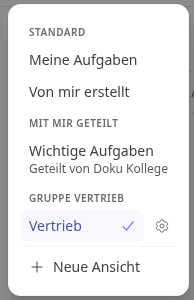
Open de selectie van de weergave en klik naast je weergave op het tandwiel. Bij een nieuwe weergave ga je direct in het venster Nieuwe weergave.
Ga naar het tabblad Delen en klik onder Personen op Toevoegen.
Zoek de persoon via Persoon zoeken... en selecteer deze. Met Andere toevoegen voeg je meer personen toe; het kruisje bij een naam verwijdert de persoon weer.
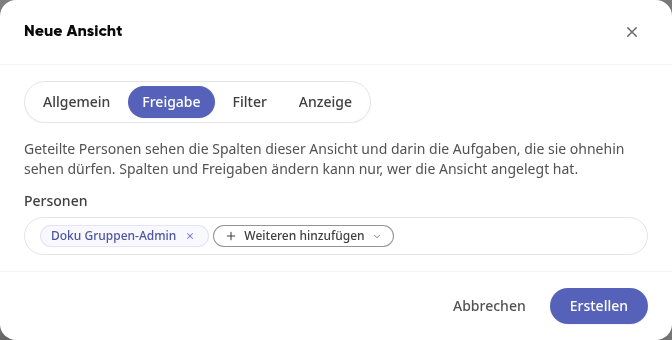
Klik op Aanmaken of bij een bestaande weergave op Opslaan.
De personen vinden de weergave in hun selectie onder Met mij gedeeld, met de vermelding wie deze heeft gedeeld.
Info
Gedeelde personen zien de kolommen van de weergave en daarin alleen de taken die ze toch al mogen zien. Kolommen en delen aanpassen kan alleen degene die de weergave heeft aangemaakt.
Gewijzigde filters in de weergave opslaan#
Wijzig je in een opgeslagen weergave iets via Filter of via het sorteersymbool in de kolomkop, dan verschijnen naast de selectie twee symbolen:

-
Het bladwijzerpictogram (Weergave opslaan) neemt filter, groepering, volgorde in board, sortering en lijstkolommen over in de weergave. Iedereen die deze opent, start dan hiermee. Het bericht Weergave opgeslagen bevestigt dit.
-
De pijl (Opgeslagen weergave herstellen) verwijdert je wijziging en toont weer de opgeslagen weergave.
Tip
Stel je in Mijn taken of Door mij gemaakt filters in, dan stelt het bladwijzerpictogram naast de selectie voor om deze als eigen weergave op te slaan.
Weergave wijzigen of verwijderen#
Open de selectie van de weergave en klik naast je weergave op het tandwiel.
Wijzig in het venster Instellingen "Belangrijke taken" (met de naam van je weergave) de naam, delen, filter of weergave en klik op Opslaan.
Om te verwijderen klik je linksonder op Weergave verwijderen en bevestig je de vraag.
De taken blijven bij het verwijderen behouden, alleen hun indeling in de kolommen van deze weergave gaat verloren.