
Hoe stel ik de adventskalender in?
Bijgewerkt op Leestijd: 7 min
Op deze pagina
Als HR-manager leg je de adventskalender voor je bedrijf aan, vul je de 24 vakjes met spreuken, afbeeldingen, quizvragen en verlotingen, stel je op verzoek een hoofdprijs voor het seizoen in en houd je na de trekkingen het overzicht van de winnaars bij.
Info
De adventskalender wordt ingesteld door HR-managers en systeembeheerders. Andere personen of groepen kun je als bewerkers vrijgeven.
Adventskalender openen#
Klik rechtsboven op je profielfoto en vervolgens op Administratie.
Klik in de zijbalk onder Inhoud op Adventskalender.
Is er nog geen kalender, klik dan op Adventskalender aanmaken. De 24 vakjes worden automatisch voorbereid.
De adventskalender heeft drie tabbladen: Instellingen, Vakjes en Winnaars.
Instellingen vastleggen#
Vul in het gedeelte Algemeen de titel en een inleidende tekst in. De tekst staat voor de medewerkers boven de kalender.
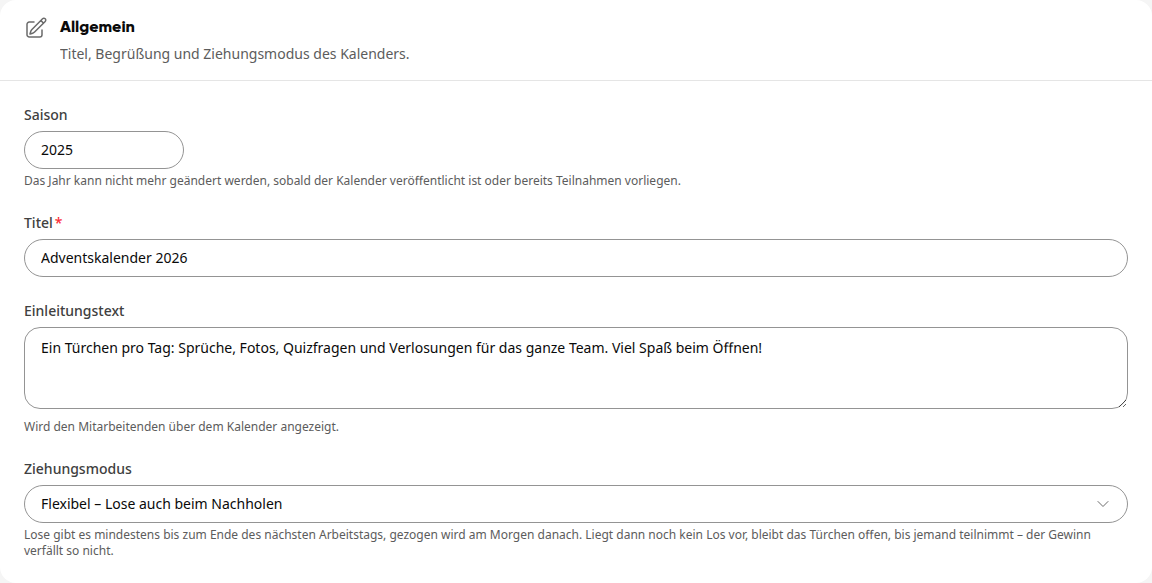
Kies de trekmodus. Bij Flexibel – loten ook bij het inhalen zijn er loten tot minimaal het einde van de volgende werkdag; zonder deelname blijft het vakje open totdat iemand meedoet, de winst vervalt niet. Bij Streng – loten alleen op de dag van het vakje zijn er alleen loten op de dag van het vakje zelf, vakjes zonder deelname vervallen zonder vervanging. De trekking vindt telkens de volgende ochtend plaats.
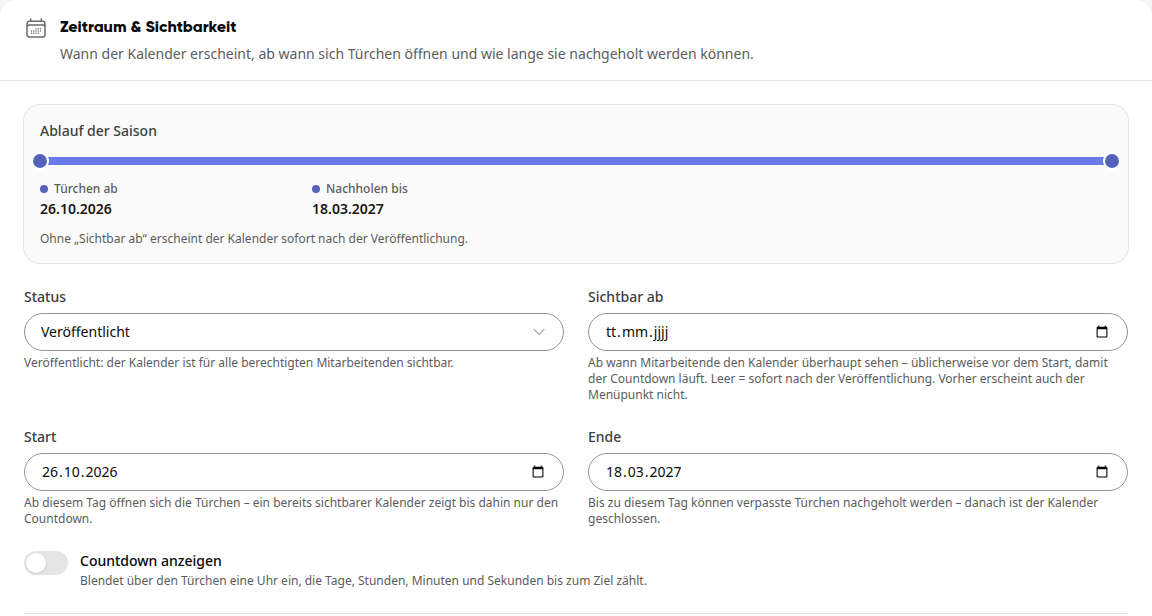
Stel onder Periode & zichtbaarheid vast wanneer de kalender loopt. Zichtbaar vanaf bepaalt vanaf wanneer de medewerkers de kalender zien (leeg betekent: direct na publicatie). Vanaf de start gaat er elke dag een vakje open – vakje 1 op de startdag, vakje 2 de dag erna enzovoort. Tot het einde kunnen gemiste vakjes worden ingehaald. De tijdlijn Verloop van het seizoen toont je de data in één oogopslag. Countdown weergeven toont boven de vakjes een klok die aftelt naar het doel (zonder eigen doel tot kerstavond).
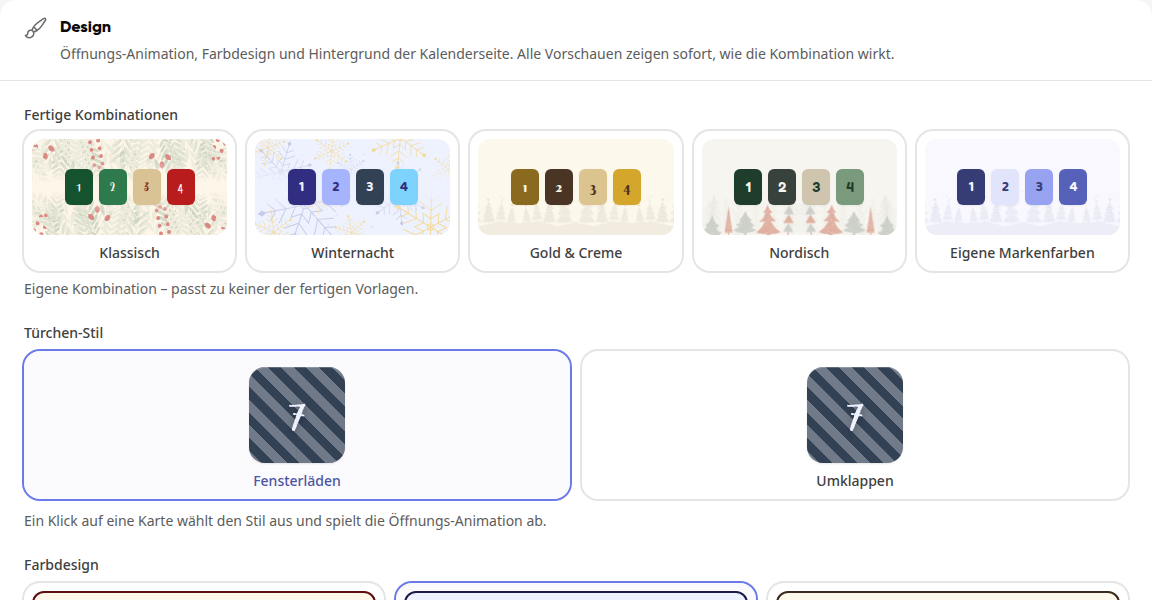
Vorm onder Design het uiterlijk: een van de kant-en-klare combinaties of afzonderlijk stijl van de vakjes, kleurdesign, sierlettertype en achtergrond. Bij de achtergrond kies je achtergrondkleur, patroon of een achtergrondafbeelding. De voorbeelden tonen direct hoe het eruitziet.
Kies onder Geluid de muziekstijl. Of de muziek speelt, bepaalt elke persoon zelf in de kalender.
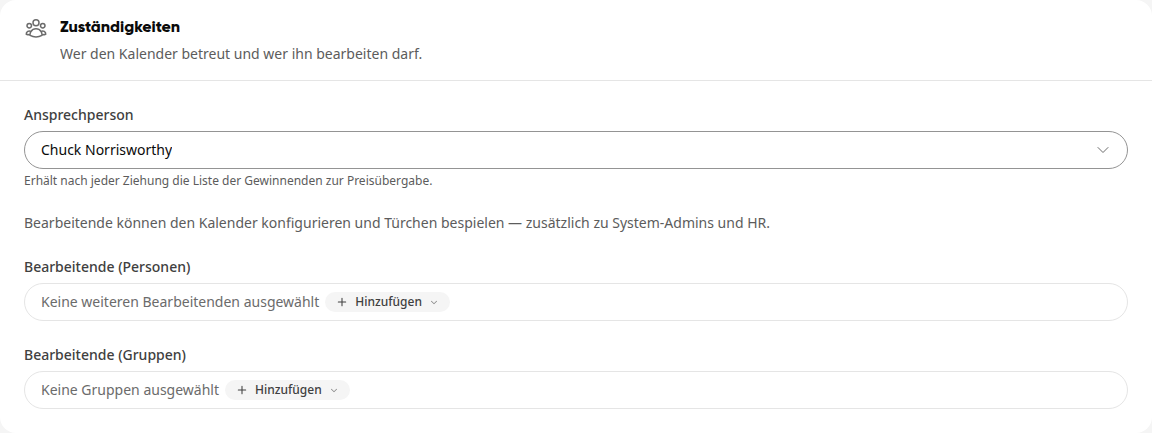
Kies onder Verantwoordelijkheden de contactpersoon. Deze ontvangt na elke trekking de lijst van winnaars voor de prijsuitreiking. Onder Bewerkers (personen) en Bewerkers (groepen) geef je verdere collega's bewerkingstoegang.
Klik rechtsboven in de kop van de pagina op Opslaan. De knop is actief zodra je iets hebt gewijzigd en toont daarna weer Opgeslagen.

Info
Achtergrondafbeeldingen zijn de uitzondering: uploaden en verwijderen werken direct, zonder op te slaan.
Tipp
Met de demomodus onder Voorbeeld voor bewerkers kun je alle vakjes openen ongeacht de datum, bijvoorbeeld om de kalender te demonstreren. Hierbij wordt niets opgeslagen en voor de medewerkers verandert er niets.
Hoofdprijs instellen#
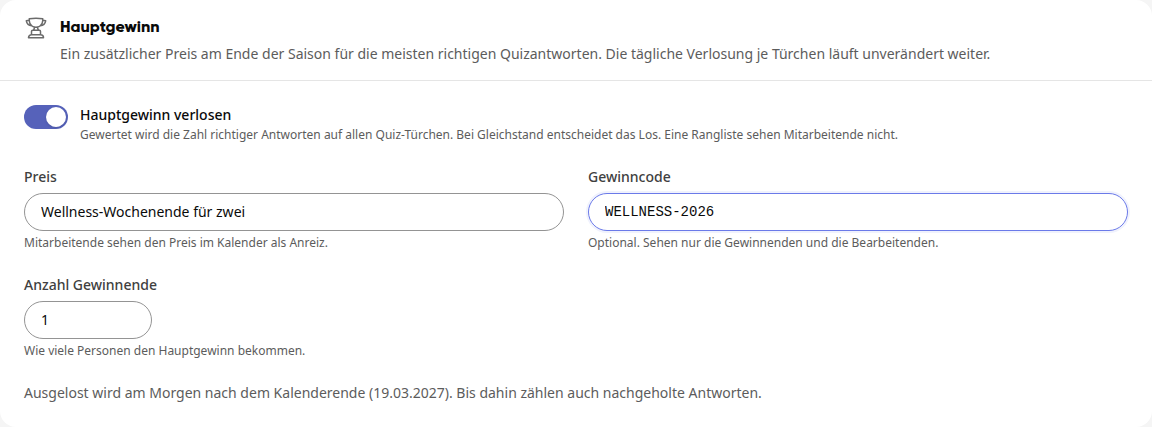
Naast de prijzen van de afzonderlijke vakjes kun je ook een hoofdprijs voor het hele seizoen verloten. Die gaat naar degene die de meeste quizvragen goed heeft beantwoord; bij gelijke stand beslist het lot. De dagelijkse verloting per vakje blijft ongewijzigd doorgaan.
Schakel in het tabblad Instellingen in het gedeelte Hoofdprijs de schakelaar Hoofdprijs verloten in.
Vul de prijs in. De medewerkers zien deze in de kalender onder de inleiding als stimulans.
Vul indien nodig een wincode in. Alleen de winnaars en de beheerders zien deze.
Stel onder Aantal winnaars in hoeveel personen de hoofdprijs ontvangen.
Klik rechtsboven in de kop van de pagina op Opslaan.
Onder de velden staat wanneer er wordt geloot. Bij de trekkingsmodus Flexibel wordt er op de ochtend na het einde van de kalender geloot; tot die tijd tellen ook ingehaalde antwoorden mee. Bij de trekkingsmodus Streng wordt er op de ochtend na het laatste quizvakje geloot en tellen alleen antwoorden op de dag van het vakje mee.
Info
Geteld wordt het aantal goede antwoorden op alle quizvakjes, ook op quizvragen zonder eigen prijs. Een ranglijst of puntentotaal zien de medewerkers niet. Beheerders van de kalender doen niet mee, omdat zij de oplossingen kennen.
Waarschuwing
Na de trekking zijn de instellingen van de hoofdprijs vergrendeld. In het gedeelte staat dan wanneer er is geloot.
Deurtjes vullen#
Open het tabblad Deurtjes. Elke tegel toont de dag, het type deurtje en hoe vaak het al geopend is. Verstreken deurtjes zijn gemarkeerd met Voorbij, al getrokken deurtjes met Getrokken.
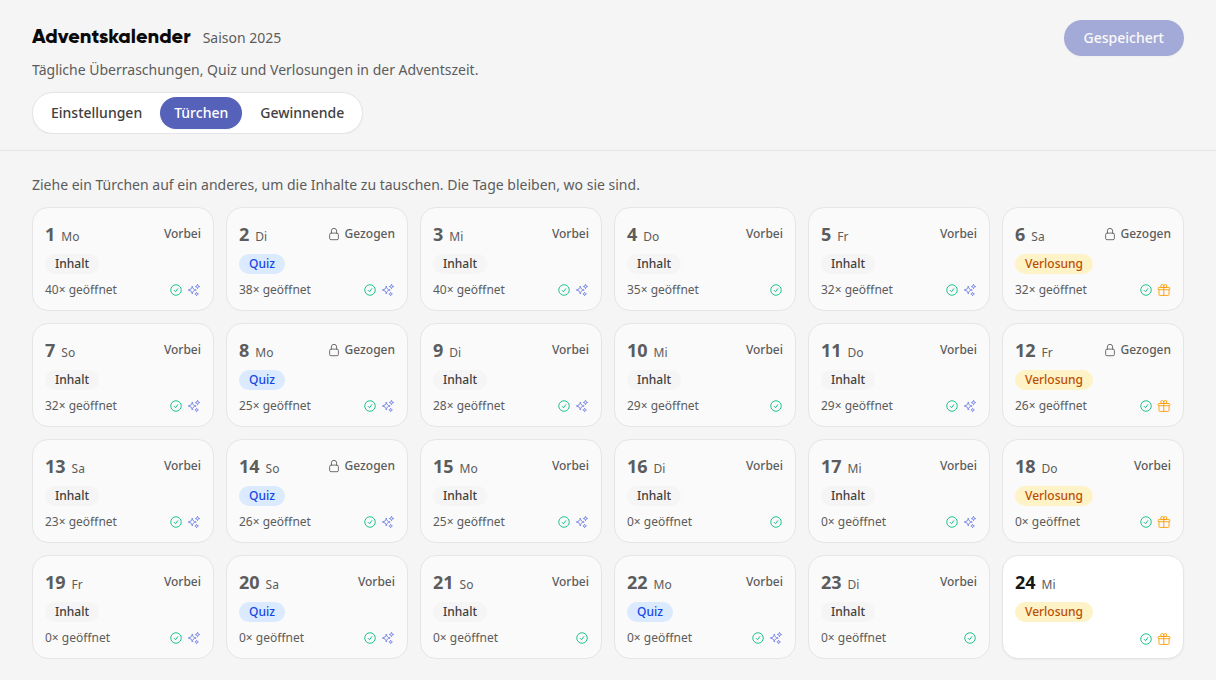
Klik op een deurtje om het te bewerken.
Kies het Type. Een deurtje van het type Inhoud toont een tekst met Titel en afbeeldingen of video's onder Media. Een Quiz stelt een Vraag met twee tot zes Antwoordopties; markeer het juiste antwoord met het selectievakje ervoor. Bij een Verloting krijgt iedereen die het deurtje opent een lot.
Stel bij een quiz met de schakelaar Prijs verloten in of er onder de juiste antwoorden een prijs verlotend wordt. Als de schakelaar uit staat, is het deurtje een zuivere quiz: geen lot, geen trekking, de oplossing wordt direct na het antwoord getoond. Hetzelfde geldt zolang er geen Prijs is ingevuld.
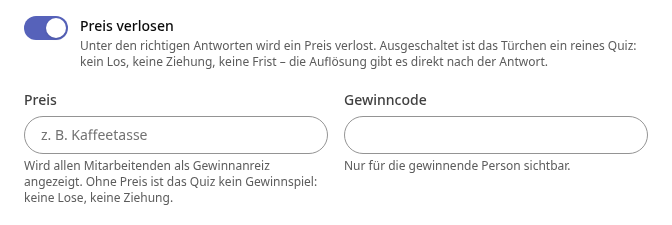
Voer bij een quiz met prijs en bij een verloting de Prijs in (iedereen ziet deze als winstprikkel) en indien nodig een Winstcode, die alleen de winnende persoon ziet. Onder Aantal winnaars stel je in hoeveel personen getrokken worden.
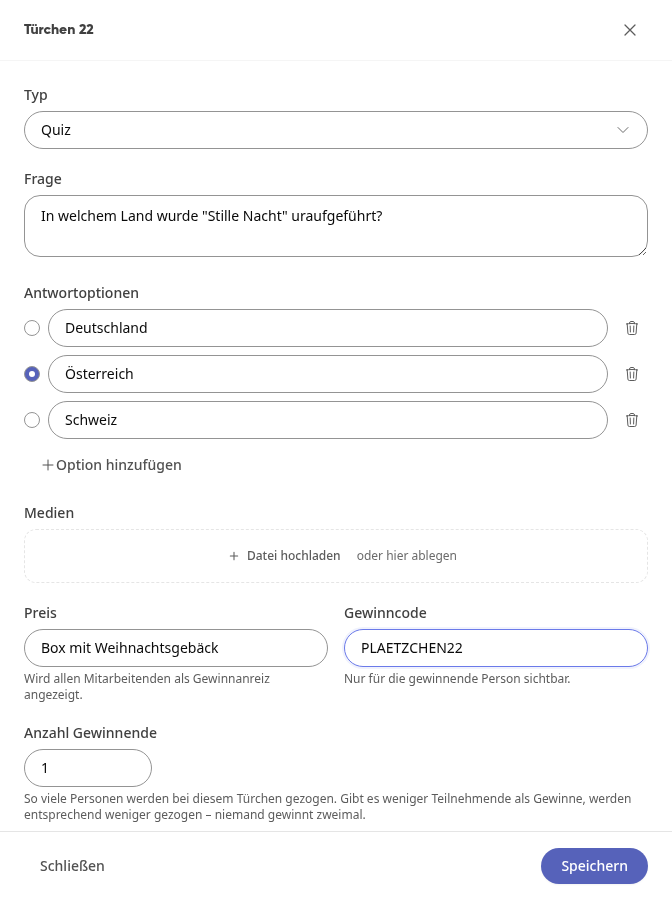
Klik onderaan in het deurtje op Opslaan. Je ziet de melding Deurtje opgeslagen.
Tip
In plaats van alles zelf te schrijven, klik in het deurtje op Overnemen uit sjablonenpool. Zijn er nog deurtjes leeg, dan vult Lege deurtjes vullen boven het raster alle deurtjes in één keer met spreuken en quizvragen uit de sjablonen. Verlotingen stel je zelf in.
Info
Wordt bij een quiz onder alle juiste antwoorden verlotend, schakel dan Oplossing pas bij trekking in (de schakelaar verschijnt zodra een prijs is ingevuld). Dan blijft het juiste antwoord tot de trekking verborgen en kan niet doorverteld worden.
Belangrijk
Of een quiz een prijs verloot, kan niet meer gewijzigd worden zodra het deurtje geopend is.
Waarschuwing
Zodra er voor een deurtje is verlotend, is het geblokkeerd en kan niet meer bewerkt worden.
Deurtjes herschikken#
Je kunt de inhoud van twee deurtjes verwisselen, bijvoorbeeld om een verloting naar een andere dag te verplaatsen. De dagen blijven waar ze zijn – alleen de inhoud wisselt van plaats.
Sleep in het tabblad Deurtjes een deurtje naar een ander. Bij loslaten worden de twee inhoudingen verwisseld.
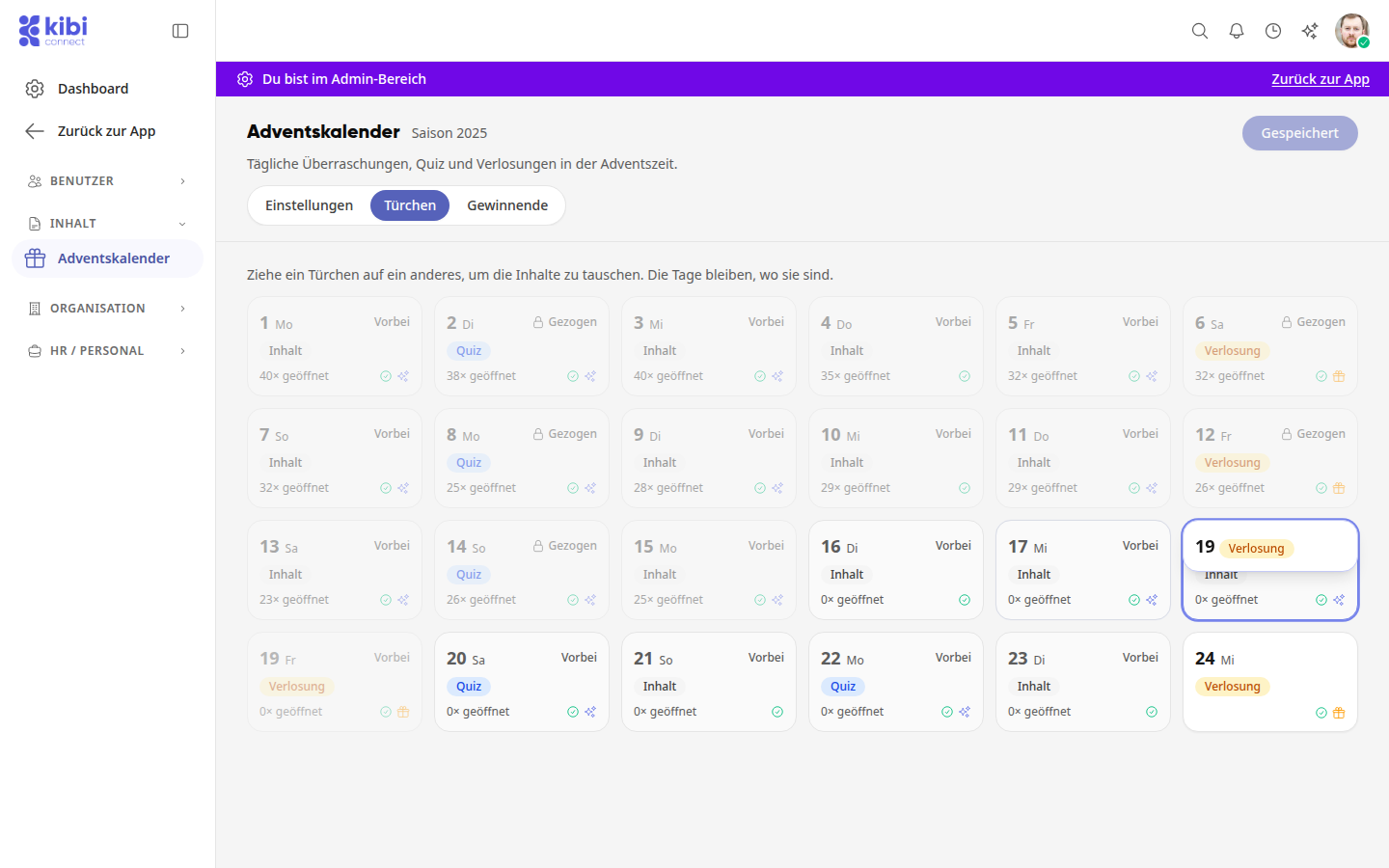
Alternatief open je een deurtje en kies je onderaan onder Wisselen met deurtje het andere deurtje. Klik op Wisselen. Daarna zie je de inhoud op zijn nieuwe dag.

Info
Deurtjes die al geopend of verlotend zijn, houden hun inhoud op hun dag. Ze staan niet ter beschikking bij het wisselen.
Afbeeldingen en video's beschrijven#
Voor elke afbeelding en video die je onder Media uploadt, verschijnt eronder een veld voor een beschrijving. Schermlezers lezen deze voor in het geopende deurtje – zo weten ook collega's die de afbeelding niet zien, wat erop te zien is.
Laad onder Media via Bestand uploaden een afbeelding of video, of sleep de bestandsmap naar het veld.
Schrijf in het veld naast de voorvertoning een zin over wat er op de afbeelding of video te zien is.
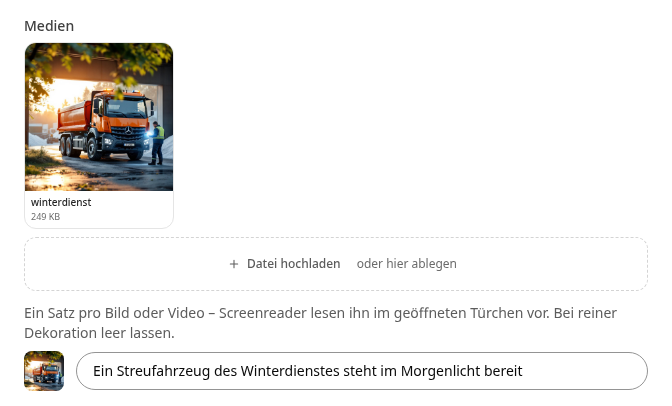
Klik buiten het veld of druk op Enter. De beschrijving wordt direct opgeslagen, zonder Opslaan.
Tip
Is een afbeelding louter decoratie, laat de beschrijving dan leeg. Schermlezers slaan deze dan over.
Kalender publiceren#
Open het tabblad Instellingen.
Stel onder Periode & zichtbaarheid de Status in op Gepubliceerd.
Klik rechtsboven in de kop van de pagina op Opslaan.
Bevestig de vraag Kalender publiceren? met Publiceren.
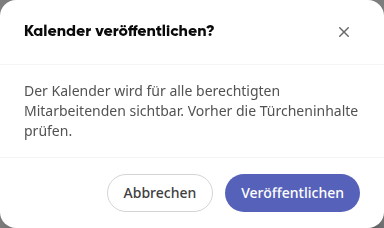
Zolang de status Concept is, zien alleen bewerkers de kalender. Met Gearchiveerd wordt een kalender verborgen en niet meer gebruikt. Als je een gepubliceerde kalender terugtrekt, vraagt het platform bij het opslaan met Kalender terugtrekken?; na Terugtrekken is deze direct weer verborgen.
Waarschuwing
Is de kalender gepubliceerd of zijn er al deelnames, dan kun je het Seizoen niet meer wijzigen. De Start kun je niet meer verplaatsen zodra er luikjes zijn geopend. Voor een nieuwe ronde start je het seizoen opnieuw (zie hieronder).
Winnaars en prijsuitreiking#
De winnaars worden automatisch na het verstrijken van een vakje geloot en via een melding geïnformeerd. Quizvakjes zonder prijs worden niet geloot. De hoofdprijs wordt door het platform eenmaal aan het einde van het seizoen geloot; de contactpersoon ontvangt daarna een melding met de winnaars.
Open het tabblad Winnaars. Je ziet per trekking de dag, de persoon, de prijs, de wincode en wanneer er getrokken is (Getrokken op).
De winnaars van de hoofdprijs staan aan het einde van de lijst. In plaats van een dag dragen zij het kenmerk Hoofdprijs, onder de naam staat het aantal van hun juiste antwoorden.

Heb je een prijs overhandigd, zet dan in de kolom Prijs overhandigd het vinkje. In plaats van Open staat dan de datum en jouw naam. Dat geldt zowel voor dagprijzen als voor de hoofdprijs, elke regel heeft zijn eigen vinkje.
Via Persoon of prijs zoeken… vind je individuele vermeldingen snel.
Seizoen opnieuw starten#
Is een seizoen voorbij en moet de kalender het volgende jaar weer lopen, dan start je het seizoen opnieuw. Daarna kunnen de start, het jaar en alle vakjes weer worden bewerkt.
Open het tabblad Instellingen.
Klik onder Periode & zichtbaarheid in het gedeelte Seizoen opnieuw starten op Seizoen opnieuw starten. Het gedeelte verschijnt zodra de kalender is gebruikt.

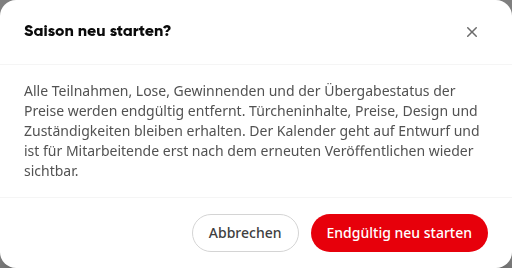
Lees de vraag Seizoen opnieuw starten? en bevestig met Definitief opnieuw starten.
Vul onder Algemeen het nieuwe seizoen in, stel Start en Einde vast en pas de vakjes aan.
Publiceer de kalender opnieuw, zoals hierboven beschreven.
Warnung
De herstart verwijdert definitief alle deelnames, loten, winnaars (ook die van de hoofdprijs) en de overdrachtsstatus van de prijzen. Inhoud van de vakjes, prijzen, ontwerp en verantwoordelijkheden blijven behouden. De kalender staat daarna op Concept en is voor medewerkers pas weer zichtbaar na het opnieuw publiceren.