
Hoe plan ik diensten en wijs ik personen toe?
Bijgewerkt op Leestijd: 3 min
Op deze pagina
Als planner van een afdeling leg je de diensten van een week aan en wijs je de medewerkers toe. Zolang je aan het plannen bent, zien de anderen hier niets van. Pas wanneer je het rooster publiceert, zien de medewerkers hun diensten.
Info
Plannen kan je in elke afdeling waarin je de rol Planner hebt. HR-managers kennen deze rol toe in de administratie, zie Hoe richt ik afdelingen in het dienstrooster in?.
Het plan openen#
Klik in de navigatie op Dienstrooster.
Klik onder Mijn gebieden naast het gebied op Plannen.
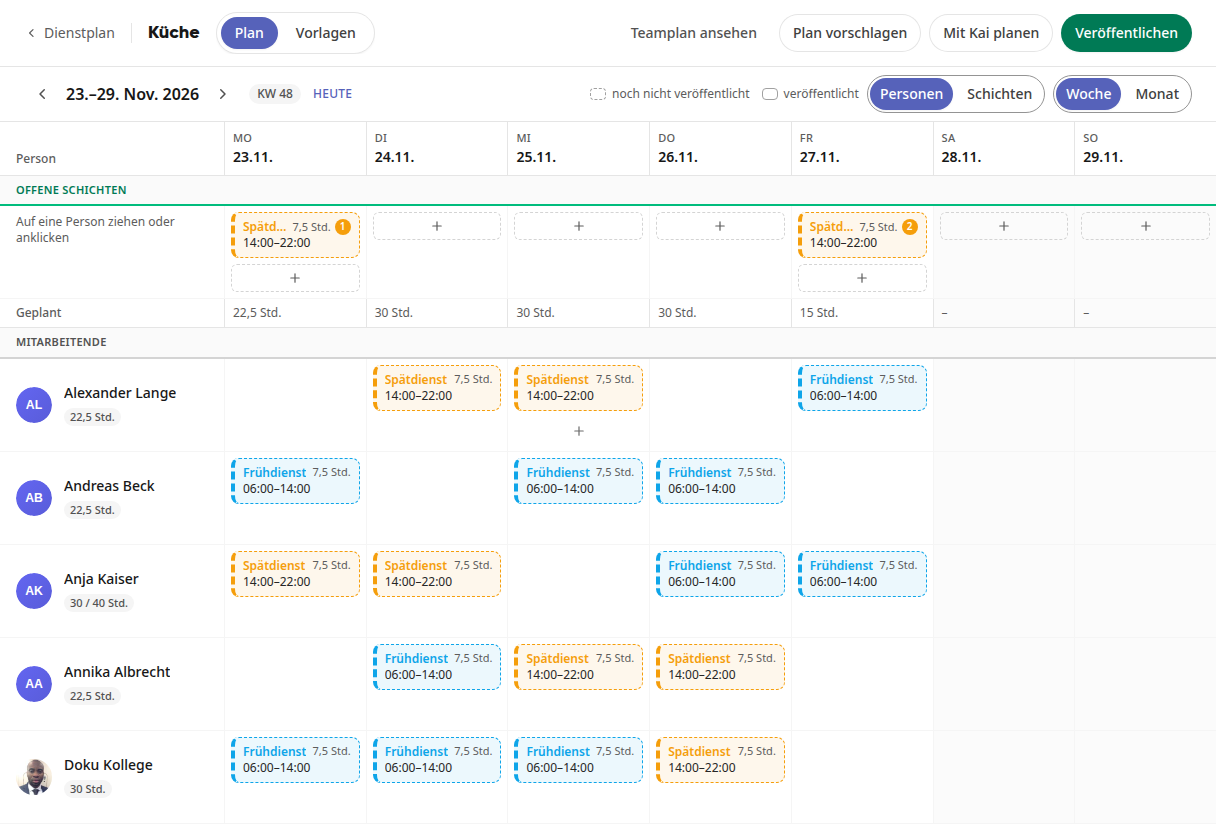
Het plan toont een week. Bovenaan staan de Openstaande diensten, daaronder de rij Gepland met de geplande uren per dag en vervolgens een rij per persoon. Aan de naam zie je hoeveel uur de persoon in deze week is gepland, bij een arbeidstijdenmodel ook in verhouding tot de wekelijkse arbeidstijd, bijvoorbeeld „30 / 40 uur“. Met de pijlen naast de datum wissel je van week, Vandaag springt terug. Rechts schakel je tussen Week en Maand en tussen de weergaven Personen en Diensten.
Sjablonen aanmaken#
Sjablonen vullen bij het plannen tijden, pauze en behoefte in. In het nieuwe gebied maak je ze eerst aan.
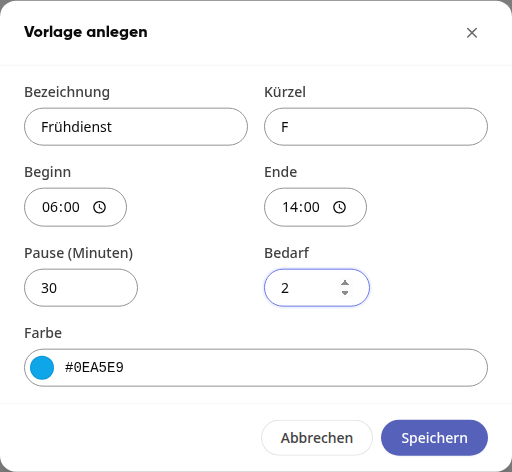
Klik boven op het tabblad Sjablonen en daarna op Sjabloon aanmaken.
Vul Benaming, Afkorting, Begin, Einde en Pauze (minuten) in. Onder Behoefte staat hoeveel personen de dienst nodig heeft. Kies een Kleur en klik op Opslaan.
Maak op dezelfde manier verdere sjablonen aan, bijvoorbeeld een late dienst.
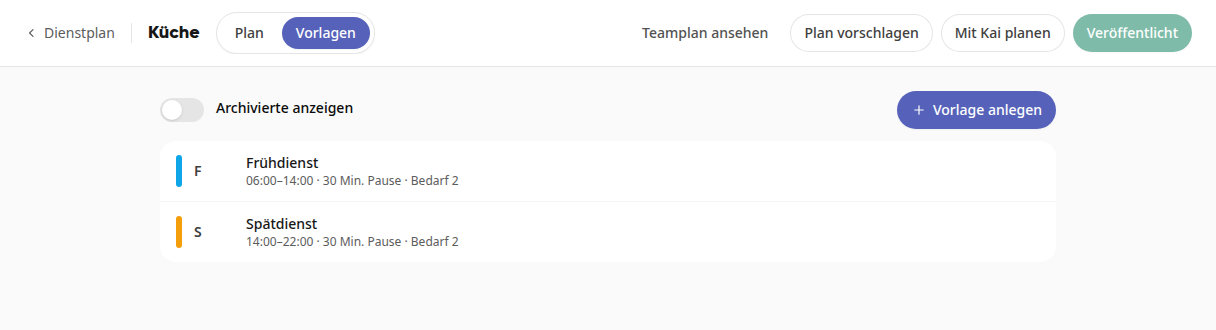
Een einde vóór het begin betekent een dienst over middernacht. Als je een sjabloon later wijzigt, blijven reeds aangemaakte diensten zoals ze zijn.
Open diensten aanmaken#
Ga terug naar het tabblad Plan en zoek de gewenste week op.
Klik in de rij Open diensten op de gewenste dag op +.
Kies een sjabloon, bijvoorbeeld Vroegdienst · 06:00–14:00. Met Eigen tijden … maak je een dienst zonder sjabloon aan.
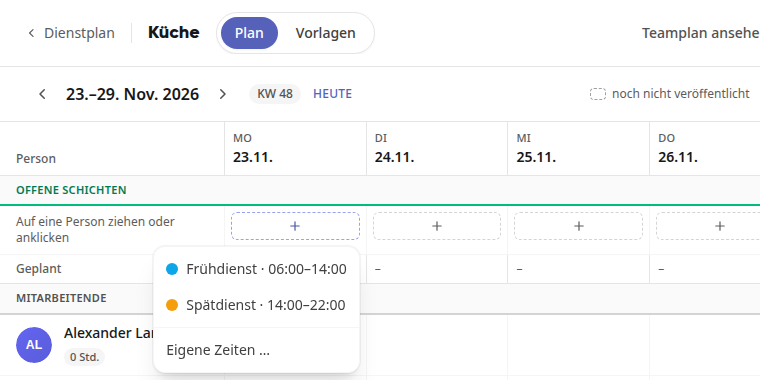
De dienst verschijnt gestippeld, omdat deze nog niet is gepubliceerd. Het getal op de kaart geeft aan hoeveel plaatsen er nog vrij zijn.
Personen indelen#
Er zijn drie manieren:
Slepen: Sleep een open dienst naar de rij van een persoon. De persoon is dan voor die dag ingepland.
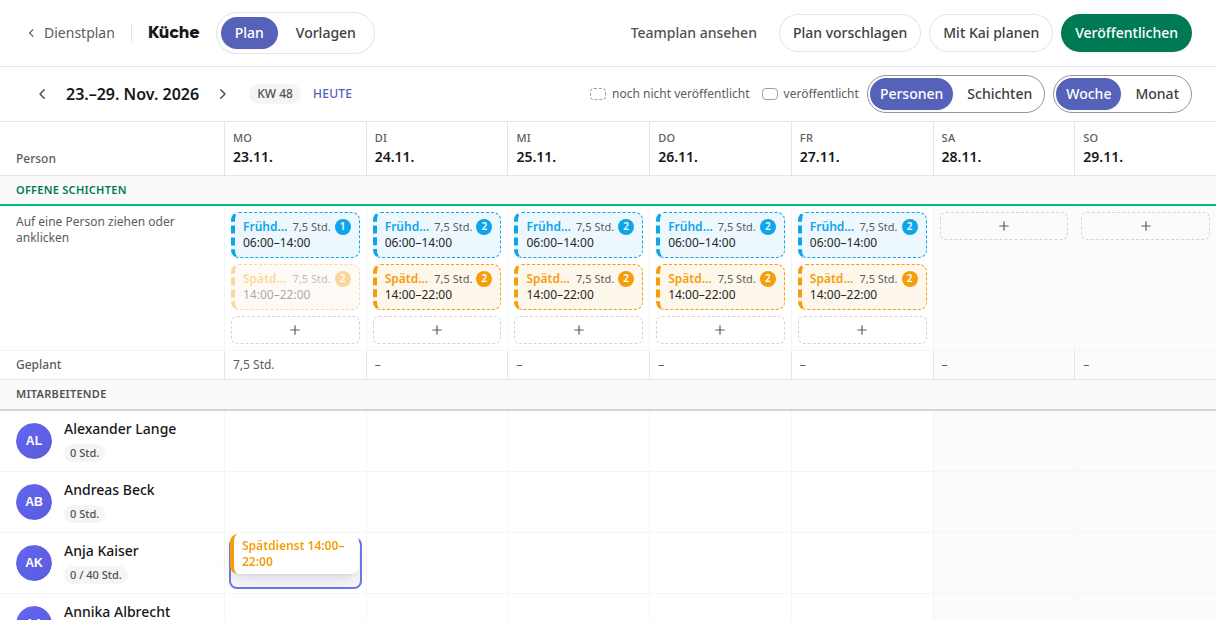
Aanklikken: Klik op een open dienst en kies in het venster Persoon selecteren de naam.
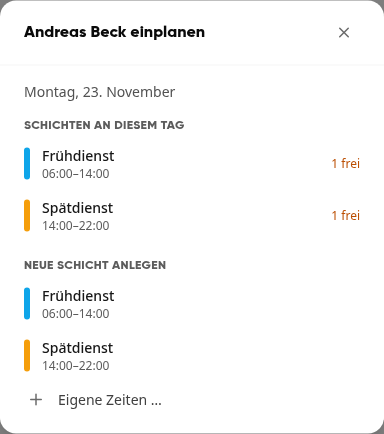
Vanuit de persoon: Klik in de rij van een persoon op de gewenste dag op +. In het venster „… inplannen“ kies je een dienst met vrije plaatsen of leg je onder Nieuwe dienst aanmaken direct een nieuwe aan.
Sleep je een ingeplande dienst naar een andere persoon op dezelfde dag, dan neemt deze persoon de dienst over.
Een laag wijzigen of verwijderen#
Klik op een laag om deze te bewerken. In het venster Laag bewerken wijzig je de sjabloon, naam, datum, tijden, pauze, behoefte en een notitie. Met Laag verwijderen verwijder je deze.
Het plan publiceren#
Klik rechtsboven op Publiceren.
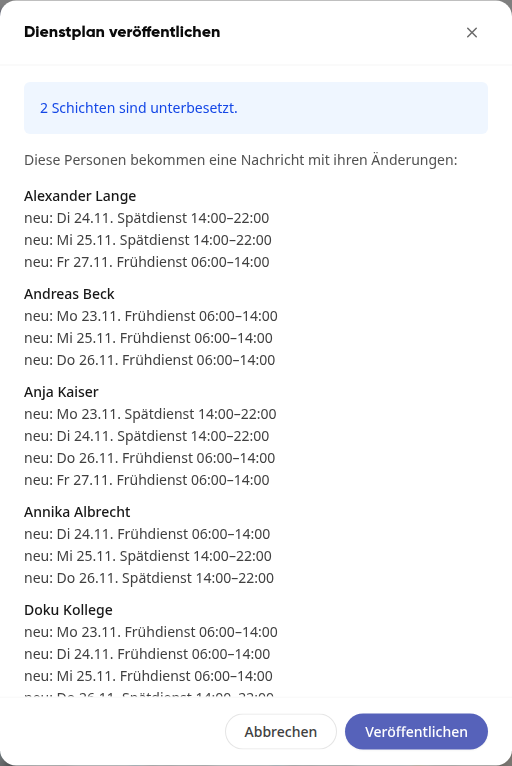
Het venster Dienstplan publiceren toont voor elke persoon wat er voor hen verandert en wijst op onderbezetting van diensten.
Klik op Publiceren.
Elke persoon ontvangt een bericht met hun wijzigingen en ziet de diensten onder Mijn dienstplan. De knop toont daarna Gepubliceerd. Als je het plan later wijzigt, wordt het weer Publiceren, en de volgende keer ontvangen alleen de betrokken personen een bericht.
Tipp
Met Plan voorstellen of Plannen met Kai laat je een bezetting voorstellen. Via Teamplan bekijken zie je het plan zoals de medewerkers het zien.