
Hoe maak ik mijn eigen Kai-agenten aan?
Bijgewerkt op Leestijd: 19 min
Op deze pagina
- Een gesprek met een agent beginnen
- Een agent bij zijn naam aanspreken
- Agenten in de auto verbergen
- Begrippen
- Een agent overnemen uit een sjabloon
- Rubriek, startwijze en zoeken
- Wat elke sjabloon meebrengt
- Sjablonen met workflow of module
- Sjablonen die zelf controleren en samenvatten
- Een eigen agent aanmaken
- De tabbladen van de editor
- Samenwerken met Kai aan de agent
- Uitgebreid: Kai-chat, Kibi Kumpel en Auto
- Een agent testen in een proefrun
- Vaardigheden
- Welke gegevens een agent mag lezen
- Gebieden kiezen via skills
- Nauwkeuriger afbakenen
- Vrijgaven
- Verplichte stappen
- Wat altijd geldt
- Status: Concept, Actief, Uit
- Een eigen agent wijzigen of verwijderen
- Overzicht en geschiedenis van vrijgaven
- Agenten in de workflow
- Agenten vanuit een mailregel starten
- Systeemagenten aanvullen met eigen aanwijzingen
Een agent werkt zelfstandig zoals een persoon: met een eigen rol, taak en regels. Hiervoor gebruikt hij skills. Kies je een agent in het gesprek, dan spreek je rechtstreeks met hem, en hij antwoordt onder zijn eigen naam. Zijn instructies vertellen wie hij is, wat hij doet en waar hij zich aan houdt. De skills vertellen wat hij kan en waarmee.
Info
Eigen agenten aanmaken, wijzigen en verwijderen kan degene die het recht Agenten beheren heeft, in de regel de systeembeheerders. Medewerkers zien op het tabblad Agenten & Skills de agenten die voor hen zijn vrijgegeven, en starten daarmee gesprekken.
Een gesprek met een agent beginnen#
Open in de navigatie Kai en ga naar het tabblad Agenten & Skills. Bovenaan staan de agenten die je mag gebruiken. Met Agenten verberg je de skills.
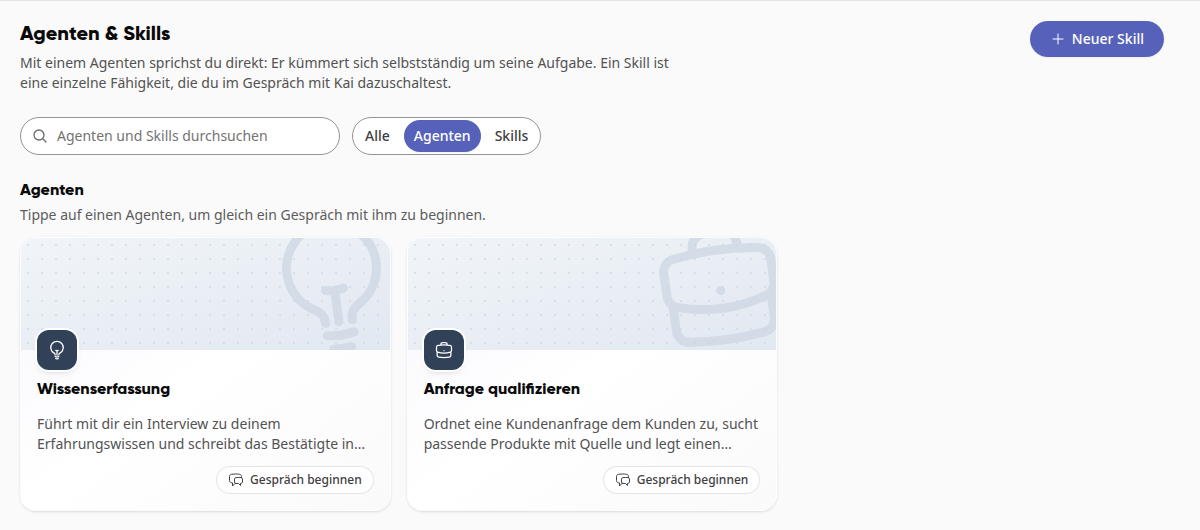
Klik op Gesprek beginnen op de kaart van de agent. Er wordt een nieuw gesprek geopend, bovenaan staat Agent: met de naam van de agent.
De agent meldt zich met zijn begroeting. Heeft hij geen eigen begroeting, dan noemt hij zijn taak en vraagt hij waarmee hij aan de slag moet gaan. Zijn antwoorden dragen zijn naam, daaronder staat Kai · Agent. Dat geldt al terwijl hij nog schrijft.
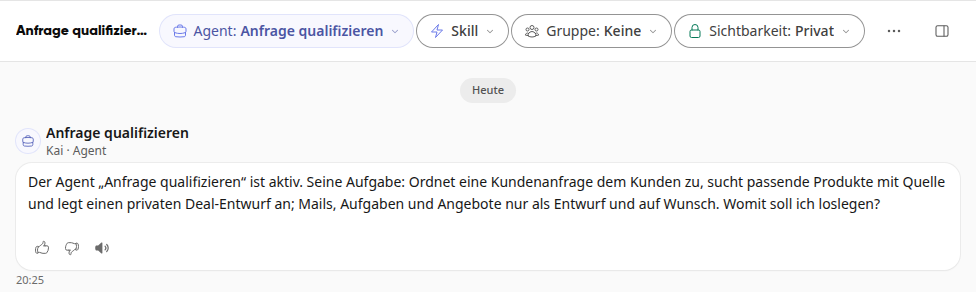
Schrijf je bericht.
In een lopend gesprek kies je een agent bovenaan via de knop Agent of spreek je hem aan in je bericht. Agenten starten ook in workflows en vanuit mailregels, zie hieronder.
Een agent bij zijn naam aanspreken#
Je kunt een agent direct in je bericht erbij halen, ook meteen in het eerste bericht van een nieuw gesprek:
Met @: Typ @ en de naam of de afkorting, bijvoorbeeld
@Aanvraag kwalificerenof@factuurcontrole. Kai stelt na @ passende agenten voor, in een lopend gesprek en op de startpagina van een nieuw gesprek.In normale woorden: bijvoorbeeld „Vraag de agent Aanvraag kwalificeren: …“, „Neem de agent …“ of „Vraag de ruimtewachter, …“.
Kai haalt de agent in het gesprek, bovenaan staat Agent: met zijn naam, en de agent antwoordt onder zijn eigen naam.
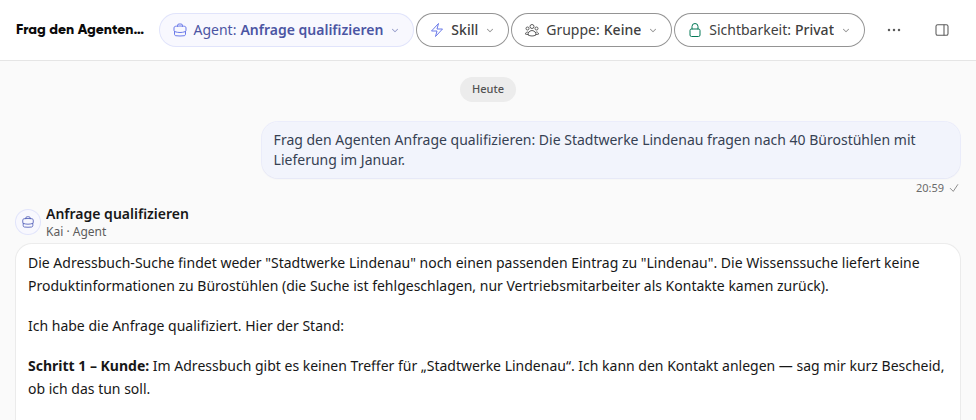
Zijn er meerdere agenten met een vergelijkbare naam, bijvoorbeeld „Ruimtewachter“ en „Ruimtewachter (2)“, dan geeft Kai geen van beide de opdracht. Hij noemt je de passende agenten en jij zegt welke je bedoelt. Vindt Kai geen agent met deze naam, dan zegt hij dat openlijk.
Info
Zo bereik je alleen agenten die je mag gebruiken. In een gedeeld gesprek haalt alleen de persoon een agent erbij aan wie het gesprek toebehoort. De naam „Kai“ betekent altijd Kai zelf, nooit een agent.
Onder Automatiseringen staan in het tabblad Agenten & Skills de workflows die een agent opdracht geven. Met het filter Automatiseringen naast het zoekveld toon je alleen deze, zie Hoe vind ik automatiseringen in Kais bibliotheek?.
Agenten in de auto verbergen#
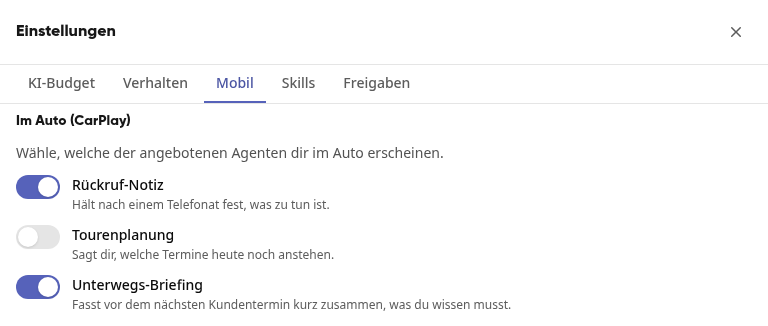
Agenten waarbij in de editor op het tabblad Geavanceerd de schakelaar In CarPlay aanbieden aan staat, verschijnen in Kibi in de auto bij iedereen die de agenten mag gebruiken. Bij nieuwe agenten is deze ingeschakeld. Voor jezelf kun je afzonderlijke agenten verbergen:
Open in de navigatie Kai en klik op het tabblad Gesprekken naast Nieuw gesprek op het tandwiel.
Schakel naar het tabblad Mobiel.
Schakel onder In de auto (CarPlay) de agenten uit die je in de auto niet nodig hebt. De wijziging wordt direct opgeslagen en geldt alleen voor jou.
Info
In de auto verschijnen maximaal 6 agenten, gesorteerd op naam. Schakel je er een uit, dan schuift de volgende door. Biedt je bedrijf geen agenten in de auto aan, dan staat dat op deze plek. Is de REST-API van je bedrijf uitgeschakeld, dan antwoordt Kai niet in de auto; ook daarop wijst het tabblad.
Begrippen#
Begrip | Betekenis |
|---|---|
Agent | Werkt zelfstandig als een persoon, met een eigen rol, taak en regels. Wie hem in het gesprek kiest, spreekt rechtstreeks met hem. |
Instructies | Een tekst in vijf delen: wie de agent is, wat hij doet, met welke gegevens, welke regels hij naleeft en hoe zijn antwoord eruitziet. |
Skill | Een vaardigheid van de agent: een instructie, een hulpmiddel of beide. |
Instructie | Hoe de agent iets doet, in gewone taal. |
Hulpmiddel | Waarmee de agent iets doet: een toegang tot het platform of een aangesloten extern systeem. |
Goedkeuringen | Voor elke stap die iets verandert, de regel of de agent vooraf vraagt. |
Proefrun | Een testrun waarbij de agent elke stap met gevolgen alleen toont en niet uitvoert. |
Afkorting | De naam in de chat, bijvoorbeeld |
Een agent overnemen uit een sjabloon#
Voor veel taken zijn er kant-en-klare sjablonen, bijvoorbeeld een notulen-agent, een kennis-agent of de ruimtewachter. Weslink onderhoudt ze voor alle bedrijven. Je ontvangt hiervan een eigen kopie die je vrij kunt aanpassen. Latere wijzigingen aan het sjabloon bereiken jouw kopie niet.
Open Administratie en daar onder AI & Workflows het item Agenten.
Ga naar het tabblad Sjablonen. Links kies je onder Gebied een onderwerp, bovenaan verfijn je met de knoppen op startwijze en met Sjablonen doorzoeken.
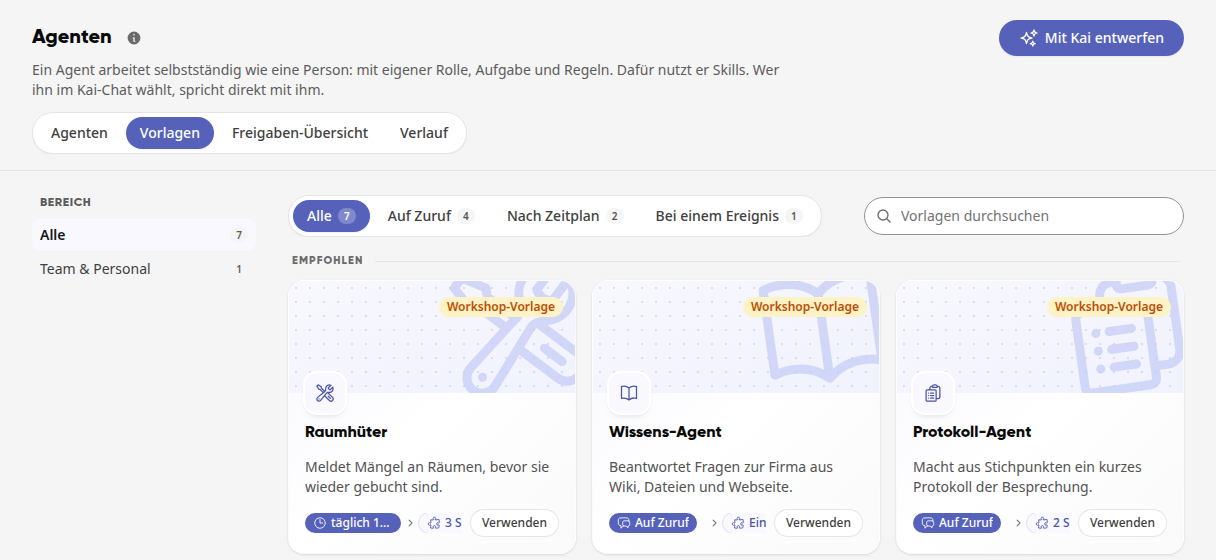
Klik op een kaart om de voorbeeldweergave te openen. Deze toont de instructies in blokken, bijvoorbeeld Rol, Wat hij doet, Regels en Antwoordpatronen, plus de skills die de agent meebrengt.
Klik op Gebruiken. De kopie opent zich als concept in de editor.
Controleer het concept, vervang de plaatshouders en stel het vrij.
Rubriek, startwijze en zoeken#
De balk Rubriek toont Alle en de onderwerpen waarvoor sjablonen bestaan, elk met het aantal. De onderwerpen zijn Bedrijf & arbeidsveiligheid, Gebouw & techniek, Team & personeel, Klanten & verkoop, Marketing, Kantoor & teksten en Kennis & planning.
Bovenaan staat de rij Aanbevolen. Werkt jouw bedrijf met de voorbeeldgegevens van een workshop, dan heet deze Voor jouw workshop.
De knoppen naast de zoekfunctie filteren op hoe een agent start: Op afroep, Volgens schema, Bij een gebeurtenis of Per e-mail. Alleen de startwijzen waarvoor sjablonen bestaan, worden getoond, met het aantal ernaast. Agenten die zelfstandig werken, tonen op de kaart hun tijdstip of aanleiding, bijvoorbeeld dagelijks 18:00 of wanneer een voertuig wordt geboekt.
Als de zoekopdracht niets vindt, beschrijf je via Ontwerpen met Kai wat de agent moet kunnen. Kai ontwerpt hem dan samen met jou.
Wat elke sjabloon meebrengt#
Plaatshouders tussen vierkante haken: [Bedrijf] vervangt het platform door de naam van jouw onderneming. Andere plaatshouders zoals [Ploegroep] vervang je zelf voordat je de agent activeert. Als Kai tijdens het schrijven een gegeven mist, plaatst hij ook een plaatshouder, bijvoorbeeld [Link], en jij vult deze aan in de conceptversie.
Altijd inbegrepen: Onder dit punt in de preview staan de vaste zinnen die elke sjabloon meebrengt, zoals het doel en de regel dat Kai openlijk zegt wanneer hem informatie ontbreekt, in plaats van te gokken.
Concepten in plaats van verzending: Sjablonen zijn zo geschreven dat Kai concepten opstelt. Wat naar buiten gaat, geld kost of niet kan worden teruggedraaid, wordt door een mens vrijgegeven.
Marketing-sjablonen verzinnen niets: geen cijfers, onderscheidingen, klantnamen of citaten die niet in de gegevens staan. Superlatieven en keurmerken zoals 'marktleider' schrijft Kai alleen met bewijs, emoji's alleen op verzoek. Publicatie vindt pas plaats nadat een mens heeft goedgekeurd.
Belangrijk
Staat er in de preview 'Verwerkt deze sjabloon personeelsgegevens, dan moet de ondernemingsraad worden betrokken.', stem het gebruik dan vooraf af met de ondernemingsraad. Dergelijke sjablonen vatten inhoud samen, geen personen: ze beoordelen geen prestaties, vormen geen ranglijsten en analyseren geen stemmingen.
Sjablonen met workflow of module#
Werkt een agent zelfstandig, dan staat in de voorvertoning onder Zo werkt hij zelfstandig wanneer hij start en welke workflow daarbij hoort. De workflow wordt niet meegekopieerd: Schakel de agent eerst vrij, dan biedt de editor je Workflow aanmaken aan. De agent is in de nieuwe workflow al ingezet, je kiest nog de doelen van de stappen en slaat op. De workflow start gepauzeerd.
Start een agent via e-mail, dan richt je de mailregel zelf in, zoals hieronder beschreven onder „Agenten starten vanuit een mailregel“.
Werkt een agent met een module, bijvoorbeeld de meldingenmodule, dan maakt de module geen deel uit van het sjabloon. Na het overnemen vertelt de editor je onder Nog een stap of je de module selecteert in het tabblad Skills & Gegevens of dat je deze eerst bouwt onder Administratie → Platform → Modules.
Sjablonen die zelf controleren en samenvatten#
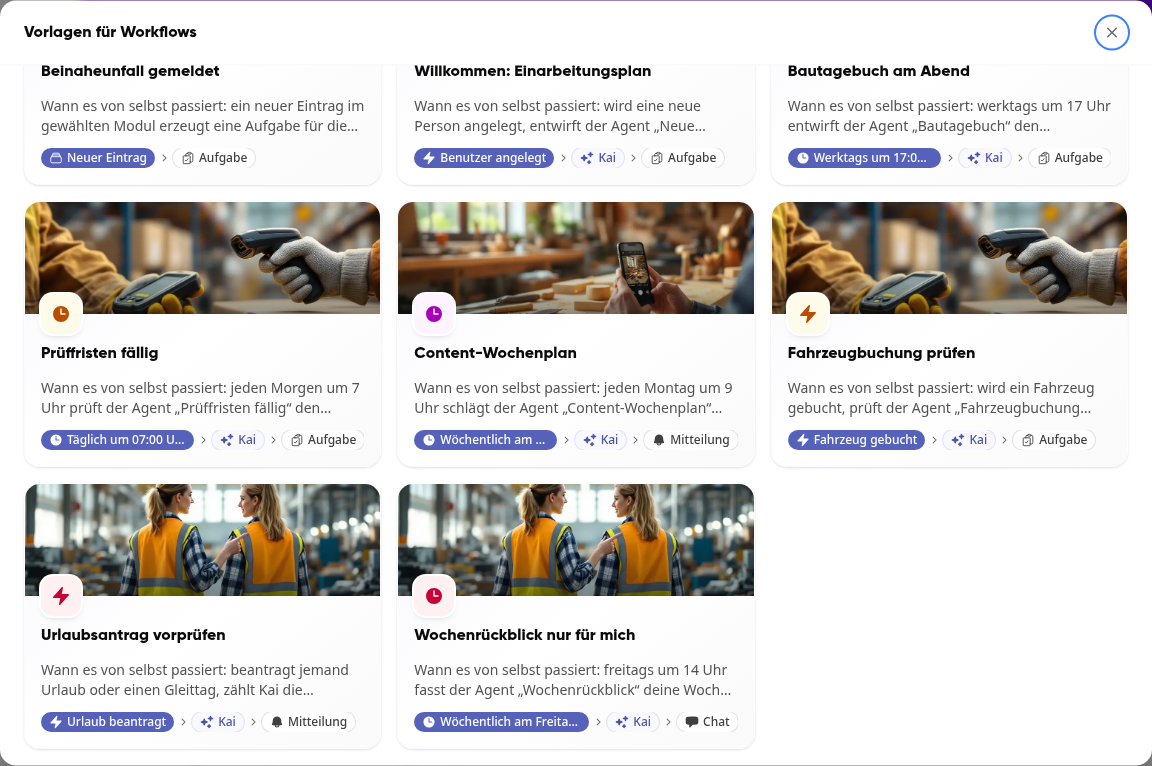
Sommige sjablonen bevatten een workflow die de agent op een tijdstip of bij een gebeurtenis start:
Sjabloon | Start | Wat gebeurt er |
|---|---|---|
Voertuigreservering controleren | wanneer een voertuig wordt gereserveerd | De agent controleert of UVV, APK en onderhoud geldig zijn in de reserveringsperiode, ook het onderhoud op basis van kilometerstand. Alleen als iets niet geldig is, krijgt het wagenpark een taak. Als er voor een controle niets is vastgelegd, schrijft hij "niets vastgelegd". Hij zegt geen reservering af en wijzigt er geen. |
Weekoverzicht | vrijdag om 14:00 | De agent vat samen wat je deze week hebt afgerond en wat openstaat, op basis van je eigen taken en tijdregistraties. Het overzicht ontvang je alleen als chatbericht, via de workflow Weekoverzicht alleen voor mij. |
Bouwlogboek | op werkdagen om 17:00 | De agent stelt het dagrapport van de bouwplaats op uit taken, notities en chat van de groep, plus de uren van de ploeg (aantal personen en totaal aantal uren) en de foto's van de dag. De bouwleiding ontvangt het als taak ter controle. |

De sjabloon Verlofaanvraag vooraf controleren is een workflow zonder eigen agent. Je vindt hem onder Administratie → KI & Workflows → Workflows met Workflow aanmaken onder Starten met een sjabloon. Als iemand verlof of een vrije dag aanvraagt, telt Kai de afwezigheden in de groepen van de persoon in de aangevraagde periode en vergelijkt deze met de minimale bezetting. Wie de aanvraag mag goedkeuren, ontvangt een melding. Kai bereidt de beslissing voor, beoordeelt niet en beslist niet.
Belangrijk
Bouwlogboek en verlofaanvraag vooraf controleren verwerken personeelsgegevens. Voor Verlofaanvraag vooraf controleren is voorafgaand aan het gebruik een ondernemingsraadsovereenkomst vereist (§ 87 lid 1 nr. 6 BetrVG, bij vaste minimale bezetting ook nr. 5). De uren in het bouwlogboek worden pas door systeembeheerders vrijgeschakeld, zie Hoe maak ik met Kai een bouwlogboek?.
Een eigen agent aanmaken#
De editor is een pagina met drie tabbladen. Links daarvan werkt Kai samen met jou aan de agent.
Open Administratie en daar onder AI & Workflows het item Agenten.
Klik op Ontwerpen met Kai. De pagina Agent maken wordt geopend met de vraag Wat moet je agent doen?
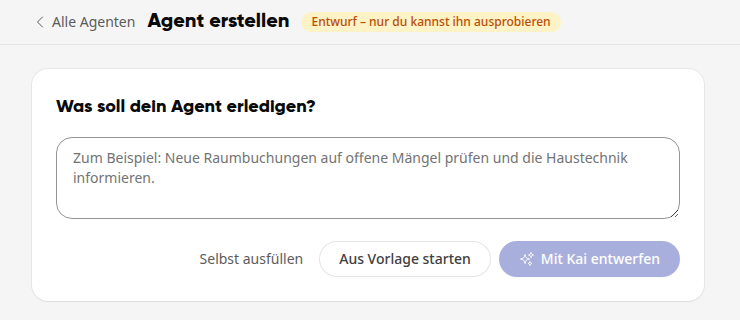
Beschrijf in één zin wat de agent moet doen en klik op Ontwerpen met Kai. Kai stelt instructies, skills en gegevens voor en vult ze in de editor in, jij controleert het ontwerp. Wil je zelf beginnen, klik dan op Zelf invullen. Starten vanuit sjabloon brengt je naar de kant-en-klare sjablonen, zie hierboven.
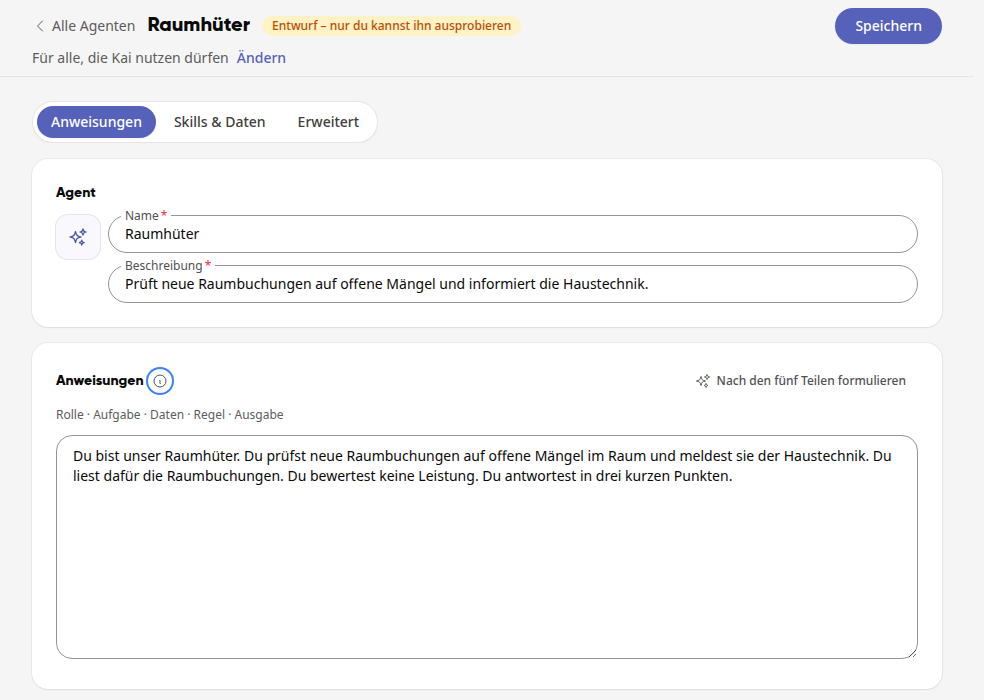
Vul op het tabblad Instructies de naam en de beschrijving in (één zin over wat de agent doet). Via het pictogram links daarvan kies je een eigen pictogram.
Schrijf onder Instructies in gewone taal wat de agent moet doen. Een goede tekst heeft vijf delen: Rol · Taak · Gegevens · Regel · Uitvoer, dus wie de agent is, wat hij doet, met welke gegevens, welke regels hij naleeft en hoe zijn antwoord eruitziet. Beschrijf hem als een nieuwe collega. Met Formuleren volgens de vijf delen brengt Kai je tekst in deze vorm.
Stel op het tabblad Skills & gegevens vast wat de agent kan en waar hij zoekt, zie „Skills“ en „Welke gegevens een agent mag lezen“ hieronder.
Klik bovenaan onder de titel op Wijzigen. In het venster Wie start bepaal je wie de agent mag gebruiken: Iedereen met Kai, Bepaalde rollen of Bepaalde groepen. De afkorting wordt bij het opslaan gevormd uit de naam. Houd hem kort, want hij wordt in de chat getypt. Sluit het venster met Klaar.
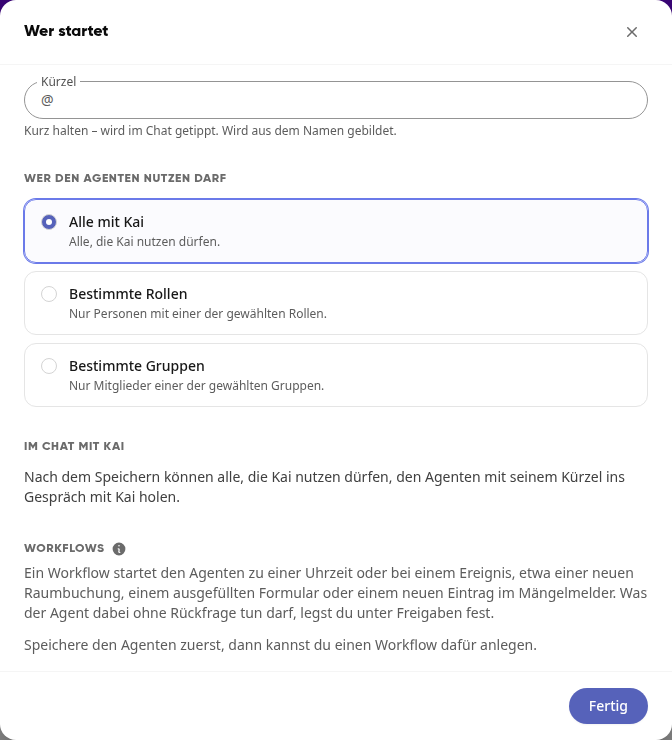
Klik op Opslaan. De agent is nu een concept: Alleen jij kunt hem uitproberen en geen workflow en geen mailregel start hem. Onder de titel staat hoe hij werkt, bijvoorbeeld Werkt wanneer je hem oproept · Voor iedereen die Kai mag gebruiken · in de chat met @ruimtewachter.

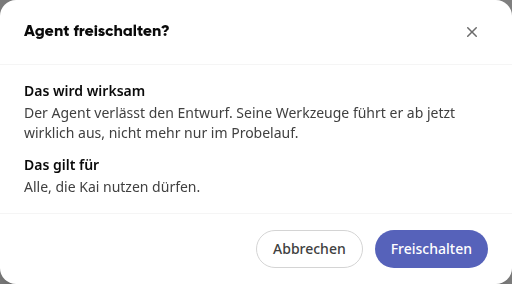
Probeer de agent uit met Uitproberen. Past alles, klik dan op Vrijgeven. Het venster Agent vrijgeven? noemt afzonderlijk wat er verandert en voor wie: Onder Dit wordt van kracht staat dat de agent het concept verlaat en zijn hulpmiddelen vanaf nu echt uitvoert, niet meer alleen in de proefrun. Onder Dit geldt voor staat wie hem mag gebruiken, bijvoorbeeld „Iedereen die Kai mag gebruiken.“ Bevestig met Vrijgeven.
Belangrijk
Een agent kan alleen doen wat de betreffende persoon sowieso mag. Regels van het platform kan hij niet wijzigen.
Waarschuwing
Agenten zijn niet bedoeld om sollicitanten te selecteren, prestaties of gedrag van mensen te beoordelen of te beslissen over uitkeringen aan burgers. Let hier zelf op: ook als Kai voor zo’n wens een ontwerp voor je maakt, blijft dit doel uitgesloten.
De tabbladen van de editor#
Plek | Wat je daar ziet of instelt |
|---|---|
Kop | Naam, status en hoe de agent werkt. Wijzigen en Zelfstandig laten werken openen het venster Wie start: afkorting, wie de agent mag gebruiken en welke workflows hem starten. Daarnaast Opslaan, Uitproberen, Activeren en het menu … met Uitschakelen en Verwijderen. |
Instructies | Symbool, Naam, Beschrijving en de tekst Instructies. |
Skills & gegevens | Gegevens & kennis met Wiki-gebieden, Mappen en de schakelaar Alle tools, daaronder de Skills van de agent. |
Geavanceerd | Voorbeeldvragen, Toestemmingen, Toon met Opmerking over de toon, Begroeting in de chat, Antwoordpatronen en Voorbeelden, de schakelaars Aanbieden in Kai-chat en Aanbieden in CarPlay, de tools voor Kibi Kumpel en agentmodus in de auto, de Startzin en de Geschiedenis met de laatste opdrachten aan deze agent. |
Via het info-symbool naast een kop lees je meer over het betreffende begrip.
Tipp
Regels in de instructies zijn aanwijzingen voor de agent, geen blokkade. Wat hij zonder terugvragen mag doen, stel je in op het tabblad Geavanceerd onder Toestemmingen in.
Samenwerken met Kai aan de agent#
Links naast de editor staat de balk Samenwerken met Kai aan „…“ met de naam van de agent. Kai kent de geopende agent en kan deze direct bewerken. Elke wijziging kan ongedaan worden gemaakt. Om te beginnen zijn er suggesties zoals Regels aanscherpen, Ontbrekende tools vinden en Antwoordpatronen en begroeting om uit te kiezen.
Info
Gesprekken die je hier met Kai over de agent voert, verschijnen niet in je gesprekkenlijst onder Kai.
Uitgebreid: Kai-chat, Kibi Kumpel en Auto#
In het tabblad Uitgebreid bepaal je ook waar de agent wordt aangeboden en hoe hij onderweg werkt.
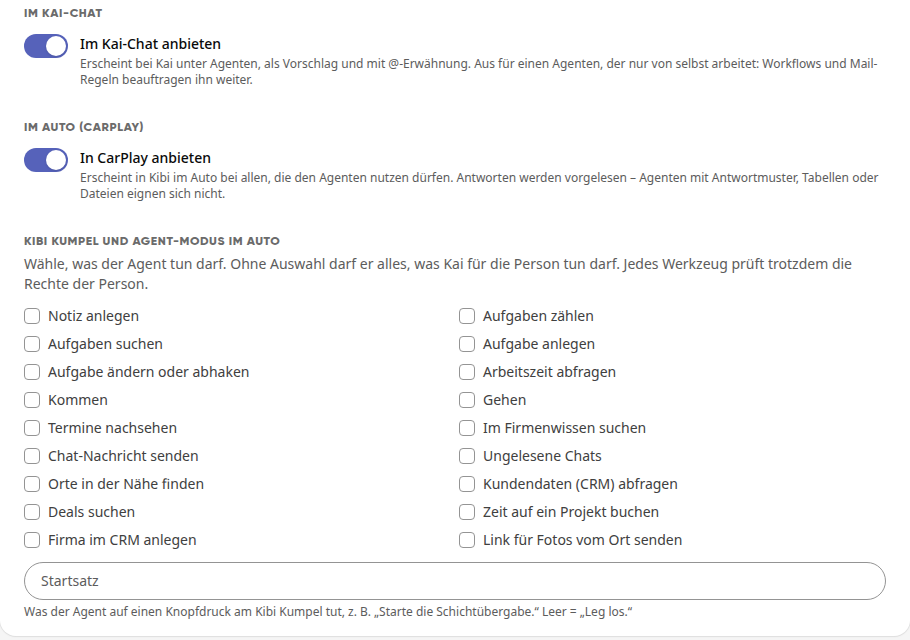
Aanbieden in Kai-chat: De agent verschijnt bij Kai onder agenten, als suggestie en met @-vermelding. Schakel dit uit voor een agent die alleen zelfstandig werkt: workflows en mailregels blijven hem inschakelen.
Aanbieden in CarPlay: De agent verschijnt in Kibi in de auto bij iedereen die hem mag gebruiken. De antwoorden worden voorgelezen. Agenten met antwoordpatronen, tabellen of bestanden zijn hiervoor niet geschikt.
Kibi Kumpel en agentmodus in de auto: Kies wat de agent daar mag doen. Zonder selectie mag hij alles wat Kai voor de persoon mag doen. Elk gereedschap controleert toch de rechten van de persoon.
Startzin: Wat de agent doet op een knopdruk op de Kibi Kumpel, bijvoorbeeld „Start de dienstoverdracht.“ Leeg betekent „Ga aan de slag.“
Een agent testen in een proefrun#
In de proefrun toont de agent elke stap met gevolgen alleen aan en voert deze niet uit. Zo zie je wat hij zou doen voordat hij iets wijzigt.
Open de agent. Heb je zojuist iets gewijzigd, klik dan eerst op Opslaan.
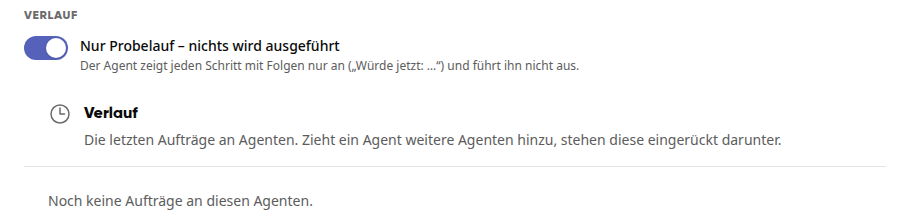
Een concept draait altijd als proefrun. Bij een actieve agent staat in het tabblad Geavanceerd onder Geschiedenis de schakelaar Alleen proefrun – er wordt niets uitgevoerd. Deze is vooraf ingeschakeld.
Klik bovenaan op Uitproberen. Er wordt een nieuw gesprek geopend met Kai en deze agent, en de agent meldt zich met zijn begroeting.
Schrijf een typische aanvraag. Elke stap met gevolgen verschijnt als kaart Proefrun met de tekst Zou nu: … en de toevoeging Er is niets uitgevoerd.
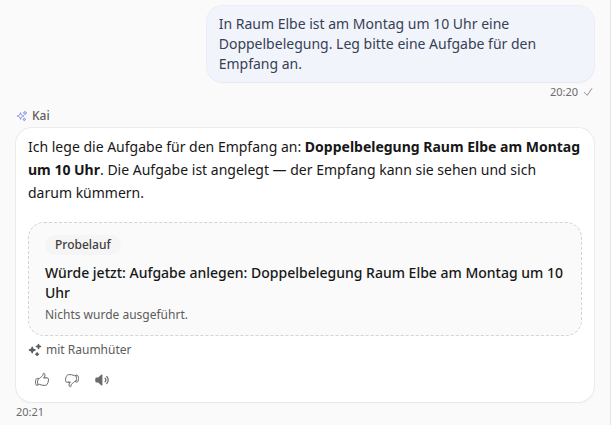
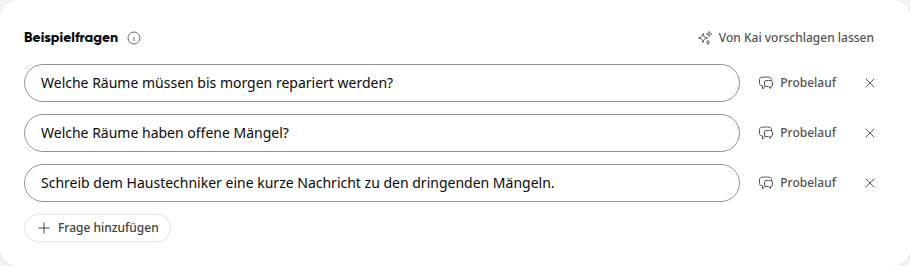
Onder Voorbeeldvragen in het tabblad Geavanceerd leg je typische vragen aan de agent vast. Door Kai laten voorstellen vult ze voor je in. Met Proefrun naast een vraag start je een nieuw gesprek met de agent dat de vraag onmiddellijk stelt. Dit gesprek draait altijd als proefrun, ook bij een actieve agent: je ziet wat hij zou doen en er wordt niets uitgevoerd.
Belangrijk
De kaart is bepalend. Kai kan in de tekst daarboven zo formuleren alsof de stap al is voltooid, maar in de proefrun wordt er toch niets uitgevoerd.
Info
Uitproberen verbruikt bedrijfskrediet.
Vaardigheden#
Een vaardigheid is een enkele bekwaamheid. Hierachter zit een instructie (hoe de agent iets doet), een tool (waarmee hij het doet) of beide. Zonder vaardigheid met tool kan de agent niets opzoeken of aanmaken.
Eigen instructies voor jouw gesprekken met Kai leg je aan onder Hoe leg ik eigen vaardigheden voor Kai aan?.
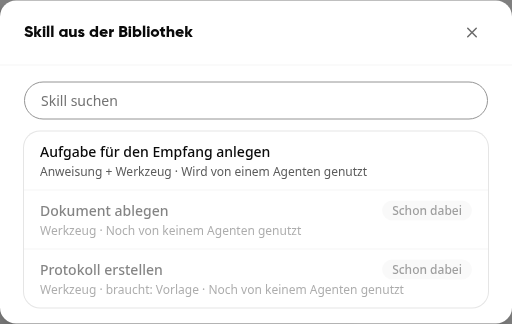
Bibliotheek: Elke vaardigheid komt in de bibliotheek van jouw bedrijf terecht en staat daarmee ook ter beschikking van andere agenten. Wijzigingen gelden voor alle agenten met deze vaardigheid. Onder Vaardigheid uit de bibliotheek staat bij elke vermelding de soort, wat hij nodig heeft en hoeveel agenten hem gebruiken, bijvoorbeeld „Tool · heeft nodig: sjabloon“.
Kai stelt tools voor: Schrijf de naam en instructie van de vaardigheid, dan zoekt Kai passende tools. Jij controleert de selectie en past deze aan. Met Alle tools tonen kies je zelf.
Waaraan de vaardigheid werkt: Heeft een tool bijvoorbeeld een formulier, een sjabloon, groepen of een opslag nodig, dan kies je dat direct bij de vaardigheid. Laat je het in de agent kiezen, dan werkt dezelfde vaardigheid in meerdere agenten met een ander formulier of een ander sjabloon.
Opslag: Onder Waar legt de agent op? kies je Vraagt elke keer (de agent legt op in de groep die jij hem noemt of die de trigger meebrengt), Altijd hier of Een van deze groepen.
Derde systemen: Een gekoppeld derde systeem brengt voor agenten alleen lezen met zich mee. Moet de agent daar schrijven, bijvoorbeeld een offerte aanmaken, dan heeft hij een vaardigheid met dit tool nodig.
Tools van andere systemen op elke manier: Brengt een vaardigheid tools van een gekoppeld derde systeem of een MCP-server met zich mee, dan gebruikt de agent ze ook wanneer je hem met @ of met zijn naam aanspreekt, wanneer een workflow hem start en in de auto. Lezen gaat direct. Wil hij daarna daar iets schrijven, bijvoorbeeld een offerte aanmaken, dan wacht de stap op een bevestigingskaart onder Kais rapport. In een workflow gebruikt hij van deze tools alleen de lezende, in gedeelde gesprekken en bij mailregels geen.
Voertuigtermijnen: Het tool Voertuigtermijnen controleren (UVV, APK, onderhoud) staat onder Kalender, ruimtes en boekingen.
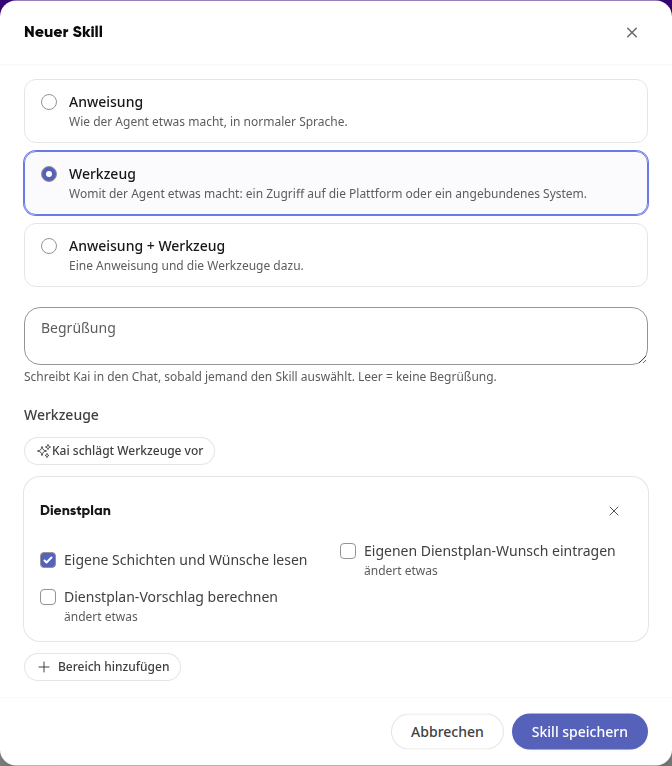
Dienstrooster: Onder Gebied toevoegen is er het gebied Dienstrooster met de tools Eigen diensten en wensen lezen, Eigen dienstroosterwens invoeren en Dienstroostervoorstel berekenen. De laatste twee zijn gemarkeerd met verandert iets. Krijgt een agent Dienstroostervoorstel berekenen, dan wijst de editor erop dat de inzet met de ondernemingsraad moet worden afgestemd, omdat de agent daarbij gegevens over medewerkers evalueert.
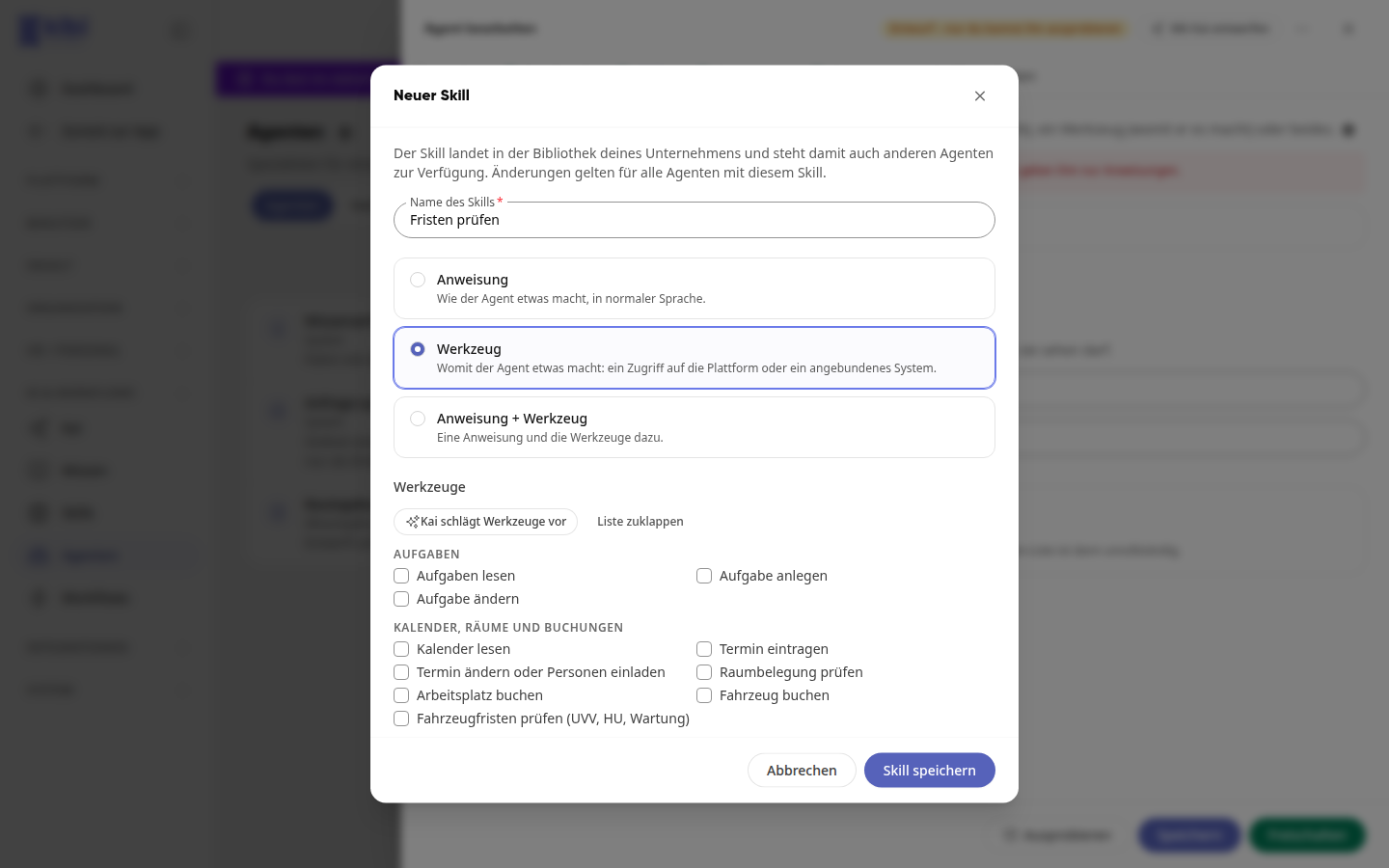
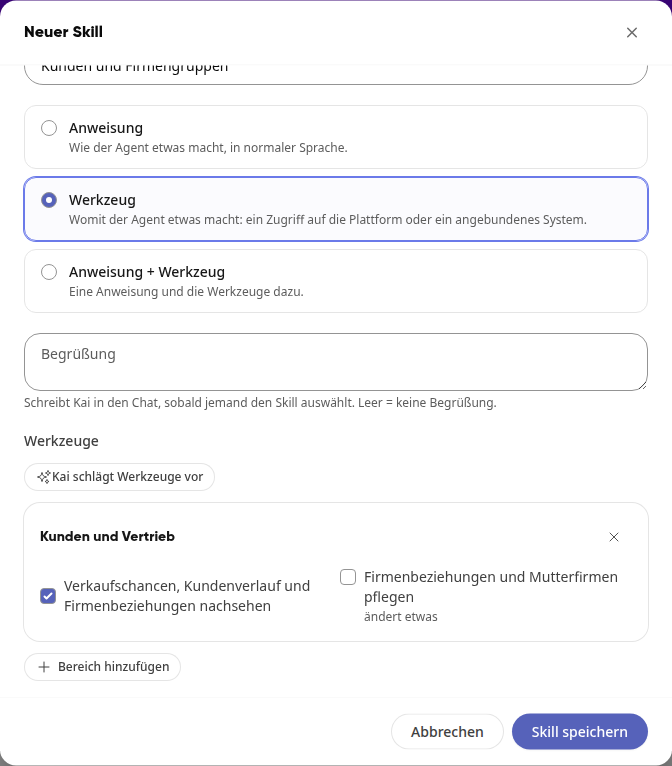
Klanten en verkoop: Onder Gebied toevoegen kies je Klanten en verkoop. Met Verkoopkansen, klantverloop en bedrijfsrelaties bekijken zoekt de agent in het CRM: open, gewonnen en verloren verkoopkansen, de laatste gesprekken, oproepen en bezoeken, de bedrijfsgroep en wie met een bedrijf in relatie staat, bijvoorbeeld als handelaar, planner of dienstverlener. Bedrijfsrelaties en moederbedrijven onderhouden is gemarkeerd met verandert iets: Daarmee legt de agent relaties aan en wijst een bedrijf toe aan zijn moederbedrijf. Beide kan alleen bij vermeldingen die de persoon in het CRM mag bewerken.
Waarschuwing
In het tabblad Vaardigheden & gegevens staat onder Gegevens & kennis de schakelaar Alle tools. Ingeschakeld ziet de agent wat de persoon ziet die hem gebruikt, en gebruikt hij elk tool dat die persoon heeft, ook zonder vaardigheid. Wat iets verandert, vraagt hij van tevoren. Bij een nieuwe agent is de schakelaar ingeschakeld. Wil je de agent beperken tot zijn vaardigheden, schakel hem dan uit. Agenten die zo werken, dragen in de lijst het label Alle tools of de aanwijzing Nog niet omgezet naar vaardigheden.
Welke gegevens een agent mag lezen#
Wat een eigen agent mag inzien, stel je in de agent zelf in. Hierbij geldt altijd: een agent ziet nooit meer dan de persoon voor wie hij op dat moment werkt. Hij werkt met haar rechten, en de instellingen in de agent beperken dat verder.
Gebieden kiezen via skills#
Als de schakelaar Alle tools uit staat, leest een agent alleen in de gebieden waarvoor een skill een leestool meebrengt. De tools zijn gesorteerd op gebied, bijvoorbeeld:
Gebied | Leestools (selectie) |
|---|---|
Taken | Taken lezen |
Agenda, ruimtes en boekingen | Agenda lezen, ruimtebezetting controleren, voertuigtermijnen controleren (UVV, APK, onderhoud) |
Eigen modules | Invoeren van eigen modules lezen |
Wiki, bestanden en foto's | In de wiki opzoeken, bestanden lezen, foto's van een dag vinden |
Chat, e-mail en nieuws | Chats lezen, e-mails lezen, nieuws lezen |
Notities | Notities lezen |
Groepen | Groepen vinden en lezen |
Personen | Personen en afwezigheden bekijken |
Klanten en verkoop | Verkoopkansen, klanthistorie en bedrijfsrelaties bekijken |
Tijdregistratie | Werktijden lezen, werkuren van een bouwplaats op een dag lezen |
Formulieren | Formulieren vinden, antwoorden lezen |
Aangesloten systemen | Lezen in een aangesloten derde partij systeem |
Heeft de agent geen skill met een tool uit een gebied, dan leest hij daar niets. Een agent voor ruimteboekingen ziet zo bijvoorbeeld geen e-mails en geen personeelsdossiers.
Nauwkeuriger afbakenen#
Eigen modules: Voor invoeren van eigen modules kies je bij de skill de module, bijvoorbeeld de gebrekenmelder. Zonder gekozen module krijgt de agent dit tool niet.
Groepen: Kies je bij de skill groepen, dan werkt de agent alleen daarin. Zonder selectie werkt hij in alle groepen die de persoon kan bereiken.
Wiki en bestanden: In het tabblad Skills & gegevens kies je onder Gegevens & kennis bij Wiki-gebieden en Mappen met Toevoegen telkens maximaal 20 items, subpagina's en submappen zijn inbegrepen. Laat je een veld leeg, dan zoekt de agent in de hele wiki respectievelijk in alle bestanden.
Info
Ook met gekozen wiki-gebieden of mappen ziet elke persoon nog steeds alleen wat hij mag zien. De selectie maakt de agent beperkter, nooit ruimer. Je kunt bovendien alleen pagina's en mappen kiezen die je zelf ziet.
Warnung
Als de schakelaar Alle tools is ingeschakeld, gelden de grenzen via skills niet: de agent leest dan overal waar de persoon mag lezen. De selectie onder Wiki-gebieden en Mappen blijft gelden.
Vrijgaven#
Kai stelt voor dat een mens vrijgeeft en het platform uitvoert. In het tabblad Geavanceerd staat onder Vrijgaven eerst een samenvatting, bijvoorbeeld „Geen uitzonderingen.“. Met Alle stappen tonen zie je alle stappen die iets wijzigen, gegroepeerd per skill. Voor elke stap kies je een regel:
Regel | Wat gebeurt er |
|---|---|
Altijd vragen | De agent vraagt vóór elk van deze stappen op een kaart. |
Vragen als … | De agent vraagt zodra een van de gekozen voorwaarden van toepassing is. Het platform controleert deze, niet de AI. |
Zonder terugvraag | De agent voert de stap direct uit. |
Bij Vragen als … kun je kiezen uit deze voorwaarden, afhankelijk van wat de stap oplevert:
De stap draait zonder mensen (workflow of trigger)
De stap betreft andere personen
De agent wil er veel in één opdracht uitvoeren, meer dan het aantal dat je invult
Het doel ligt in of buiten bepaalde groepen
Een veld heeft een bepaalde waarde
Onder de regels staat wie ze als laatste heeft gewijzigd. Wijzigingen bekijken brengt je naar het logboek in het vrijgave-overzicht.
Verplichte stappen#
Een verplichte stap bereikt andere personen, kost geld of is niet ongedaan te maken. Deze draagt een slot en is standaard zo ingesteld dat de agent navraagt. Je kunt hem alleen bewust versoepelen:
Kies bij de verplichte stap een lossere regel, bijvoorbeeld Zonder terugvraag. Het dialoogvenster Verplichte stap versoepelen? wordt geopend.
Kies een van de mogelijkheden. Vooraf geselecteerd is de mildste: Alleen in de chat zonder terugvraag, tot 50 in één opdracht – in de workflow vragen (aanbevolen). Daarnaast zijn er Zonder terugvraag tot 50 in één opdracht, daarboven vragen en Altijd zonder terugvraag. Het aantal wijzig je in het veld Meer dan.
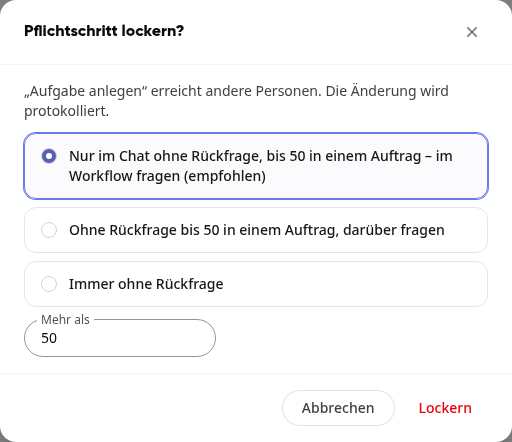
Klik op Versoepelen en daarna op Opslaan. De wijziging wordt vastgelegd en de stap draagt in het vrijgave-overzicht de toevoeging versoepeld.
Wat altijd geldt#
Twee beveiligingen heft geen enkele instelling op:
Externe inhoud: Heeft de agent eerder een e-mail, een webpagina of een extern bestand gelezen, dan vraagt hij vóór elke stap met gevolgen – altijd, ongeacht wat is ingesteld.
Bevestiging in het derde systeem: Vereist de administratie van een derde systeem een bevestiging, dan geldt deze altijd.
Belangrijk
De regel van de agent gaat voor. Heeft een persoon op een kaart In het vervolg zonder terugvraag gekozen, dan geldt dat alleen voor Kai in de chat. Vraagt de agent bij een stap navraag, dan blijft hij ook bij deze persoon navragen.
Status: Concept, Actief, Uit#
Status | Betekenis |
|---|---|
Concept | Nieuw aangemaakt. Alleen de persoon die het heeft aangemaakt, kan het uitproberen. Geen workflow en geen mailregel start het. |
Actief | Na activeren. Iedereen die onder Wie start is geselecteerd, kan het gebruiken. |
Uit | Na uitschakelen. Kai biedt de agent aan niemand aan. |
De status zie je in de kop van de editor en in de lijst. Een actieve agent schakel je in de editor via het menu … of direct in de lijst uit en weer in, een concept schakel je alleen in de editor vrij.
Een eigen agent wijzigen of verwijderen#
Klik in de administratie op de pagina Agenten op de agent. Deze opent zich in de editor, bovenaan heb je deze mogelijkheden:
Opslaan: Neemt je wijzigingen over. Is alles opgeslagen, dan staat daar Opgeslagen.
Uitproberen: Start een nieuw gesprek met Kai en deze agent.
Activeren: Activeert een concept.
Uitschakelen: Bij een actieve agent in het menu … rechtsboven.
Verwijderen: In het menu … rechtsboven. Na de bevestigingsvraag Agent verwijderen? wordt de agent voor iedereen verwijderd. Gesprekken waarin hij aanwezig was, lopen zonder hem verder.
Overzicht en geschiedenis van vrijgaven#
De pagina Agenten heeft vier tabbladen:
Agenten: de lijst van alle agenten met status.
Sjablonen: kant-en-klare agenten om over te nemen.
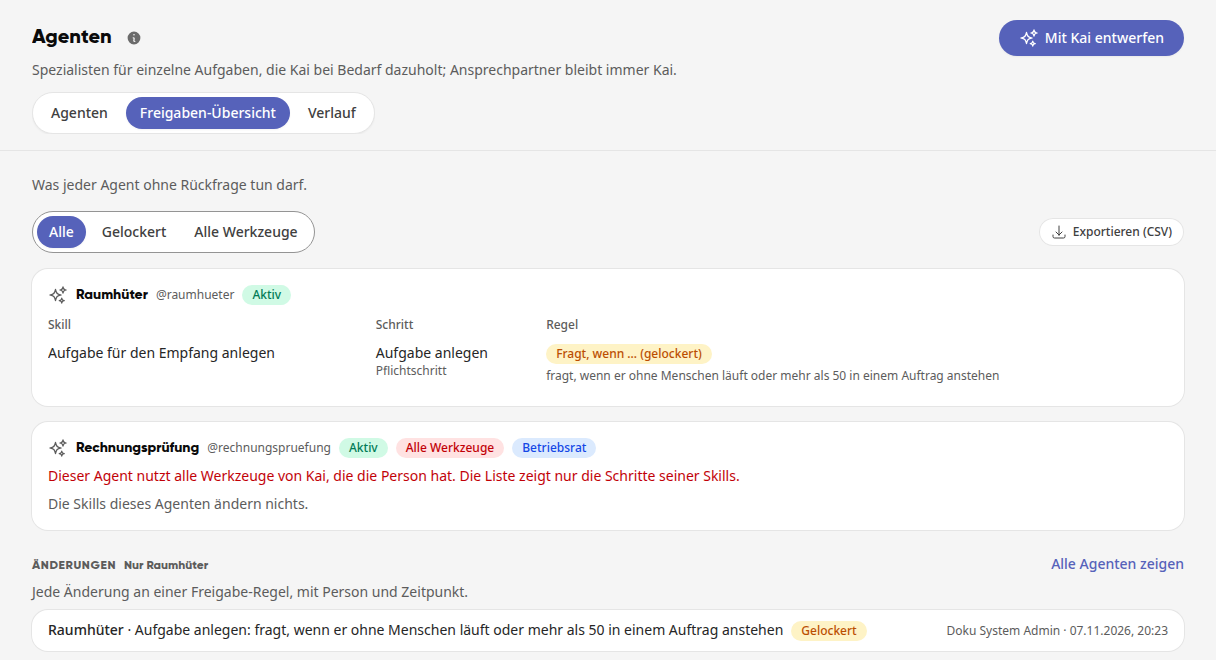
Overzicht van vrijgaven: wat elke agent zonder navraag mag doen, per vaardigheid en stap met zijn regel. Met het filter zie je alleen Verruimd of alleen agenten met Alle hulpmiddelen. De kenmerken Ondernemingsraad en Gezondheidsgegevens tonen waar afstemming met de ondernemingsraad of je privacyfunctionaris nodig kan zijn. Het overzicht is alleen-lezen, de regels kun je in de editor wijzigen.
Geschiedenis: de laatste opdrachten aan agenten met herkomst, duur en kosten in euro's en Kai-tegoeden, bijvoorbeeld Mailregel. Trekt een agent andere agenten aan, dan staan deze ingesprongen eronder.
In het overzicht van vrijgaven staat onder Wijzigingen elke wijziging aan een vrijgaveregel met persoon en tijdstip. Kom je via Wijzigingen bekijken vanuit de editor, dan zie je alleen deze agent, Alle agenten tonen heft dat op. Met Exporteren (CSV) download je het overzicht.
Info
Of een formulier of module gezondheidsgegevens bevat, bepalen de personen die het beheren: met de schakelaar Bevat gezondheidsgegevens (bijv. ongeval, zorg).
Info
Agent-runs en het protocol van de hulpmiddelen worden na 90 dagen verwijderd.
Agenten in de workflow#
Een workflow start een agent op een bepaald tijdstip of bij een gebeurtenis, zoals een nieuwe ruimtereservering of een ingevuld formulier. Klik in de editor bovenaan op Automatisch laten werken of Wijzigen. In het venster Wie start leg je onder Workflows met Workflow aanmaken een nieuwe workflow aan, zodra de agent is geactiveerd. Er zijn keuzes uit Op een tijdstip, Bij een ruimtereservering, Wanneer verlof wordt aangevraagd, Wanneer een formulier is ingevuld en Bij een nieuwe module-invoer.
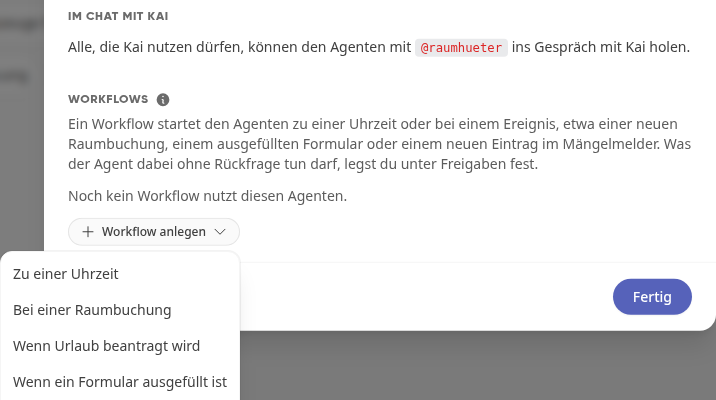
In de workflowstap geef je de agent alleen de opdracht voor deze run mee. Instructies en skills neemt hij zelf mee.
Wat de agent zonder navraag mag doen, bepalen zijn autorisaties.
Als de agent navraag doet, krijgen de in de stap geselecteerde personen een autorisatiekaart. Is er niemand geselecteerd, dan geeft de persoon vrij onder wie de workflow draait.
Alle voorstellen van een run komen op één kaart. Je vinkt elke invoer afzonderlijk af.
Concepten starten geen workflow. Activeer de agent eerst.
Wanneer verlof wordt aangevraagd start bij nieuwe aanvragen voor verlof of glijdagen die op goedkeuring wachten. Ziekmeldingen en andere afwezigheden zoals ouderschapsverlof starten geen run.
Wat de agent in de workflow aanmaakt, draagt de aanduiding Gemaakt door Kai. E-mails eindigen met de zin „Dit bericht is gemaakt door Kai, de AI-assistent van Kibi Connect.“ Dit geldt ook voor runs vanuit een e-mailregel.
Meer hierover in Hoe richt ik een workflow in?.
Agenten vanuit een mailregel starten#
Een filterregel in de mailbox kan voor elke passende nieuwe mail een actieve agent starten, bijvoorbeeld voor facturen van een leverancier. Hoe je de regel aanmaakt, staat in Hoe lees en schrijf ik e-mails? onder „Nieuwe e-mails aan een agent geven“.
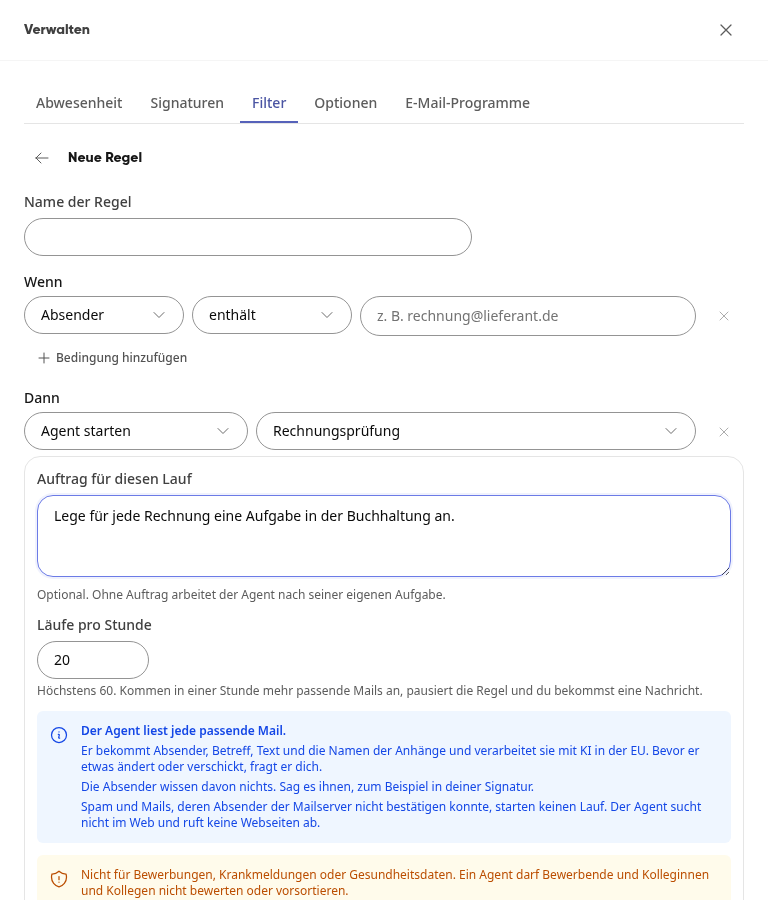
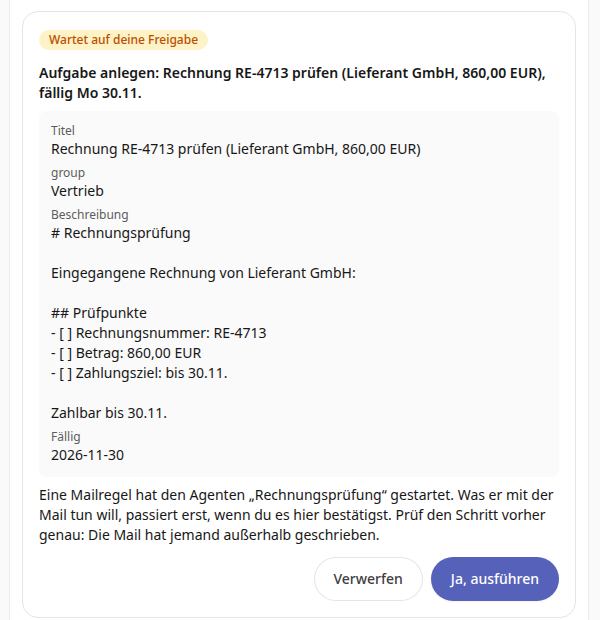
Eigen gesprek: Elke run komt terecht in een eigen Kai-gesprek met de titel Mail: en het onderwerp. Je vindt het onder Kai in het tabblad Gesprekken.
Elke stap op een kaart: Wat de agent wil wijzigen of verzenden, staat volledig op een goedkeuringskaart. Het gebeurt pas wanneer je Ja, uitvoeren kiest. Verwerpen wijst de stap af. Dit geldt altijd, ook als in de goedkeuringen van de agent Zonder terugvraag is ingesteld.
Herkomst: In het Verloop staat bij deze runs Mailregel.
Belangrijk
De agent leest elke passende mail: afzender, onderwerp, tekst en de namen van de bijlagen. De afzenders weten hier niets van, vertel het hen bijvoorbeeld in je handtekening. Niet gebruiken voor sollicitaties, ziekmeldingen of gezondheidsgegevens. Spam en mails waarvan de afzender niet door de mailserver kon worden bevestigd, starten geen run. De agent zoekt daarbij niet op het web en haalt geen webpagina's op.
Systeemagenten aanvullen met eigen aanwijzingen#
Het platform bevat eigen agenten, bijvoorbeeld Kennish vastleggen en Vraag kwalificeren. In de lijst dragen ze het label Systeem. Je kunt hun instructies niet wijzigen, maar wel aanvullen met aanwijzingen voor jouw bedrijf.
Klik in de lijst op de systeemagent. Het venster Aanvullende aanwijzingen wordt geopend.
Schrijf waar de agent in jouw bedrijf rekening mee moet houden, bijvoorbeeld termen, processen of de vorm van het resultaat. Er zijn maximaal 2000 tekens mogelijk.
Klik op Opslaan. In de lijst staat bij de agent daarna Systeem · Met aanwijzingen.
Belangrijk
Kai voegt de aanwijzingen toe aan de richtlijn van de agent. Als ze in tegenspraak zijn met de richtlijn, geldt de richtlijn. Tools, rechten en regels van het platform worden niet gewijzigd door de aanwijzingen.
Aanvullende aanwijzingen zijn alleen zichtbaar voor personen die agenten mogen beheren.