
Hoe beheer ik wiki-inhoud in de administratie?
Bijgewerkt op Leestijd: 2 min
Op deze pagina
In de beheeromgeving zie je alle wiki-pagina's van je platform in een tabel: met verantwoordelijke persoon, bovenliggende pagina, tags en status. Hier vind je pagina's snel terug, filter je op status of verantwoordelijke en exporteer je de lijst.
Info
Deze functie is beschikbaar voor Content Managers. Wie daarnaast ook wiki-pagina's mag aanmaken (bijvoorbeeld met de rol Wiki Creator), ziet hier bovendien de knop Nieuwe pagina en kan meerdere pagina's in één keer verwijderen.
De overzichtspagina openen#
Klik in de navigatie links onderaan op Beheer.
Klik in het gedeelte Inhoud op Wiki-pagina's. De tabel Wiki-invoeren opent zich.
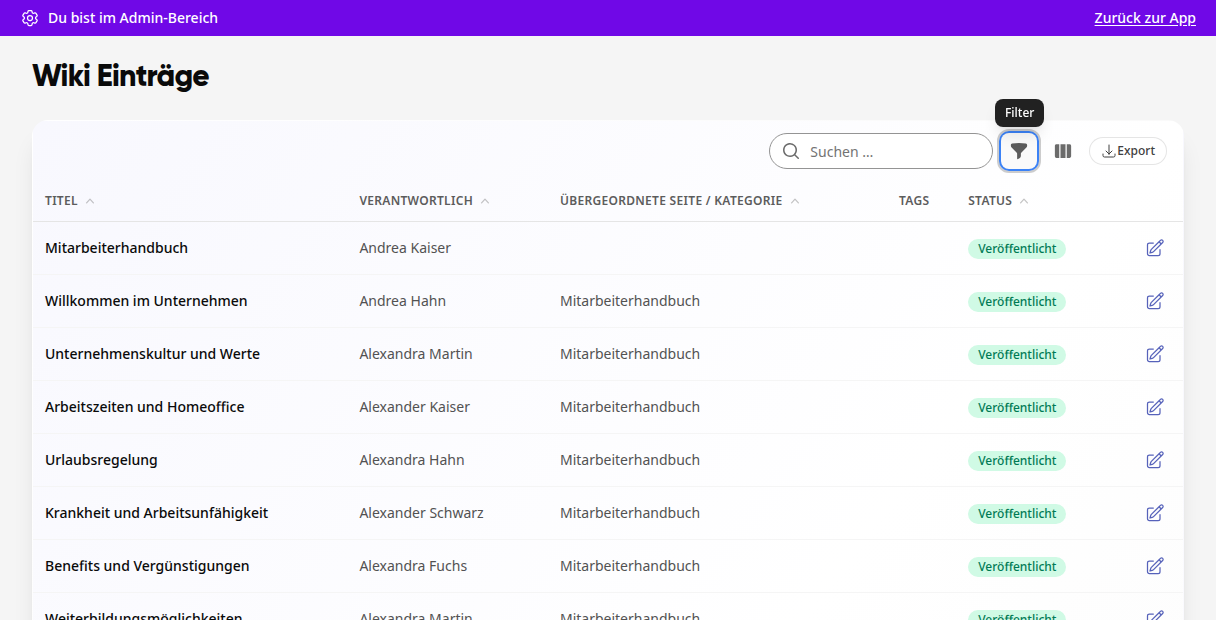
De tabel toont 25 pagina's per pagina. Het aantal pas je onderaan aan via per pagina; met de paginanummers blader je verder. Een klik op een kolomkop sorteert de tabel op die kolom.
Pagina's zoeken en filteren#
Typ een zoekterm in het veld Zoeken… rechtsboven. De tabel toont alleen nog passende pagina's.
Klik op het trechter-icoon (Filter) om de lijst verder in te perken: - Bovenliggende pagina: alleen de subpagina's van een sectie - Verantwoordelijk: alleen de pagina's van een persoon - Status: Concept, Gepubliceerd of Gearchiveerd - Tags: alleen pagina's met bepaalde tags
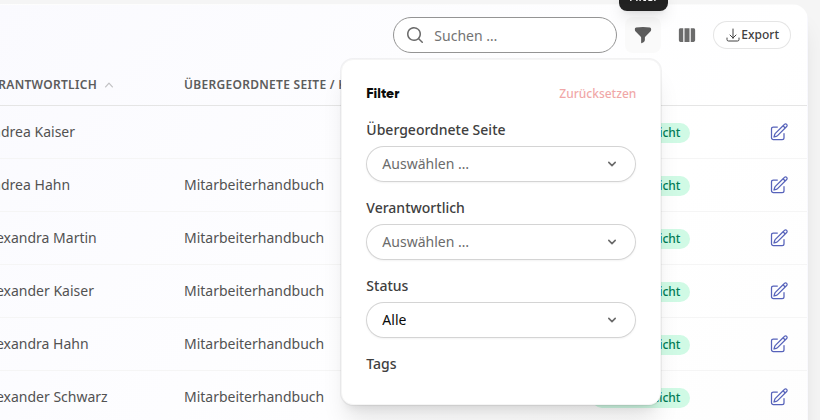
Met Resetten in het filter hef je alle filters weer op.
Tip
Via het kolom-icoon (Kolommen selecteren) naast het filter schakel je kolommen in of uit.
Een pagina openen#
Klik op een rij of rechts op het potlood-icoon. De pagina opent zich in de wiki. Daar bewerk je deze zoals gewoonlijk via Bewerken.
De lijst exporteren#
Klik rechtsboven op Exporteren.
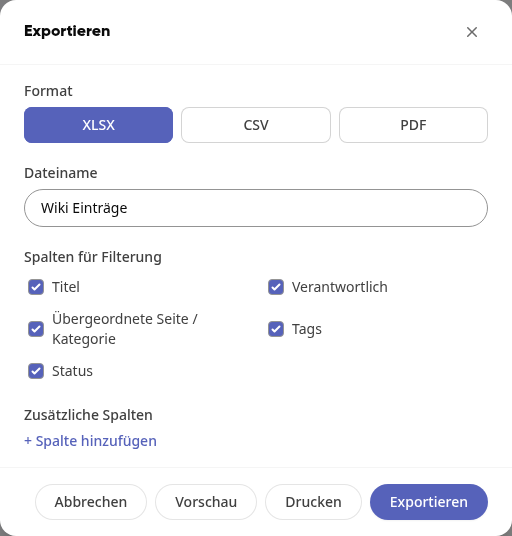
Kies het Formaat: XLSX, CSV of PDF.
Pas indien nodig de Bestandsnaam aan en kies onder Kolommen voor filtering welke kolommen in het bestand komen. Via Kolom toevoegen voeg je extra kolommen toe.
Klik op Exporteren. Met Voorvertoning zie je het resultaat vooraf, met Afdrukken druk je de lijst direct af.
Info
De export bevat de pagina's die de tabel op dat moment toont. Stel dus vooraf zoekopdracht en filters in als je alleen een deel wilt exporteren.
Meerdere pagina's in één keer verwijderen#
Als je wiki-pagina's mag aanmaken en alle pagina's mag bewerken, staat voor elke rij een selectievakje.
Markeer de pagina's die je wilt verwijderen.
Klik linksboven op Acties openen en daarna op Geselecteerde verwijderen.
Bevestig met Verwijderen.
Waarschuwing
Pagina's met subpagina's worden hierbij automatisch overgeslagen en niet verwijderd. Verplaats of verwijder eerst de subpagina's.