
Hoe houd ik gesprekken vast en laat ik me aan een contact herinneren?
Bijgewerkt op Leestijd: 4 min
Op deze pagina
Bij elk contact in de CRM kun je vastleggen wanneer je met hem of haar hebt gebeld, geschreven of een afspraak hebt gehad. Voor bezoeken en langere gesprekken schrijf je een verslag – met sjabloon, foto's en volgende stappen. Met een herinnering zorg je ervoor dat je op tijd weer contact opneemt – indien gewenst samen met collega's.
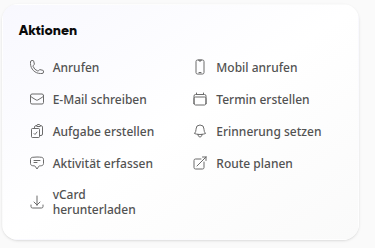
Het snelst start je via de kaart Acties rechtsboven op de detailpagina van het contact: Activiteit vastleggen springt naar de kaart Activiteiten, Herinnering instellen opent de kaart Herinnering.
Gesprek of afspraak kort vastleggen#
Open in de CRM de contactpersoon (persoon of bedrijf).
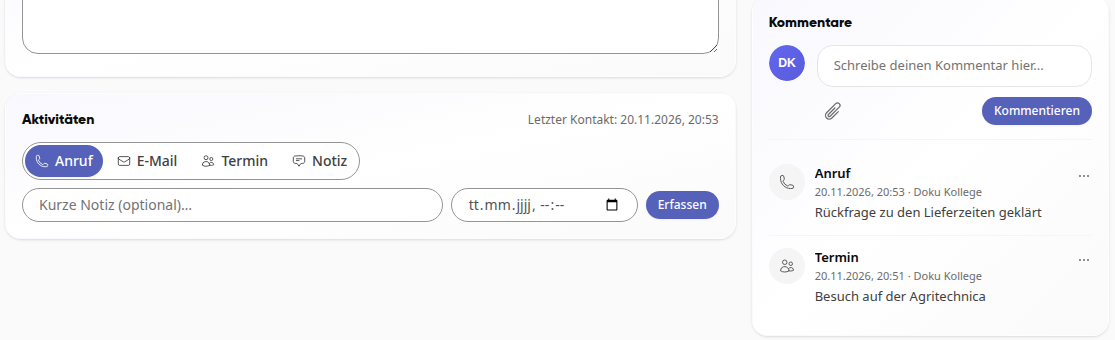
Klik in de kaart Acties op Activiteit vastleggen of scroll op de Overzicht naar de kaart Activiteiten.
Kies het soort contact: Telefoongesprek, E-mail, Afspraak of Notitie.
Schrijf indien nodig een korte notitie in het veld Korte notitie (optioneel)…. Laat je datum en tijd leeg, dan geldt het huidige tijdstip.
Klik op Vastleggen. Er verschijnt de melding Contact genoteerd, de vermelding staat rechts in de kaart Opmerkingen en Laatste contact toont de nieuwe datum.
Info
De kaart Opmerkingen toont de vastgelegde activiteiten en protocollen samen met de opmerkingen van je collega's. Een opmerking schrijf je direct bovenaan in de kaart en klik je op Reageren. Vrije notities over het contact horen in de kaart Notities of als activiteit Notitie in de kaart Activiteiten.
Tipp
Contacten waarbij het laatste contact lang geleden is, toont de startpagina van de CRM onder Vandaag in de kaart Lang stil.
Bezoek of gesprek uitgebreid vastleggen#
Een verslag legt meer vast dan een korte activiteit: vaste velden uit een sjabloon, foto's of bestanden, een samenvatting en de volgende stappen.
Open het contact en ga naar het tabblad Verslagen. Klik op Verslag vastleggen. Dezelfde weg open je via het documentsymbool Verslag vastleggen rechtsboven naast de naam.
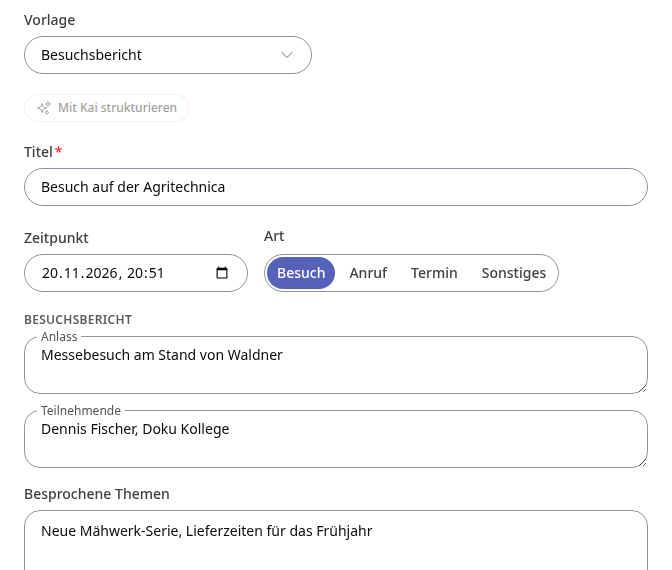
Kies onder Sjabloon een sjabloon, bijvoorbeeld Bezoekrapport of Gespreksverslag. Zonder sjabloon blijft het bij Vrije tekst zonder sjabloon.
Voer een Titel in, controleer Tijdstip en Soort (Bezoek, Telefoongesprek, Afspraak of Overig) en vul de velden van het sjabloon in.
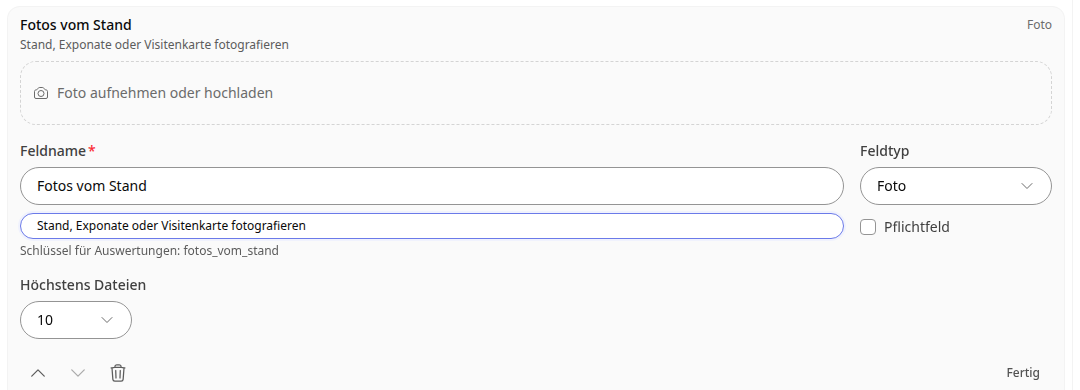
Bevat het sjabloon een foto- of bestandsveld, klik dan op Foto toevoegen en maak een foto of kies er een. Met de x naast de bestandsnaam verwijder je deze weer.
Schrijf onder Samenvatting het belangrijkste in één zin. Onder Volgende stappen bepaal je met Stap toevoegen wat er als volgende moet gebeuren, eventueel met een vervaldatum.
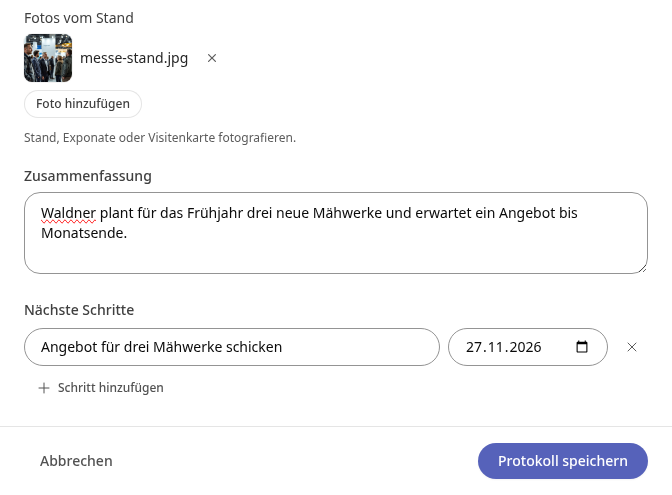
Klik op Verslag opslaan. Er verschijnt Verslag opgeslagen. Het verslag blijft geopend: verdere wijzigingen worden direct opgeslagen en met Als taak maak je van een volgende stap een taak.
Sluit het verslag. Het staat nu in het tabblad Verslagen met soort, sjabloon, samenvatting en het aantal openstaande stappen. Een klik erop opent het weer.

Tipp
Je kunt ook gewoon vertellen: schrijf of dicteer je notities in het veld Vertellen of dicteren en klik op Met Kai structureren. Kai stelt dan de velden van het sjabloon, een samenvatting en volgende stappen voor, die je met Overnemen overneemt.
Info
Welke sjablonen er zijn en welke velden ze hebben, bepalen personen met het recht voor CRM-instellingen (standaard systeembeheerders) onder Administratie > CRM > Verslagsjablonen. Met Veld toevoegen komen er nieuwe velden bij, onder Veldtype staan onder andere Korte tekst, Lange tekst, Selectie, Datum, Bestand, Foto, Handtekening en Locatie ter keuze. Boven elk veld toont de editor een voorbeeld van hoe het er in het verslag uitziet.
Herinnering instellen#
Klik in de kaart Acties op Herinnering instellen, in de kaart Herinnering op Herinneren of boven naast de naam op de bel.
Kies onder Datum het tijdstip. Voorgesteld wordt hetzelfde tijdstip over een week.
Schrijf onder Notitie waar het over gaat, bijvoorbeeld „Offerte opvolgen“.
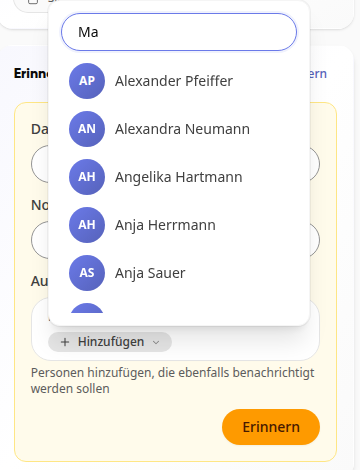
Moeten collega's ook herinnerd worden, klik dan onder Ook herinneren (optioneel) op Toevoegen, voer onder Persoon zoeken… een naam in en selecteer de persoon. Meer personen voeg je toe via Nog een toevoegen, met de x bij de naam verwijder je iemand weer. Voeg je niemand toe, dan staat er „Alleen jij wordt herinnerd.“
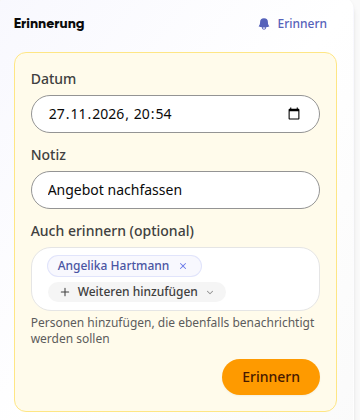
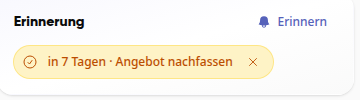
Klik op Herinneren. De herinnering staat nu in de kaart, bijvoorbeeld „over 7 dagen · Offerte opvolgen“.
Vervallen herinnering afsluiten#
Op het gekozen tijdstip ontvang je een melding, evenals alle personen die je onder Ook herinneren hebt toegevoegd. Via de knop daarin kom je direct bij het item terecht: deze heet Contact bij een persoon en Bedrijf bij een bedrijf. Bovendien verschijnt de herinnering op de startpagina van de CRM onder Vandaag in de kaart Vervallen, en in de kaart Opmerkingen van het contact staat „Herinnering geactiveerd“.
De herinnering blijft open en wordt als Overdue weergegeven totdat deze is afgesloten:
Met het vinkje links naast de tekst (Als voltooid markeren) sluit je deze af. Hij verdwijnt dan ook uit de kaart Vervallen.
Met de x rechts naast de tekst (Herinnering verwijderen) verwijder je een herinnering die je niet meer nodig hebt.
Info
Activiteiten, protocollen en herinneringen zijn beschikbaar voor alle medewerkers die het contact kunnen zien. Onder Ook herinneren kun je alleen collega's selecteren, niet jezelf – jij wordt als maker sowieso herinnerd.