
Hoe bestel ik eten en drinken?
Bijgewerkt op Leestijd: 4 min
Op deze pagina
In de module Verzorging kies je uit het menu wat je op een dag wilt eten. Je bestelling is direct geldig, je hoeft niet apart op te slaan. Voor vergaderingen bestel je dranken en snacks als onthaal direct bij de ruimteboeking.
Info
Deze functie is beschikbaar voor alle medewerkers.
Een gerecht bestellen#
Open in de navigatie Verzorging. Je komt in de weergave Dag.
Kies bovenin de dag. Met de pijlen naast de kalenderweek ga je naar de volgende week.
Klik bij het gewenste gerecht op +. De portie is dan besteld en bovenin staat het totaal, bijvoorbeeld „1 menu besteld · 8,90 €“.
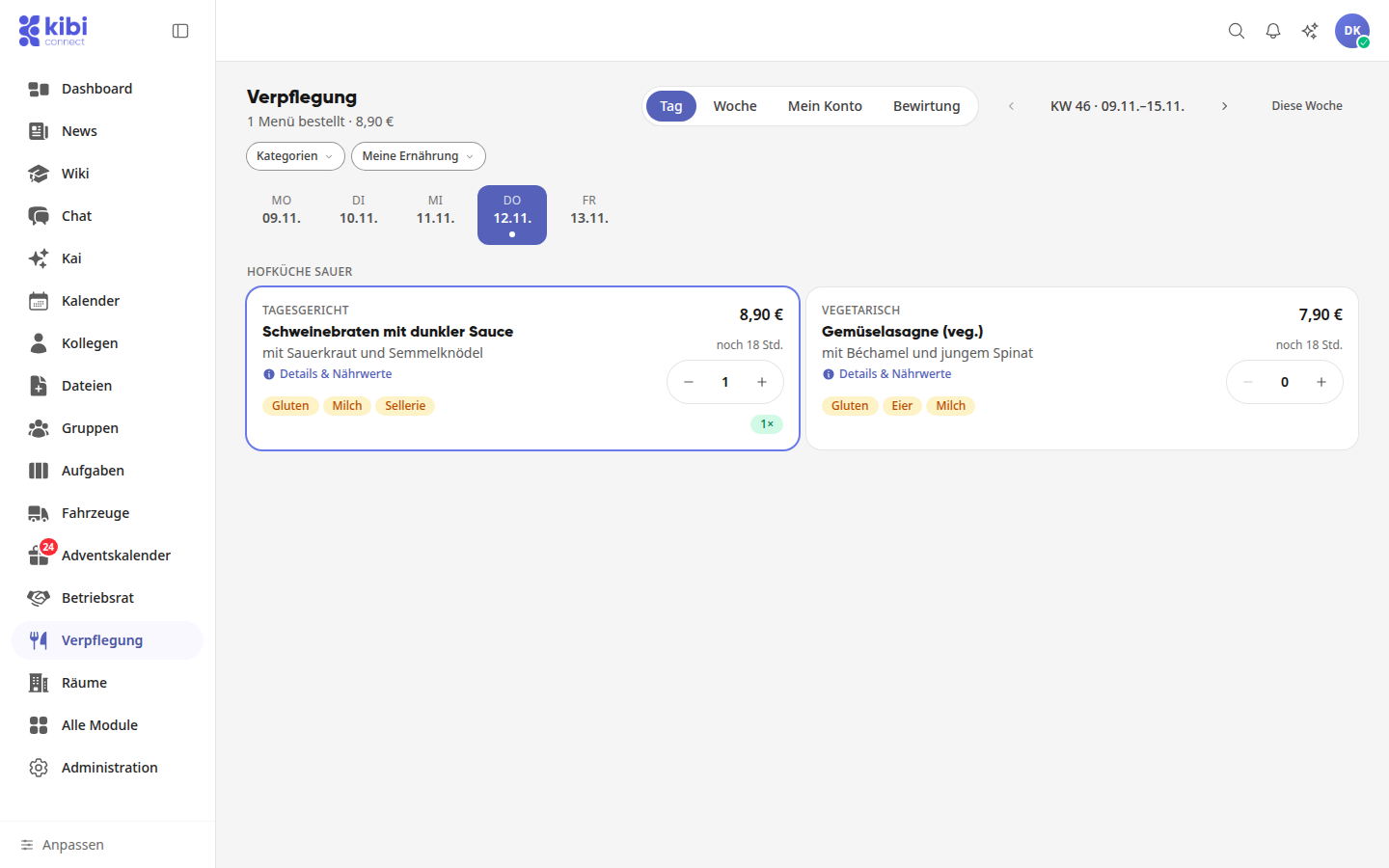
Boven elk menu staat de aanbieder, bijvoorbeeld „Hofkeuken Sauer“. Bij elk gerecht zie je hoe lang je nog kunt bestellen, bijvoorbeeld „nog 18 uur“. Na het bestellen toont een melding tot wanneer je kunt annuleren.
Info
Als je betaalt met saldo, wordt het bedrag direct afgeschreven bij het bestellen. Zonder voldoende saldo kun je niet bestellen.
Details, allergenen en aantekeningen bekijken#
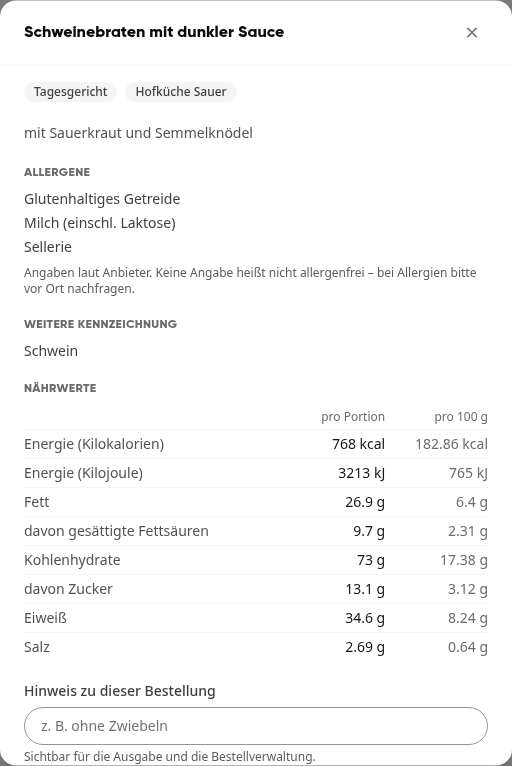
Klik op het gerecht op Details & voedingswaarden.
Hier vind je allergenen, verdere aanduidingen en de voedingswaarden per portie en per 100 g.
Voer indien nodig onder Opmerking bij deze bestelling een wens in, bijvoorbeeld „zonder uien“. De opmerking is zichtbaar voor de uitgifte en de bestelbeheer.
Waarschuwing
De gegevens zijn afkomstig van de aanbieder. Geen vermelding betekent niet allergeenvrij. Vraag bij allergieën ter plekke na.
Menu aanpassen aan je voeding#
Klik in de weergave Dag op Mijn voeding.
Kies onder Ik eet wat voor jou geldt en markeer onder Dit mag er niet in zitten de passende allergenen.
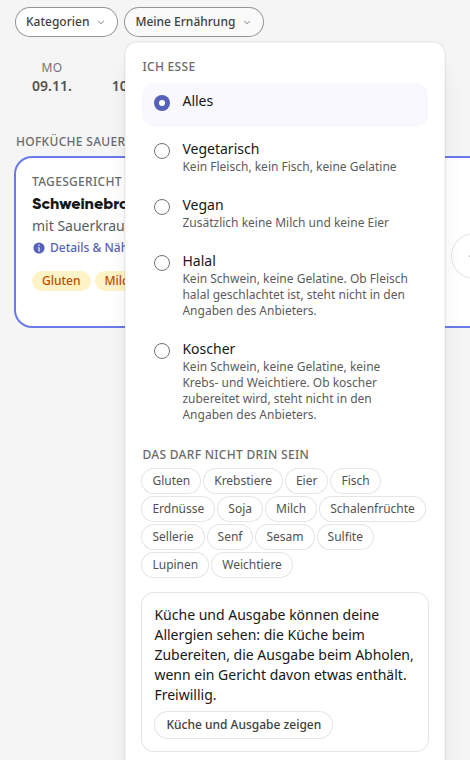
Gerechten die niet passen, worden gemarkeerd en niet verborgen. Je gegevens blijven alleen op dit apparaat en worden niet doorgegeven aan je werkgever. Wil je dat de keuken en uitgifte je allergieën zien, klik dan onderaan op Keuken en uitgifte tonen en geef vrijwillig toestemming; je kunt de gegevens altijd verwijderen. Via Categorieën kun je bovendien alleen bepaalde menulijnen tonen, bijvoorbeeld Vegetarisch.
Je week in de gaten houden#
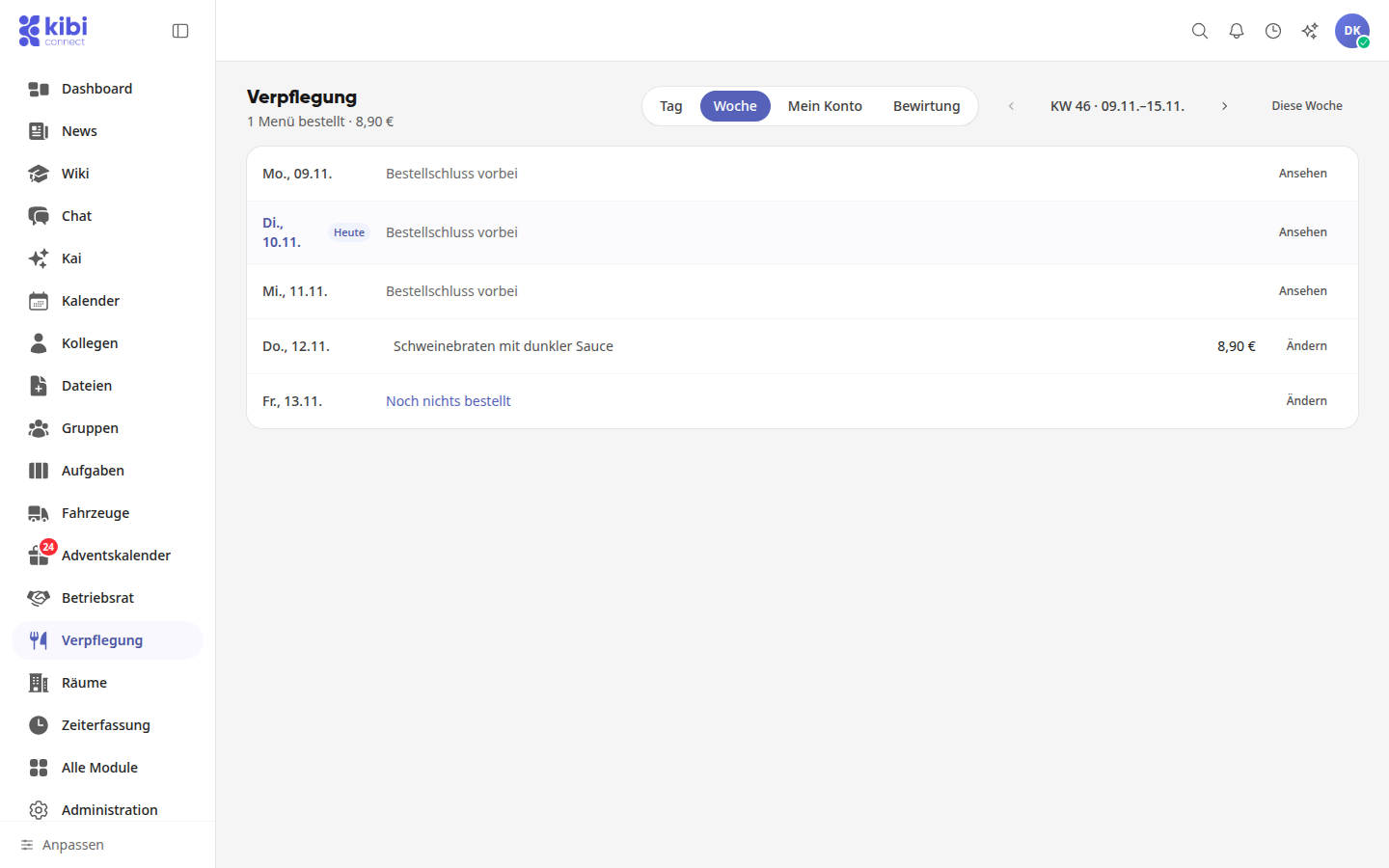
Ga naar de weergave Week. Daar zie je per dag wat je hebt besteld. Via Wijzigen ga je naar een dag waarop je nog kunt bestellen. Is de termijn verstreken, dan staat daar Besteltermijn verstreken en met Bekijken bekijk je de dag alleen nog.
Een bestelling annuleren#
Ga naar de weergave Mijn account. Hier staan je bestellingen van de gekozen periode en het openstaande bedrag.
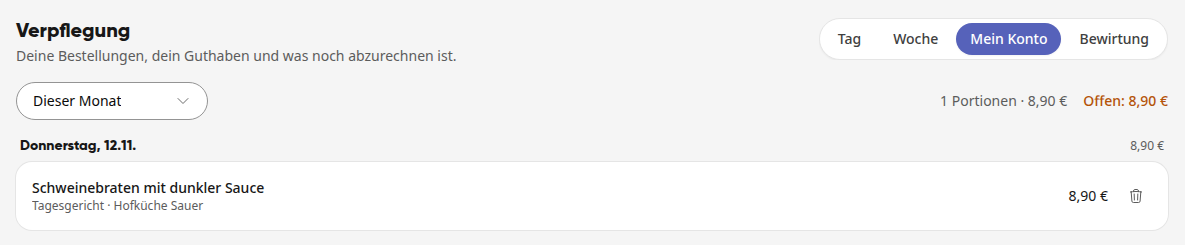
Klik bij de bestelling op het prullenbak-icoon.
Bevestig de vraag Bestelling annuleren? met Bevestigen.
De bestelling blijft met de aantekening Geannuleerd in de lijst staan en telt niet meer mee voor het openstaande bedrag.
Eten bij een event kiezen#
Als bij een event een etenskeuze is ingesteld, kies je je gerecht direct bij het event en niet in het menu.
Open Events en vervolgens het event.
Klik op Toezeggingen. Daarna zie je het gedeelte Jouw eten met de termijn, bijvoorbeeld „Wijzigbaar tot di., 10.11., 14:30“.
Klik op het gewenste gerecht. Het staat dan onder Voor jou genoteerd. Via Anders kiezen wijzig je het tot de termijn.
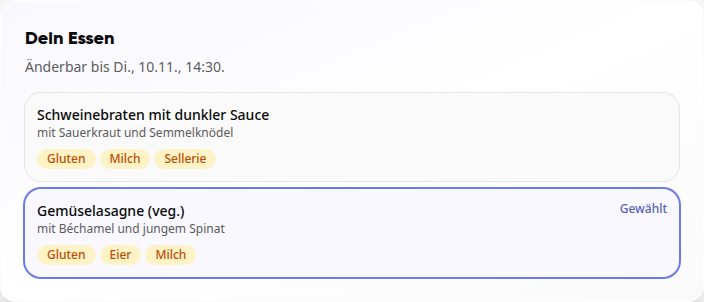
Heb je tot de besteldeadline niets gekozen, dan krijg je het standaardgerecht als de organisatie er een heeft vastgesteld.
Belangrijk
Als je afzegt of op de wachtlijst komt, verliest je je bestelde portie automatisch. Deze staat dan in Mijn account met de aantekening Geannuleerd. Is de besteltermijn al verstreken, dan blijft de portie bestaan omdat deze al bij de aanbieder ligt.
Is je portie ingetrokken, bijvoorbeeld door je afzegging of omdat de organisatie bij jou Geen eten heeft ingevuld, dan vervangt het standaardgerecht deze niet bij besteldeadline. Zeg je later weer toe, kies dan je eten opnieuw.
Onthaal bij een ruimteboeking bestellen#
Dranken en snacks voor een vergadering bestel je niet in het menu, maar bij de afspraak.
Open de Agenda en klik op Maken.
Vul titel, dag en tijd in en klik op Ruimte selecteren….
Kies een ruimte die Vrij is. Daarna verschijnt naast de ruimte de knop Onthaal bestellen. Klik daarop.
Klik bij het gewenste artikel op Toevoegen en stel de hoeveelheid in met + en −. In de winkelwagen stel je per artikel de onthaaltijd in en vul je indien nodig een opmerking in, bijvoorbeeld „lactosevrije melk“. Onderin staat het totaal, bijvoorbeeld „Onthaal totaal: 34,40 €“.
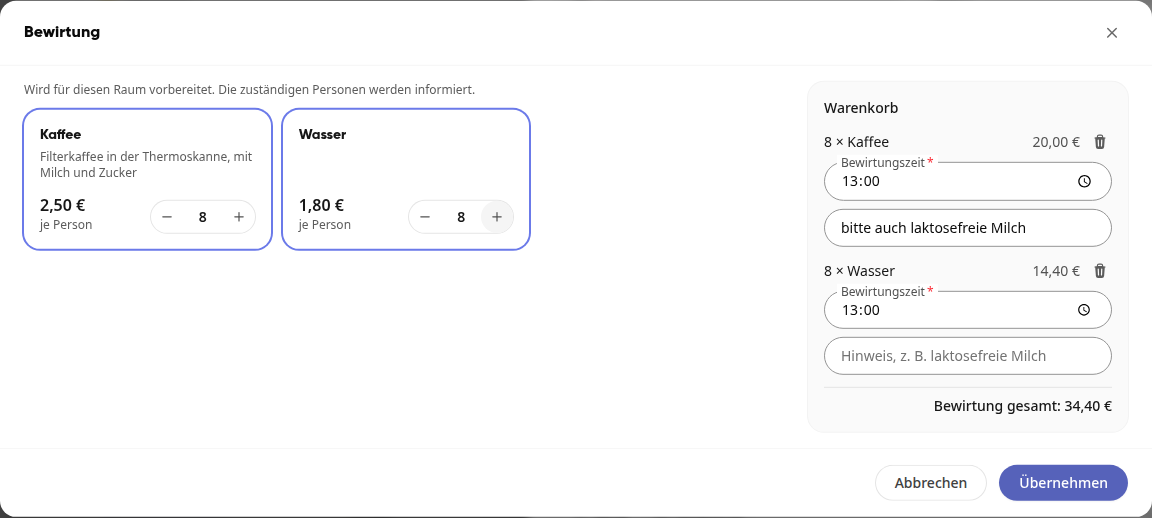
Klik op Overnemen. Bij de afspraak staat nu bijvoorbeeld Onthaal (2).
Klik in de afspraak op Maken.
Info
Onthaal is alleen beschikbaar in ruimtes die zijn ingesteld als locatie met verzorging en waar een aanbod met assortiment beschikbaar is. Ontbreekt de knop Onthaal bestellen, dan is voor deze ruimte geen onthaal voorzien. De onthaaltijd moet binnen de afspraak vallen.
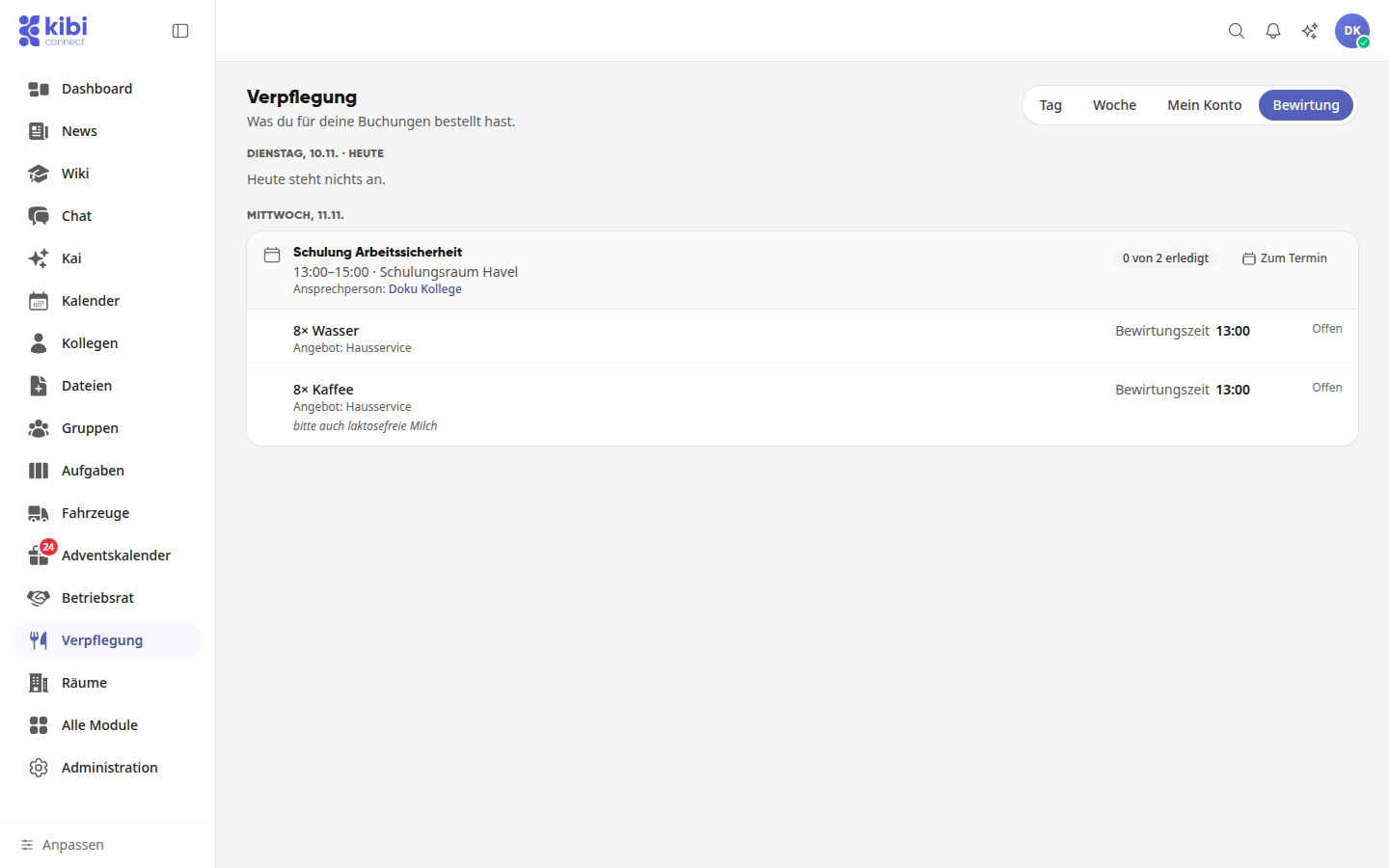
De verantwoordelijke personen worden geïnformeerd. Zodra je een onthaal hebt besteld, vind je het onder Verzorging in het extra tabblad Onthaal. Daar zie je per afspraak wat is besteld, van welk aanbod het komt en hoe ver de voorbereiding is, bijvoorbeeld „0 van 2 klaar“. Via Naar afspraak open je de agendavermelding.
Past de verantwoordelijke persoon je onthaal aan, bijvoorbeeld omdat iets op is, dan ontvang je een bericht met de wijzigingen en eventueel een boodschap.