
Hoe houd ik examens en deadlines in de wagenpark in de gaten?
Bijgewerkt op Leestijd: 4 min
Op deze pagina
Onder Keuringen zie je alle vervaldata van je voertuigen, pas je termijnen aan, registreer je UVV-keuringen, werkplaatsafspraken en instructies en controleer je rijbewijzen.
Info
Deze functie is beschikbaar voor wagenparkbeheerders. Je vindt deze in het beheerdersgedeelte: klik in de navigatie op Administratie en vervolgens onder Organisatie op Wagenpark > Keuringen. Welke tabbladen je ziet, bepaalt de systeembeheerder in de wagenparkinstellingen.
Termijnen controleren en afhandelen#
Het tabblad Overzicht telt je afspraken onder Open, Verlopen, Binnenkort vervallend en OK. De lijst Verplichte keuringen daaronder toont APK, onderhoud en verzekeringstermijnen per voertuig, met de meest urgente bovenaan. Is een termijn ook gekoppeld aan een kilometerstand, dan staat deze onder de datum, bijvoorbeeld „bij 86.500 km · nog 417 km“.
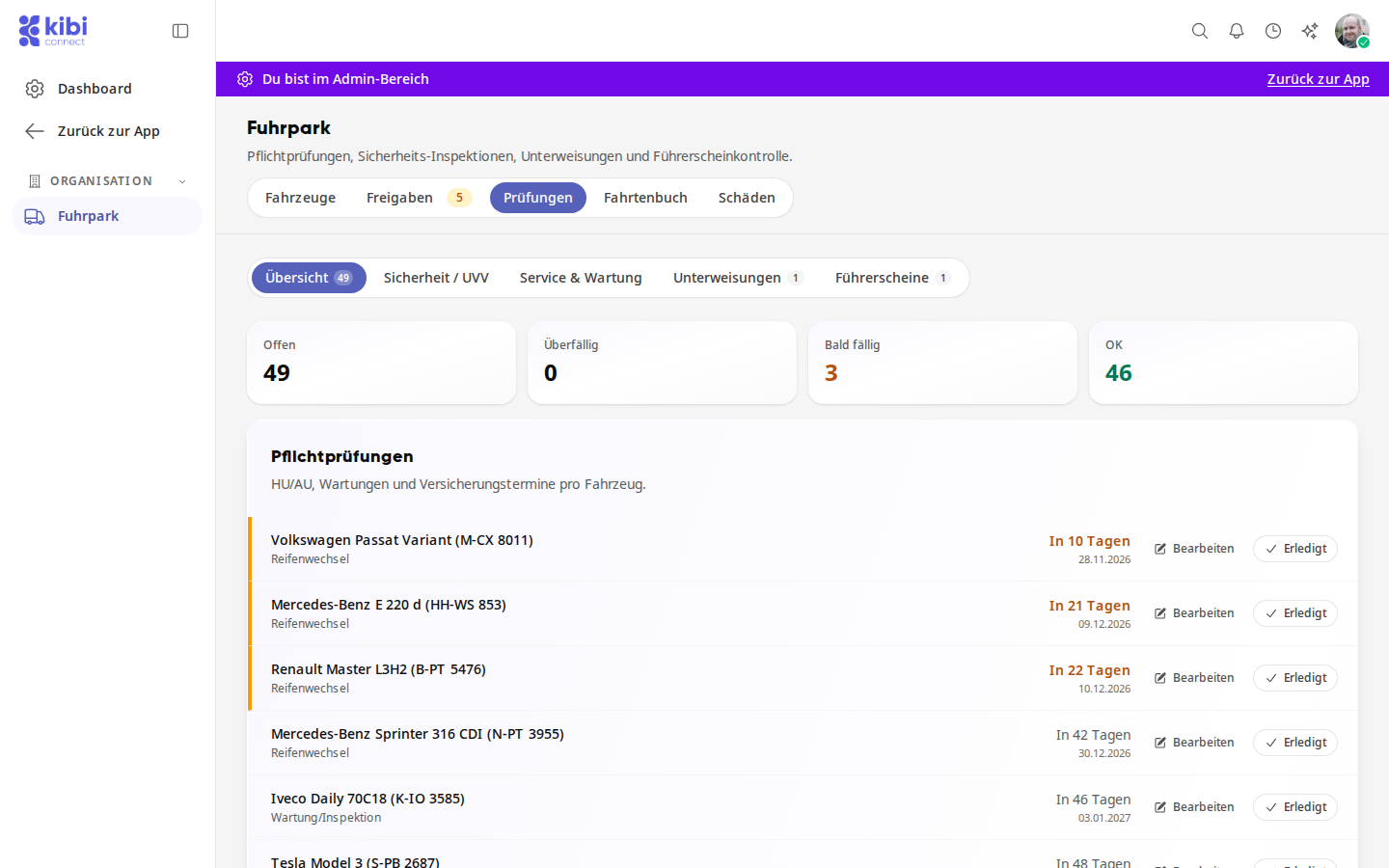
Klik in de rij van de afspraak op Afgehandeld.
Controleer Uitgevoerd op en voeg indien nodig een Opmerking toe.
Laat Vervolgkeuring aanmaken ingeschakeld als de afspraak terugkeert, en controleer de datum onder Volgende keuring op.
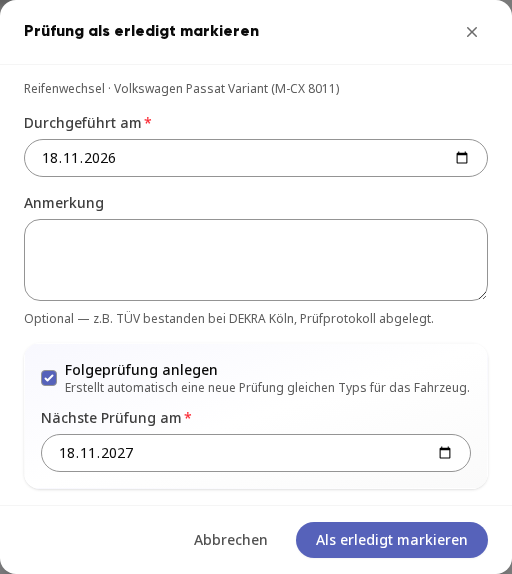
Klik op Als afgehandeld markeren.
Termijn bewerken#
Klopt een afspraak niet meer, dan wijzig je de datum en kilometerstand direct in de lijst.
Klik in de rij van de afspraak op Bewerken.
Wijzig Uiterlijk op.
Vul indien nodig onder Uiterlijk bij kilometerstand de stand in waarbij de termijn vervalt. Laat je het veld leeg, dan telt alleen de datum.
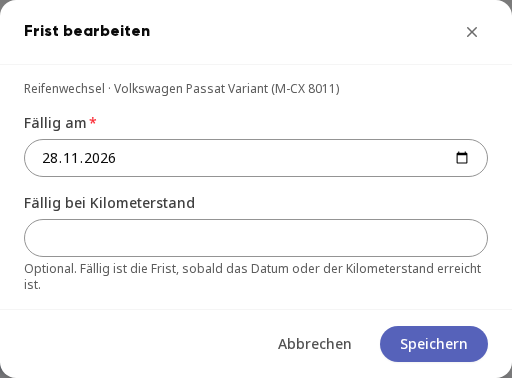
Klik op Opslaan.
De termijn is vervallen zodra de datum of de kilometerstand is bereikt. Ontbreken er minder dan 1.000 km, dan telt deze als Binnenkort vervallen, vanaf de ingevoerde stand als Verlopen.
Info
Ook op basis van kilometerstand ontvangen de toegewezen personen herinneringen voor de termijn: eenmaal wanneer deze binnenkort vervalt, eenmaal wanneer de stand is overschreden, en daarna wekelijks.
Termijn als taak bewerken#
Bij elke openstaande termijn hoort een taak. Deze is toegewezen aan wagenparkbeheerders en de systeembeheerder en staat bij hen onder Taken in Mijn taken.
Klik in de lijst Verplichte keuringen op de rij van de termijn, niet op Bewerken of Voltooid. De taak wordt geopend. Deze toont onder Uiterlijk de datum en onder Herhalen het interval. Hoort bij leidt naar de termijn bij het voertuig.
Wijzig indien nodig onder Toegewezen wie zich hiermee bezighoudt. Herinneringen aan de termijn gaan naar de toegewezen personen.
Is de keuring voltooid, zet de taak dan rechtsboven op Voltooid. De termijn schuift daarmee door, zonder dat je het venster „Keuring als voltooid markeren“ nodig hebt.
Open onder Activiteit het tabblad Serie als je wilt weten hoe het verdergaat. Daar staat wanneer de volgende taak uiterlijk moet worden uitgevoerd en vanaf wanneer deze verschijnt.
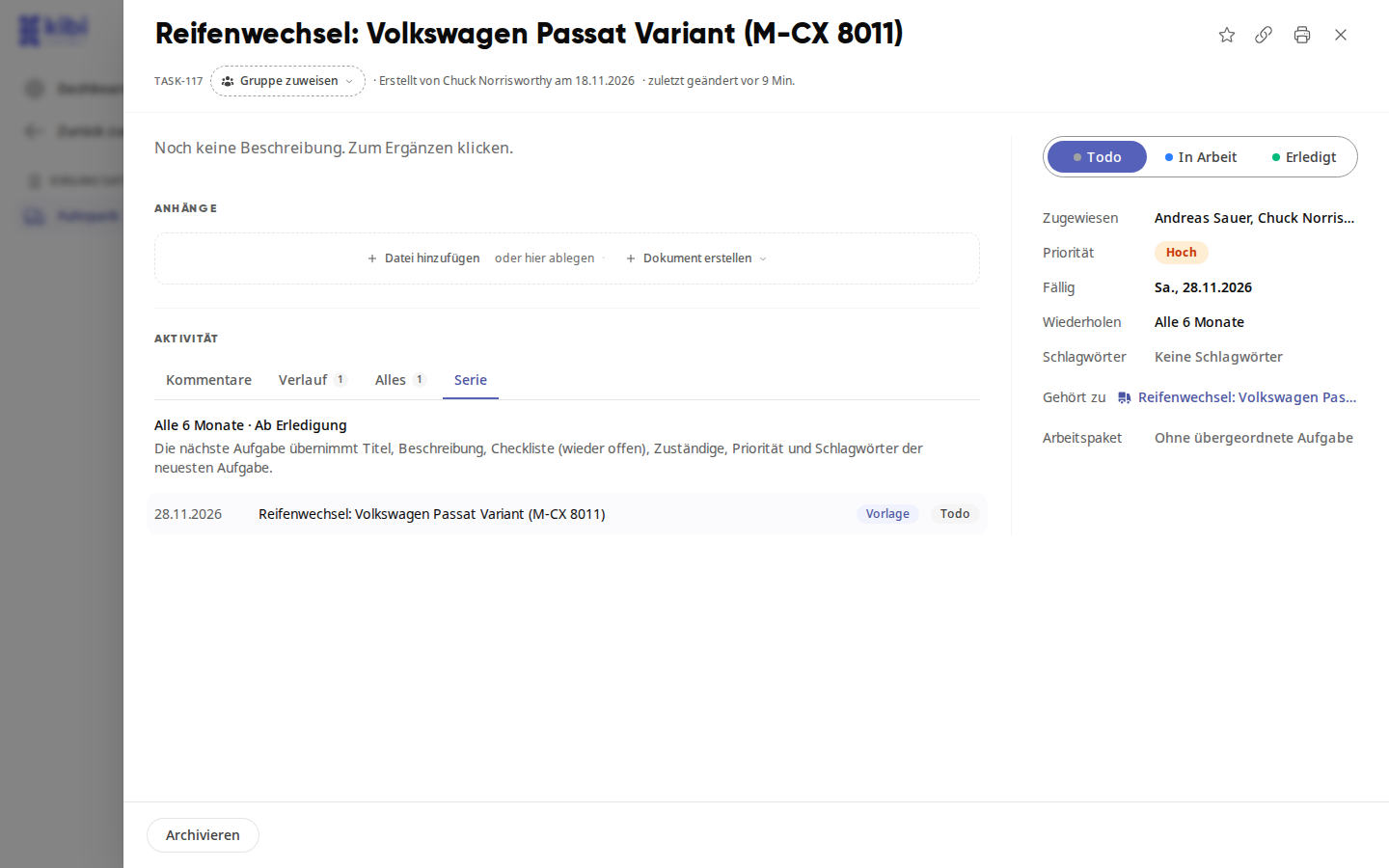
Terugkerende termijnen zoals APK of bandenwissel lopen Vanaf voltooiing: De volgende datum telt vanaf de dag waarop je de taak voltooit. Eenmalige termijnen zoals het einde van de verzekering herhalen zich niet.
Info
De taak van een termijn kan niet worden verwijderd. Verwijder je het voertuig, dan eindigen ook de termijnen ervan.
UVV-keuring vastleggen#
Open het tabblad Veiligheid / UVV en klik op Nieuwe keuring vastleggen.
Selecteer het voertuig en voer keurder (naam of bedrijf) en keuringsdatum in.
Stel bij elk keuringspunt I.O., Gebrek of N.Z. in.
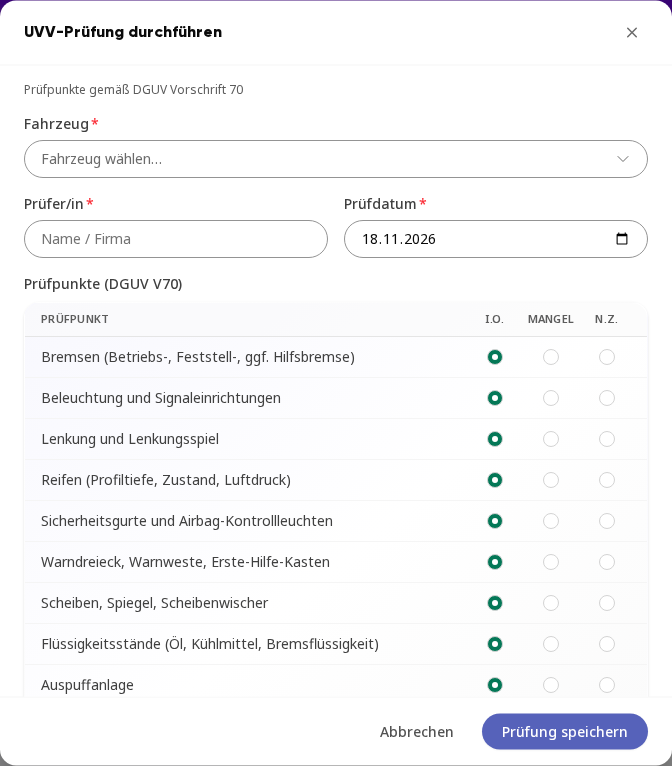
Klik op Keuring opslaan. De keuring verschijnt in de lijst met datum, keurder, resultaat en volgende termijn.
Werkstattafspraak vastleggen#
Open het tabblad Service & Onderhoud en klik op Service vastleggen.
Selecteer het voertuig en de datum. Een afspraak kun je ook achteraf vastleggen.
Vul indien nodig Werkplaats en Resultaat / notitie in en voeg onder Rapport een PDF of foto toe tot 20 MB.
Schakel UVV is meegecontroleerd in als de UVV tijdens dezelfde afspraak heeft plaatsgevonden.
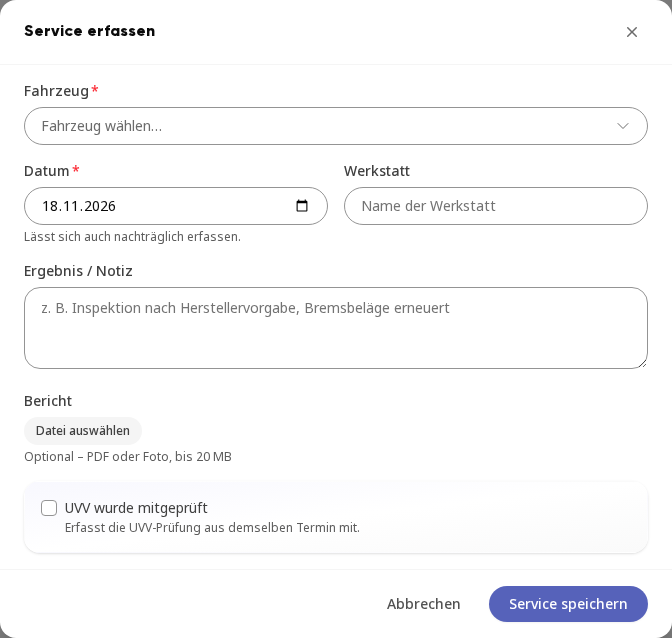
Klik op Service opslaan. De servicetermijn van het voertuig wordt daarmee automatisch verlengd. Als bij het voertuig Onderhoud elke … km is ingevuld, is het volgende onderhoud bovendien verschuldigd bij de huidige kilometerstand plus deze afstand.
Voertuigtermijnen controleren met Kai#
Je kunt Kai vragen of een voertuig voor een bepaalde periode inzetbaar is, bijvoorbeeld: „Zijn de UVV, APK en het onderhoud van de Sprinter nog geldig voor de boeking volgende week?“ Kai controleert de openstaande termijnen van het voertuig op datum en kilometerstand en vertelt je wat verlopen is, in de periode vervalt of binnenkort vervalt.
Je noemt het voertuig met kenteken of naam. Als meerdere voertuigen overeenkomen, vraagt Kai na.
Als er voor UVV, APK of onderhoud geen termijn is vastgelegd, zegt Kai dat er niets is vastgelegd, en niet dat alles geldig is.
Kai controleert alleen de keuringen die in de wagenparkinstellingen zijn ingeschakeld.
Voor eigen agenten heet het gereedschap Voertuigtermijnen controleren (UVV, APK, onderhoud).
Info
Termijnen ziet alleen wie het wagenpark beheert of het recht Termijnen & keuringen zien heeft. Wie alleen voertuigen boekt, krijgt de termijnen niet te zien, noch in de lijst noch van Kai.
Rijbewijzen controleren#
Het tabblad Rijbewijzen toont bovenaan de Binnengekomen rijbewijsaanvragen, daaronder Alle rijbewijzen met klassen, volgende controle en status.
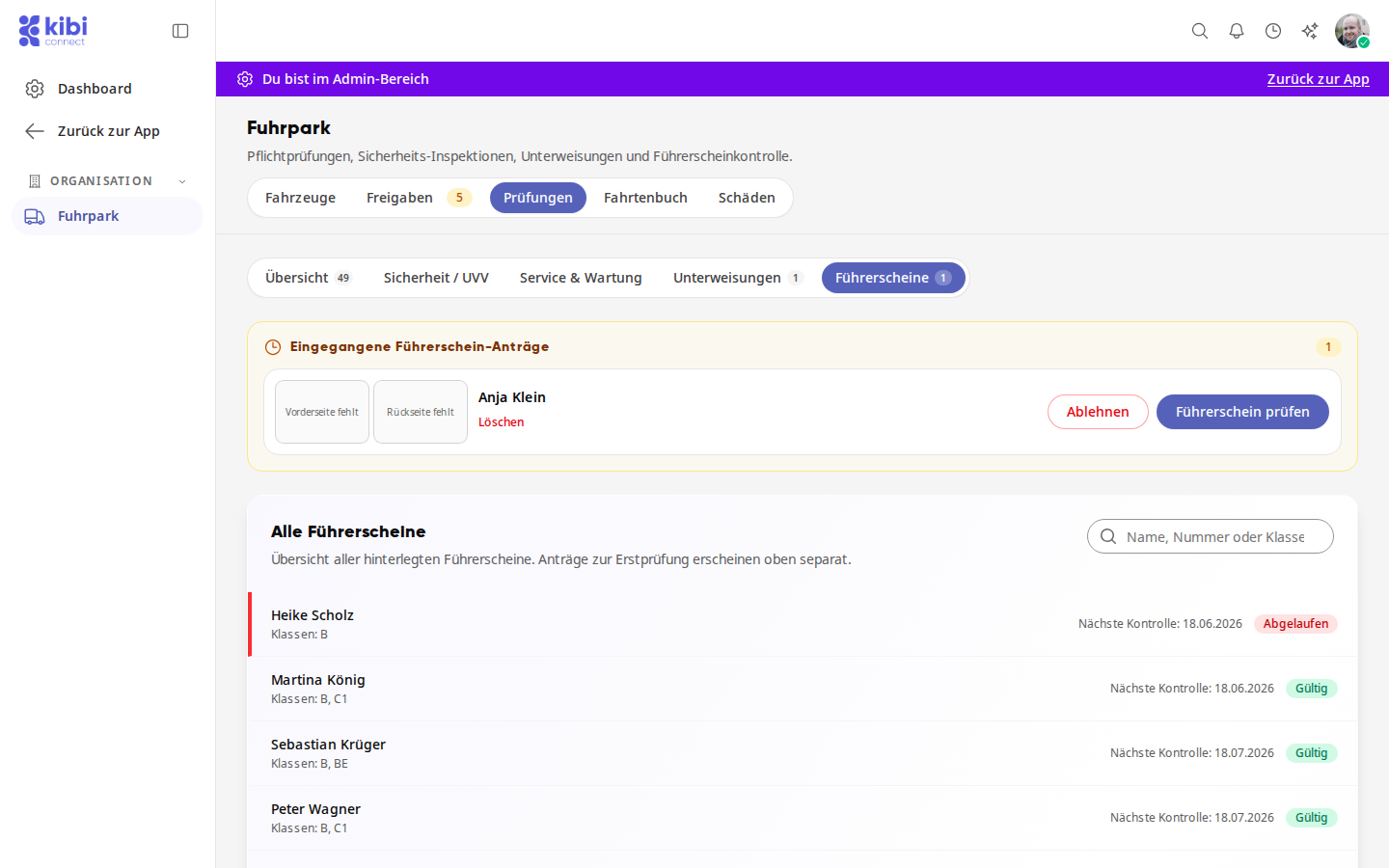
Klik bij de aanvraag op Rijbewijs controleren.
Vergelijk de foto's met de rijbewijsgegevens en corrigeer indien nodig klassen, rijbewijsnummer of Geldig tot.
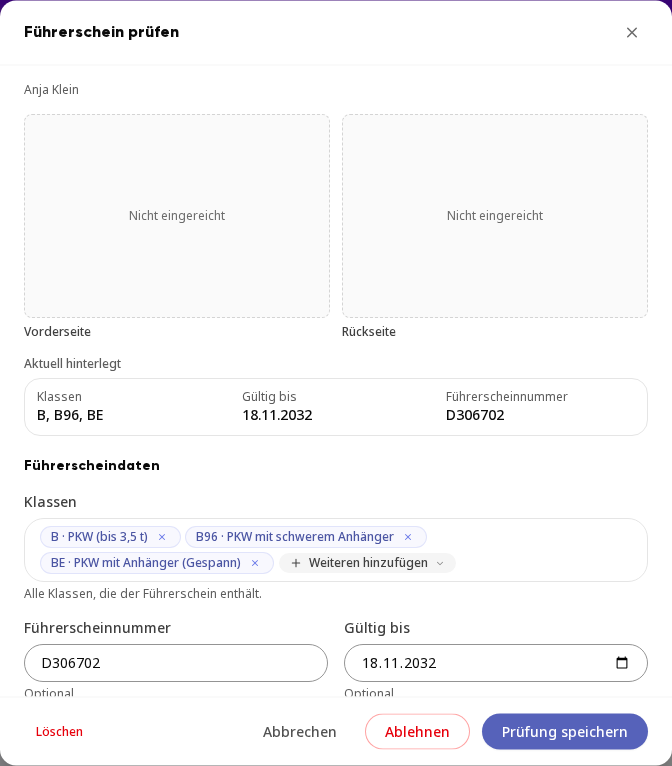
Kies onder Controle de methode (Foto of Persoonlijk) en het resultaat (Geldig, Ongeldig of Verlopen).
Klik op Controle opslaan.
Onderweisung vastleggen#
In het tabblad Onderweisungen leg je vast wie je wanneer over welke onderwerpen hebt onderwezen.
Open het tabblad Onderweisungen en klik op Nieuwe onderweisung.
Klik onder Persoon op Persoon kiezen… en zoek in het veld Naam zoeken… naar de persoon. Je vindt daar alle personen van je team.
Kies de Soort onderweisung: Eerste onderweisung, Jaarlijks of Naar aanleiding, bijvoorbeeld na een ongeval. Controleer de datum.
Vink onder Onderweisingsonderwerpen (EU/DGUV-standaard) de behandelde onderwerpen aan of klik op Alles selecteren. Voeg indien nodig opmerkingen toe.
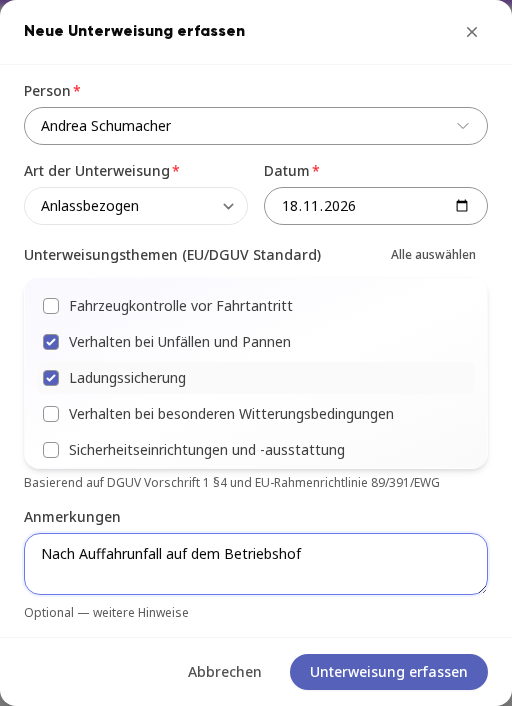
Klik op Onderweisung vastleggen.
De onderweisung verschijnt in de lijst met soort, datum en onderwerpen. De persoon ontvangt een melding en bevestigt de onderweisung zelf. Tot die tijd staat daar In afwachting, daarna Bevestigd.
