
Hoe werk ik met opdrachttypen en examens?
Bijgewerkt op Leestijd: 5 min
Op deze pagina
Een taaktype geeft een taak eigen velden mee, bijvoorbeeld een schademelding met soort schade, locatie en foto. Met de typen Controleren en Goedkeuren stuur je bovendien een document uit de bestandsopslag naar collega's en houd je in de gaten waar het zich op dat moment bevindt.
Info
Welke typen er zijn en welke velden ze opvragen, bepalen systeembeheerders onder Administratie › Taken, zie Hoe beheer ik taaktypen?. De voorbeelden op deze pagina tonen een type 'Schademelding'.
Taak met type aanmaken#
Open Taken en klik op Nieuwe taak maken.
Voer de titel in en klik op de chip Type. Kies het juiste type, bijvoorbeeld Schademelding. Met Zonder type maak je een normale taak aan.
Onder de chips verschijnen de velden van het type. Vul in wat je al weet. Velden met een sterretje (*) zijn verplichte velden.
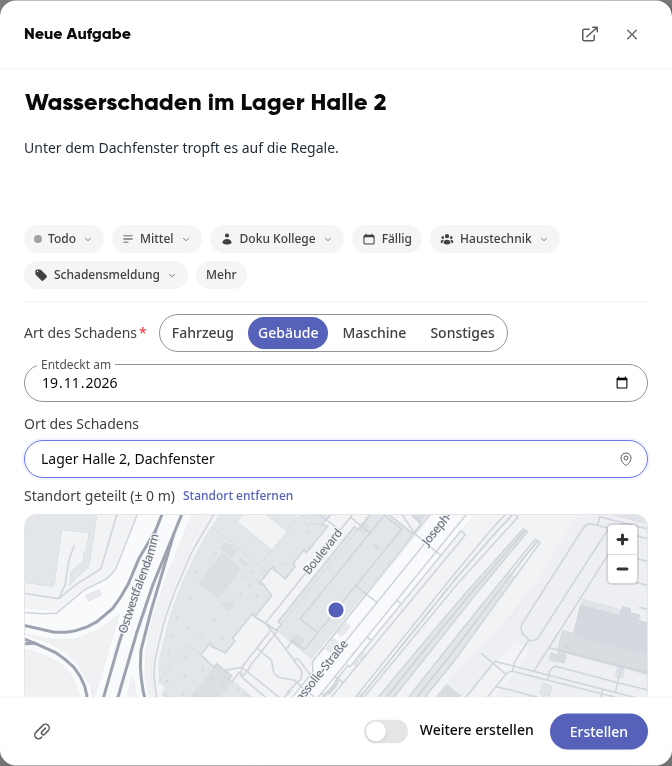
Klik op Maken of op Maken en openen.
Verplichte velden heb je pas nodig bij het afronden, het venster vertelt je dit met Verplichte velden (\*) heb je pas nodig bij het afronden. Bestands- en fotovelden vul je na het aanmaken in de geopende taak in, in het venster staat hiervoor bijvoorbeeld Foto van de schade: Bestanden kun je na het aanmaken toevoegen.
Tipp
Heeft je groep een standaard taaktype, dan is dit bij het aanmaken op het bord van de groep al ingevuld. Je kunt het toch wijzigen. Een taak die je via Nieuwe taak direct in een kolom aanmaakt, start zonder type.
Velden in de geopende taak invullen#
Korte velden zoals selectie, datum of beoordeling staan rechts bij de eigenschappen onder Type. Een klik op de waarde wijzigt deze. Langere velden zoals locatie, foto, bestand of handtekening staan links onder de beschrijving.
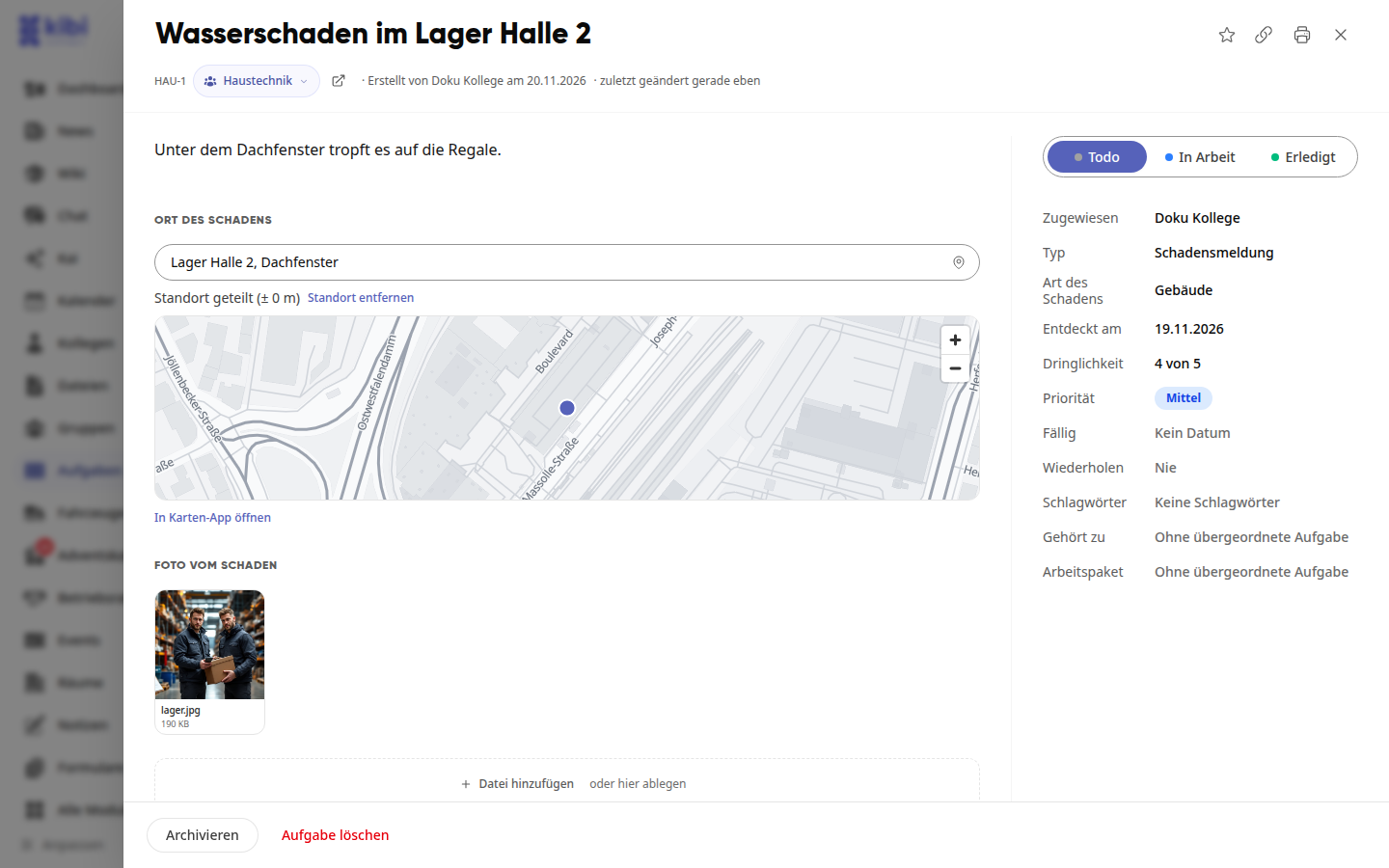
Bij een locatieveld typ je een adres of beschrijving in het veld. Met het symbool rechts in het veld (Locatie delen) neem je je huidige locatie over, de taak toont deze dan op een kaart. Openen in kaarten-app toont de locatie in je kaarten-app.
Bij een foto- of bestandsveld klik je op Bestand toevoegen of plaats je het bestand daar.
Elke wijziging wordt direct opgeslagen.
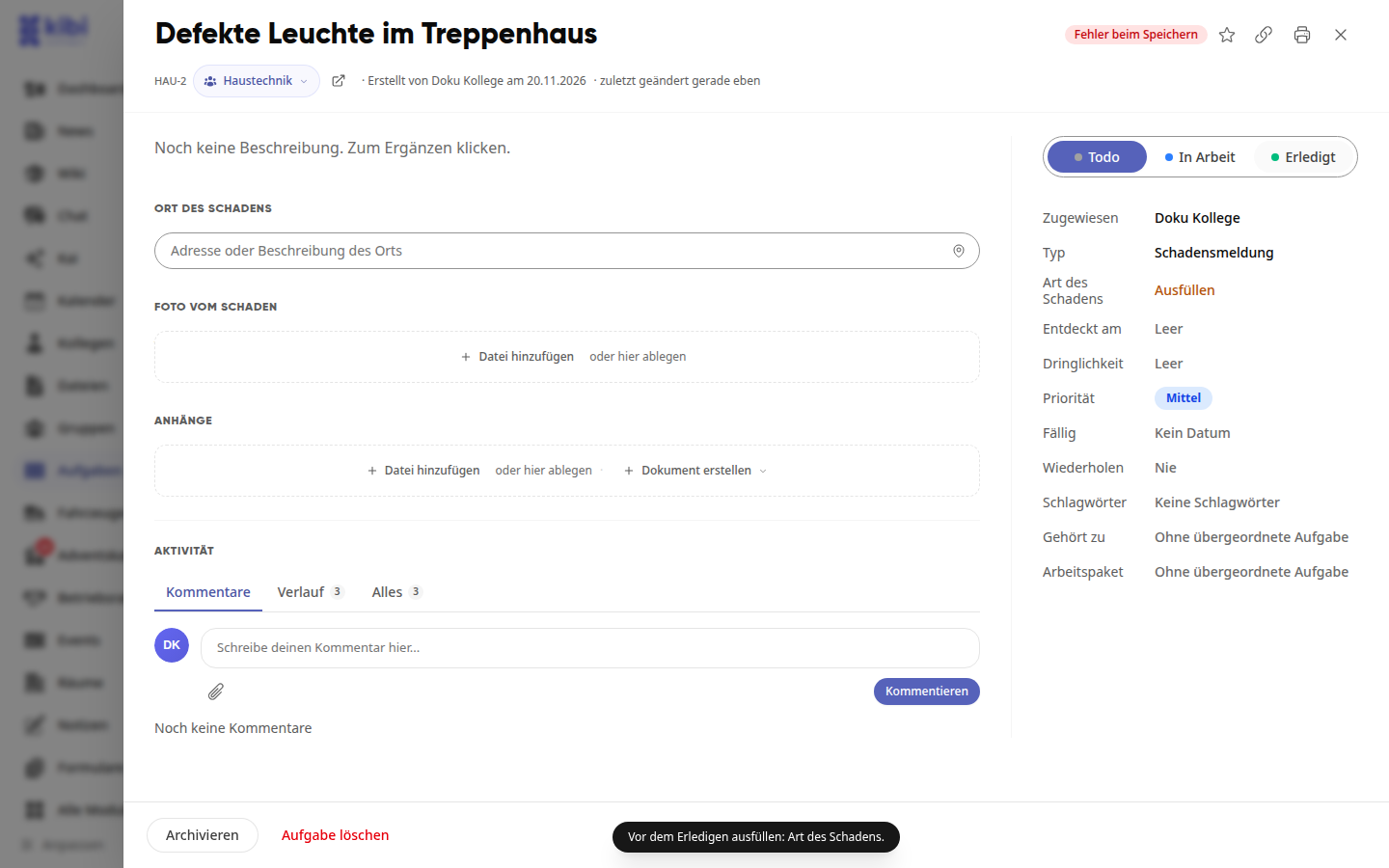
Wil je een taak op Voltooid zetten terwijl een verplicht veld leeg is, blijft deze open en zie je bijvoorbeeld Invullen vóór voltooien: aard van de schade. Vul het veld in en zet de taak daarna op Voltooid.
Type van een taak wijzigen#
Open de taak en klik rechts op Type.
Kies een ander type of Zonder type.
Velden die in het nieuwe type dezelfde naam hebben, behouden hun antwoord. De overige antwoorden gaan niet verloren: als je later terugwisselt, zijn ze er weer. Controleren en Goedkeuren zijn hier niet beschikbaar; ze starten alleen vanuit de bestandsopslag.
Taken op de kaart zien#
Taken met een locatie zie je op een kaart.
Open Taken en kies rechtsboven Kaart.
Klik op een punt. Je ziet de titel van de taak en de locatie.
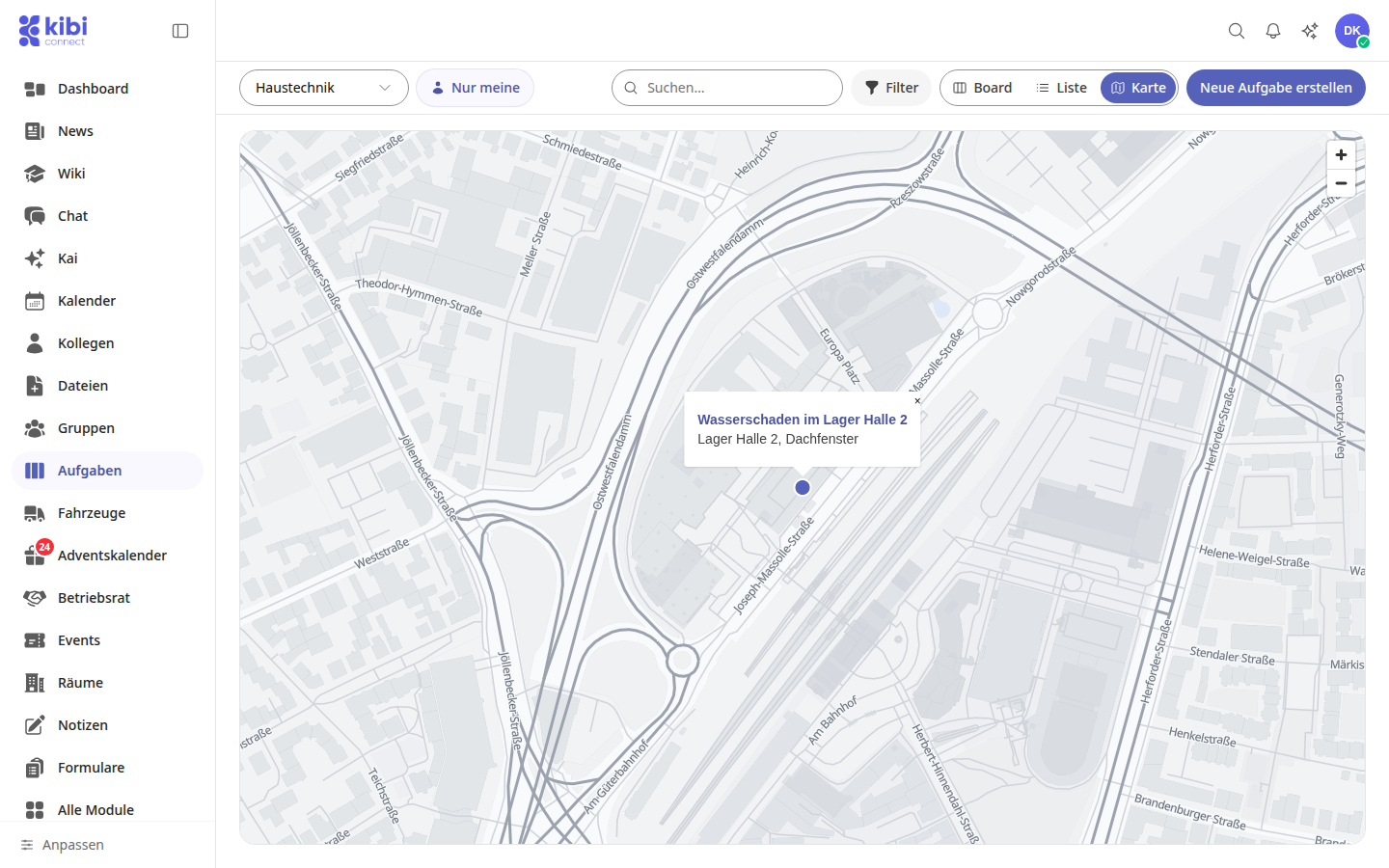
De kaart toont de taken van de gekozen weergave, dus bijvoorbeeld je eigen taken of die van een groep. Filters werken hier ook.
Document ter controle of goedkeuring verzenden#
Open Bestanden en klik met de rechtermuisknop op het document, of open het menu van het bestand.
Kies Ter controle verzenden.
Kies onder Ontvanger een persoon of een groep. Bij een groep neemt een lid de controle over.
Kies onder Taaktype Controleren of Goedkeuren en stel indien nodig onder Uiterlijk op een datum in.
Onder Meer voer je een eigen titel en een beschrijving in, bijvoorbeeld wat er gecontroleerd moet worden. Onder Doorsturen kies je Direct toewijzen of Per e-mail.
Klik op Ter controle verzenden.
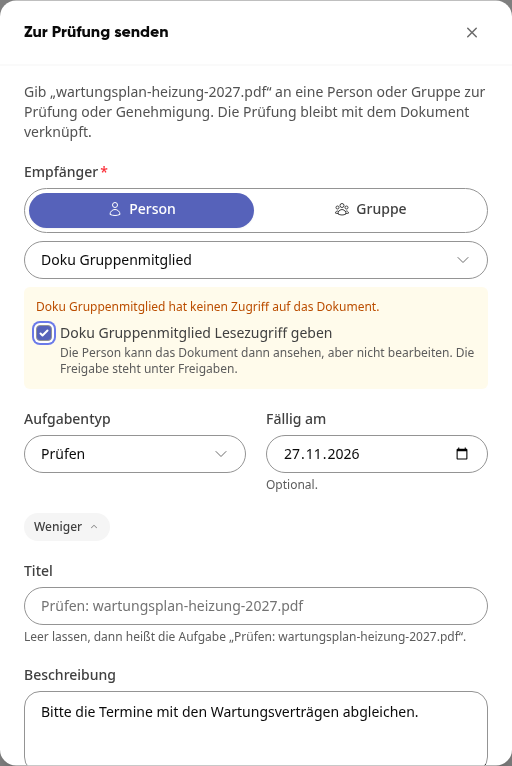
Heeft de persoon nog geen toegang tot het document, dan zie je een melding. Zet daar het vinkje bij … leestoegang geven, dan kan diegene het document bekijken, maar niet bewerken. De toegang staat daarna onder Toegangen.
De controle is een taak die aan het document is gekoppeld. Er wordt precies de versie gecontroleerd die je hebt verzonden, ook als iemand het document daarna wijzigt.
Document controleren#
Open Bestanden › In omloop. Onder Wacht op mij staan de documenten waarbij jij aan zet bent.
Klik op de status van het document, bijvoorbeeld In review. De controleopdracht opent met Jij bent aan zet en de persoon die het heeft verzonden.
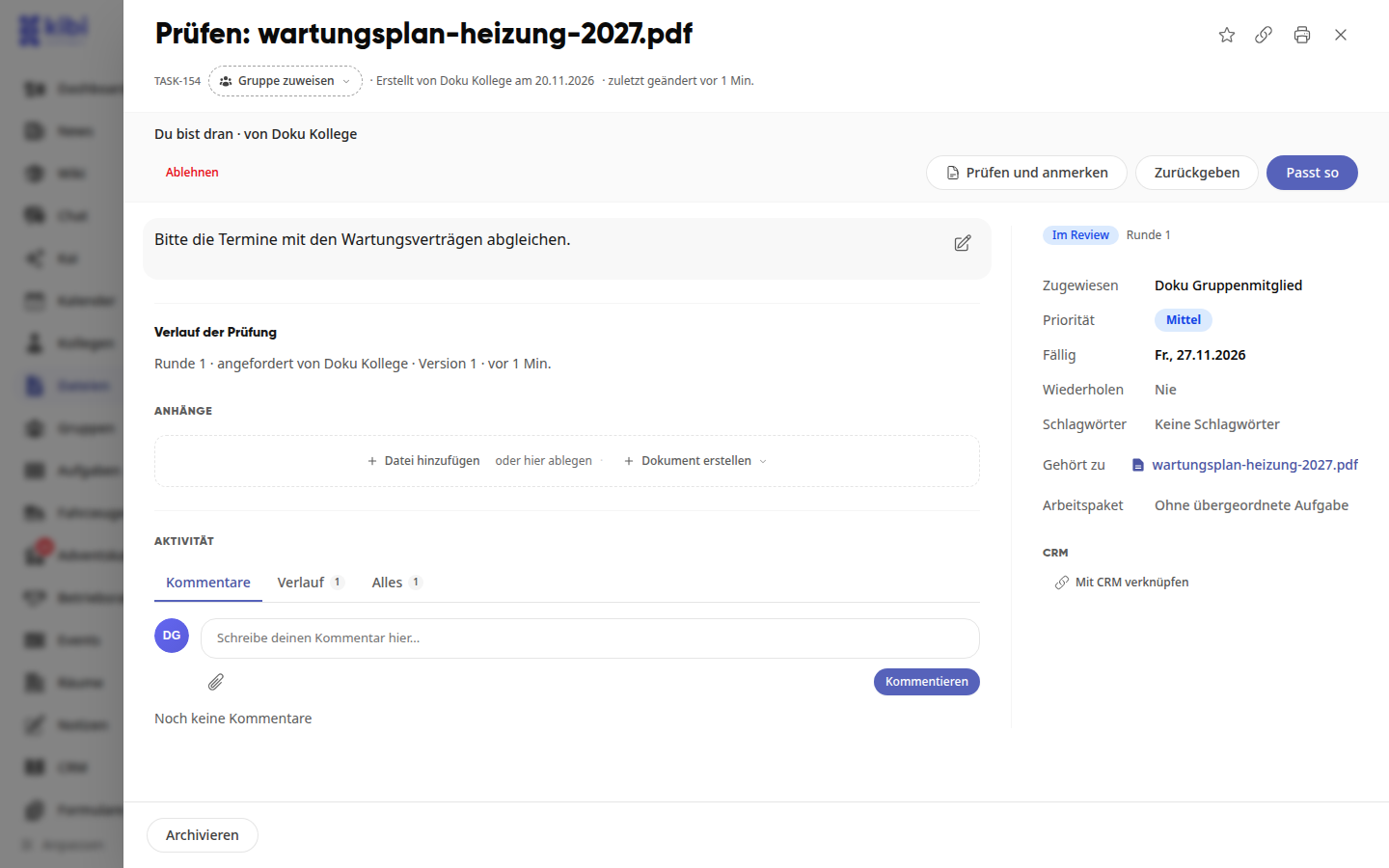
Beslis:
Past zo sluit de controle af, het document geldt als gecontroleerd.
Teruggeven stuurt het document terug voor herziening. Vermeld onder To-do's wat er nog moet gebeuren, met To-do toevoegen ook meerdere, en schrijf indien nodig een Opmerking (optioneel). Klik daarna op Teruggeven.
Afwijzen beëindigt de controle zonder goedkeuring.
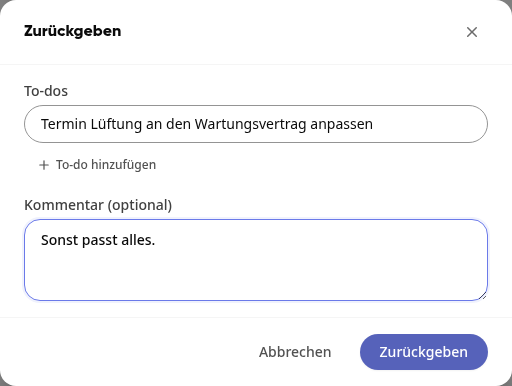
De persoon die het document heeft verzonden, wordt op de hoogte gesteld. Elke to-do wordt een eigen taak onder de controle.
Zijn er bij het klikken op Past zo nog to-do's open vanuit een teruggave, dan vraagt Kibi in het venster Nog openstaande to-do's ernaar. Met Toch vrijgeven sluit je de controle alsnog af.
Info
Wie een controle heeft aangevraagd, kan daar niet zelf over beslissen. Ging de controle naar een groep, dan neemt het eerste lid dat deze accepteert het over.
Teruggegeven document bewerken#
Open Bestanden › In behandeling › Wacht op mij en klik bij het document op Teruggegeven. Bovenaan staat Terug bij jou met het aantal openstaande to-do's en de opmerking. De to-do's staan onder Taken in dit pakket.
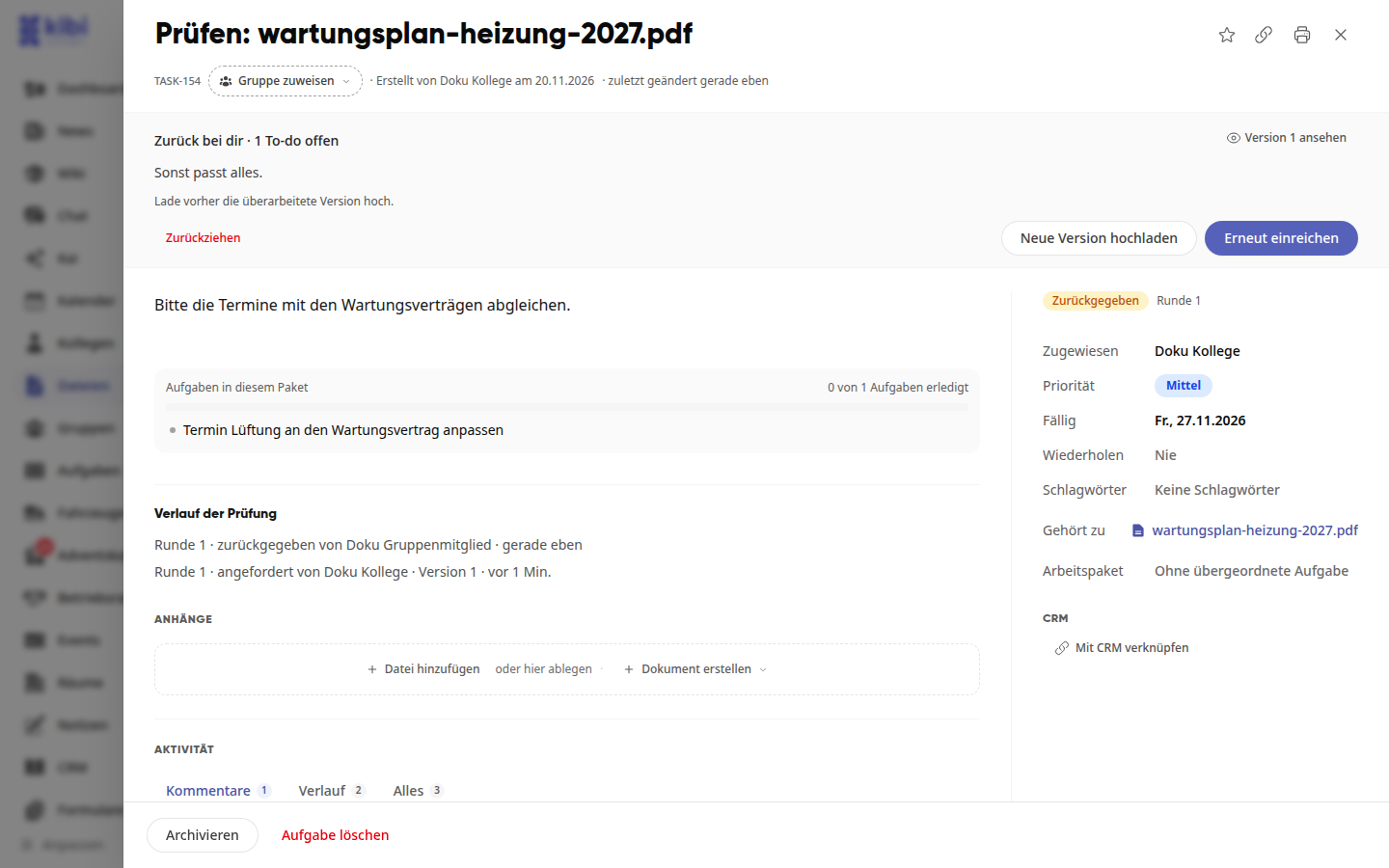
Klik op Nieuwe versie uploaden, kies onder Nieuw bestand selecteren het bewerkte bestand en bevestig met Nieuwe versie uploaden. Het huidige bestand blijft als versie behouden.
Klik op Opnieuw indienen. De controle gaat naar de volgende ronde, bovenaan staat Wacht op en de naam van de controlerende persoon.
Met Intrekken beëindig je de controle zonder deze opnieuw in te dienen. Onder Verloop van de controle zie je elke ronde met persoon, versie en tijdstip.
In behandeling: alle beoordelingen in één oogopslag#
Onder Bestanden › In behandeling vind je alle documenten die op dit moment worden beoordeeld:
Tabblad | Wat je ziet |
|---|---|
Wacht op mij | Documenten die jij moet beoordelen en teruggegeven documenten die jij moet herzien |
Door mij aangevraagd | Documenten die jij ter beoordeling hebt verzonden en die nog lopen |
Afgerond | Afgeronde beoordelingen van de afgelopen 90 dagen, bijvoorbeeld Beoordeeld · Versie 2 |
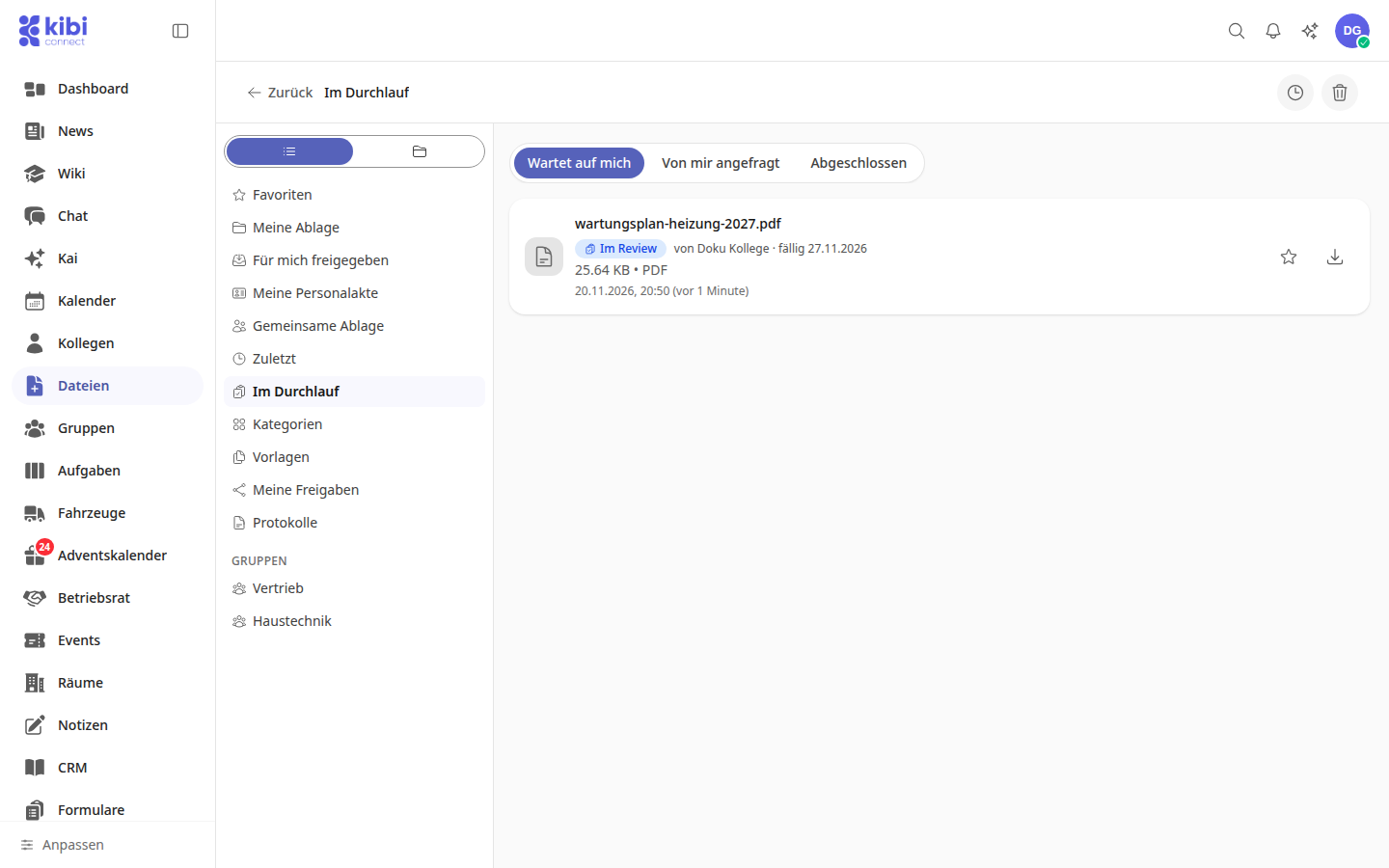
Bij elk document staan de status, wie het heeft verzonden en tot wanneer het moet worden afgerond. Je ziet hier alleen documenten die je ook mag openen.