
Hoe lees en schrijf ik e-mails?
Bijgewerkt op Leestijd: 4 min
Op deze pagina
In de module E-mail lees, beantwoord en schrijf je je e-mails rechtstreeks in het platform. Met filterregels sorteer je nieuwe berichten automatisch of geef je ze door aan een agent.
Info
Daarvoor heb je een eigen postvak nodig. Als dat ontbreekt, zie je de melding Geen postvak beschikbaar. Neem dan contact op met je beheerder.
E-mail lezen#
Klik in de navigatie op E-mail. Links zie je je mappen, daarnaast de berichten van de geselecteerde map met de filters Status en Datum erboven.
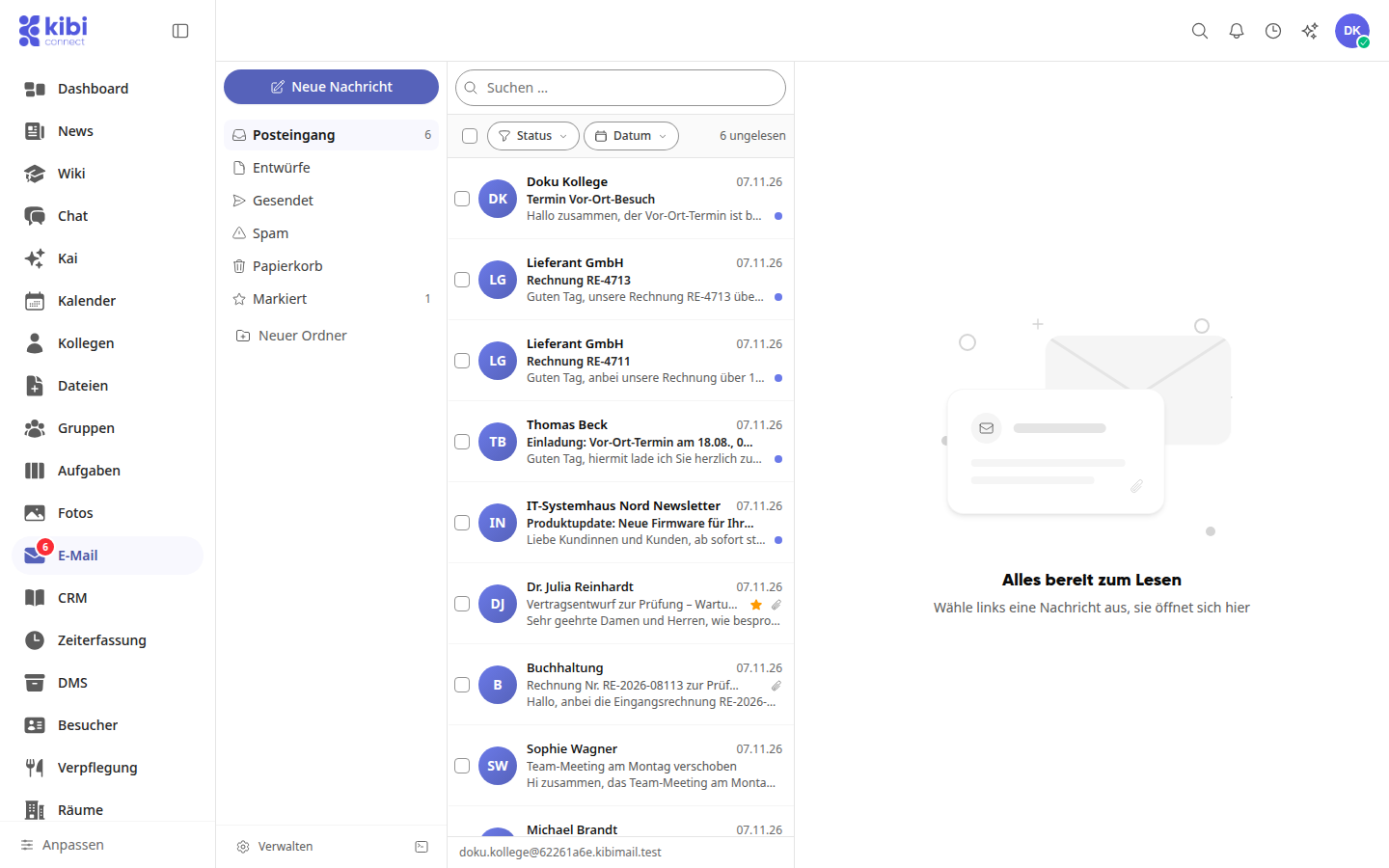
Klik op een bericht om het rechts te openen.
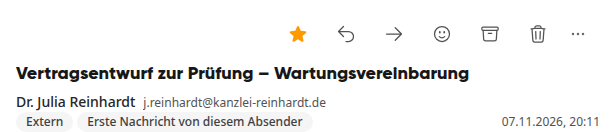
Rechtsboven boven het bericht vind je deze acties: Markeren, Beantwoorden, Doorsturen, Reageren met emoji, Archiveren en Verwijderen. Onder Meer acties kun je het bericht als ongelezen markeren, uitstellen, als spam markeren, opslaan in Bestanden of downloaden.
E-mail schrijven#
Klik op Nieuw bericht.
Voer onder Aan een naam of een adres in. Via CC en BCC voeg je extra ontvangers toe.
Vul het Onderwerp en je tekst in. Via Bestand toevoegen voeg je bijlagen toe.
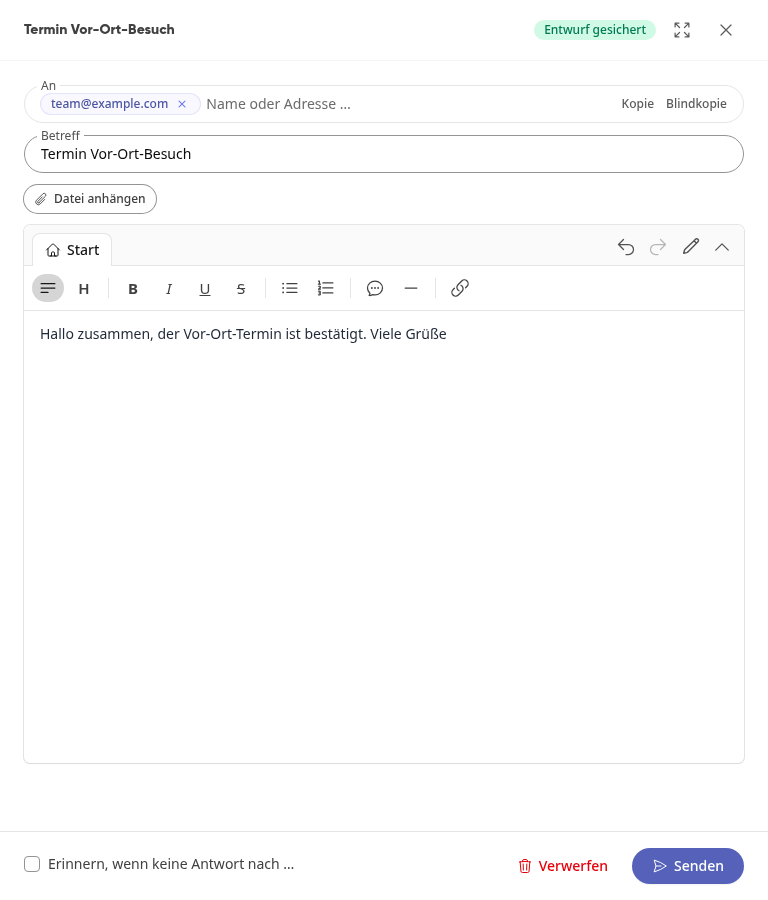
Klik op Verzenden.
Het bericht komt daarna in de map Verzonden. Tijdens het verzenden kan het kort in Postuitgang staan.
Tip
Je concept wordt automatisch opgeslagen. Zet je een vinkje bij Herinneren als er geen antwoord is na …, dan herinnert het platform je aan openstaande antwoorden.
Op een e-mail reageren#
Open het bericht en klik rechtsboven op Beantwoorden.
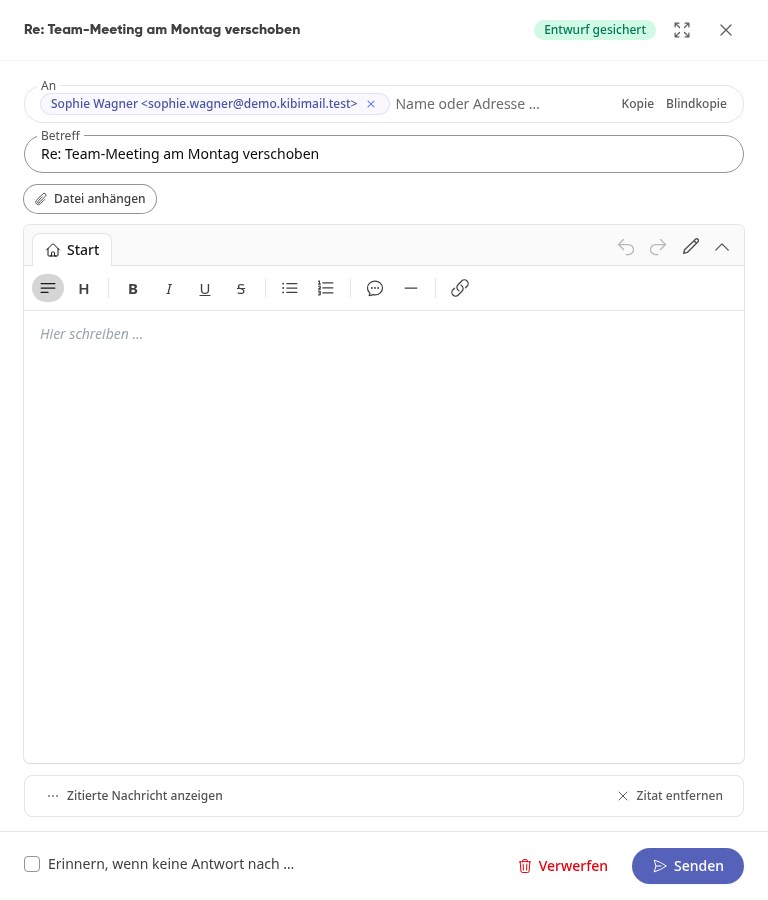
Schrijf je antwoord en klik op Verzenden.
Met Annuleren verwijdert u het concept weer.
Berichten zoeken#
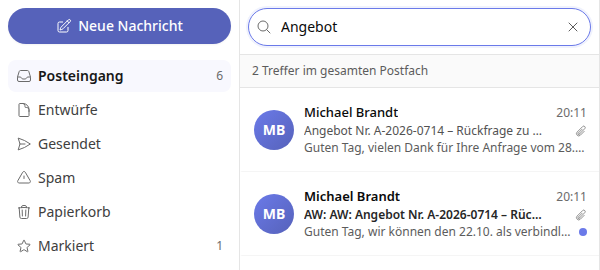
Voer je zoekterm in het veld Zoeken … boven de berichtenlijst in. De resultaten komen uit het hele postvak.
Berichten filteren#
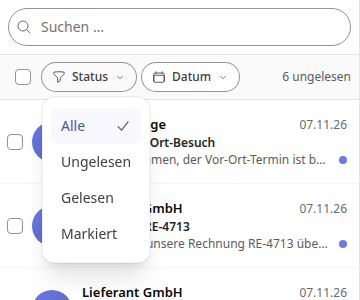
Boven de berichtenlijst kun je de weergave beperken op status en datum. De twee filters kunnen gecombineerd worden.
Klik op Status en kies Ongelezen, Gelezen of Gemarkeerd. Met Alles zie je weer elk bericht.
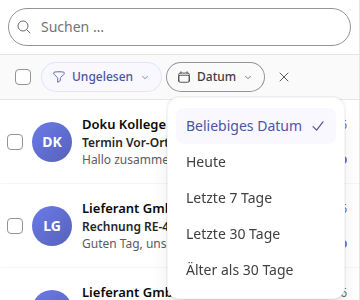
Klik op Datum en kies Vandaag, Laatste 7 dagen, Laatste 30 dagen of Ouder dan 30 dagen. Met Willekeurige datum hef je de beperking op.
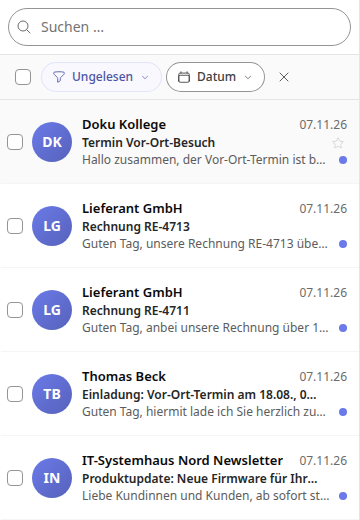
Een actieve filter toont zijn selectie in de knop, bijvoorbeeld Ongelezen. Met de X ernaast reset je alle filters. Past geen bericht, dan zie je Geen bericht voldoet aan deze filters en de knop Filters resetten.
Info
Gefilterd worden de berichten die al geladen zijn. Oudere berichten kun je bijladen. Heb je meerdere postvakken, dan filter je in Alle inboxen op dezelfde manier.
Postvak instellen#
Klik onderaan in de maplijst op Beheren.
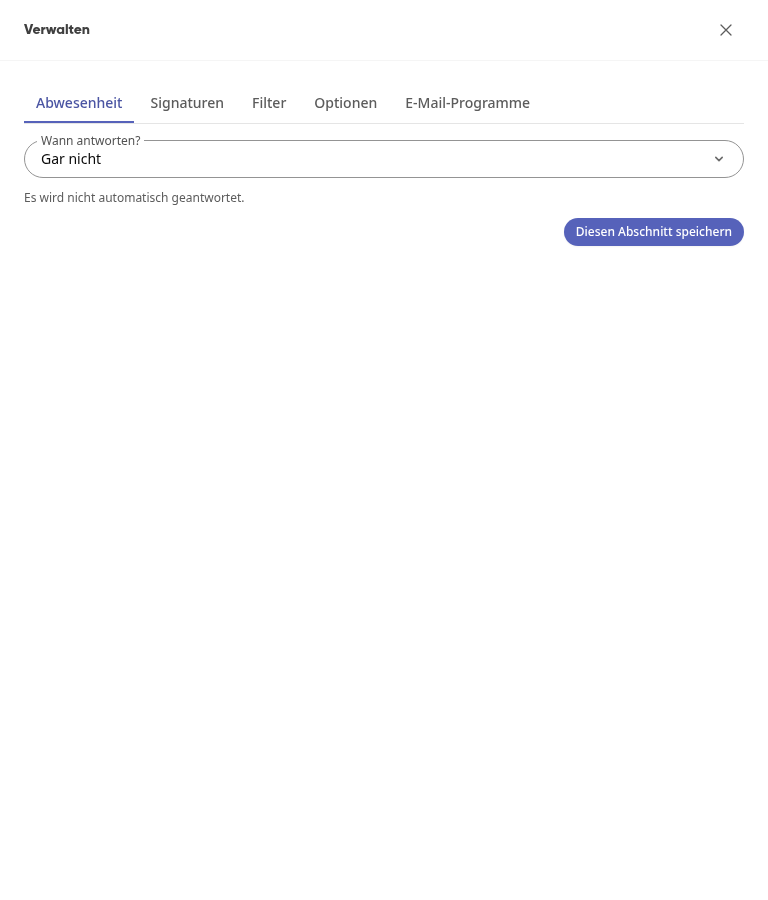
Afwezigheid stelt in wanneer er automatisch wordt geantwoord.
Handtekeningen slaat je handtekeningen op, indien gewenst gegenereerd uit je profiel.
Filters sorteert nieuwe berichten in de inbox volgens je regels, maakt er taken van aan of start een agent.
Opties noteert verzonden berichten in het CRM en stelt in bij welke afzenders afbeeldingen altijd worden geladen.
E-mailprogramma’s toont de toeganggegevens voor Outlook, Thunderbird of de mail-app op de smartphone, als je beheerder deze heeft vrijgegeven.
Nieuwe e-mails doorgeven aan een agent#
Een filterregel kan voor elk passend nieuw bericht een eigen Kai-agent starten, bijvoorbeeld voor facturen van een leverancier. De agent stelt zijn stappen voor; deze worden pas uitgevoerd na jouw goedkeuring.
Info
Je kunt kiezen uit de actieve agenten die je mag gebruiken. Agenten worden door je beheerder ingesteld onder AI & Workflows. Heeft je bedrijf e-mails voor Kai uitgeschakeld, dan kan een regel geen agent starten.
Klik onderaan in de maplijst op Beheren en open het tabblad Filters.
Klik op Regel aanmaken en voer de Naam van de regel in.
Stel onder Als in op welke berichten de regel van toepassing is, bijvoorbeeld Afzender bevat en een adres.
Kies onder Dan de actie Agent starten en selecteer de agent.
Voer indien nodig een Opdracht voor deze uitvoering in. Zonder opdracht werkt de agent volgens zijn eigen taak.
Stel onder Uitvoeringen per uur in hoe vaak de regel maximaal mag starten. Standaard is 20, maximum is 60.
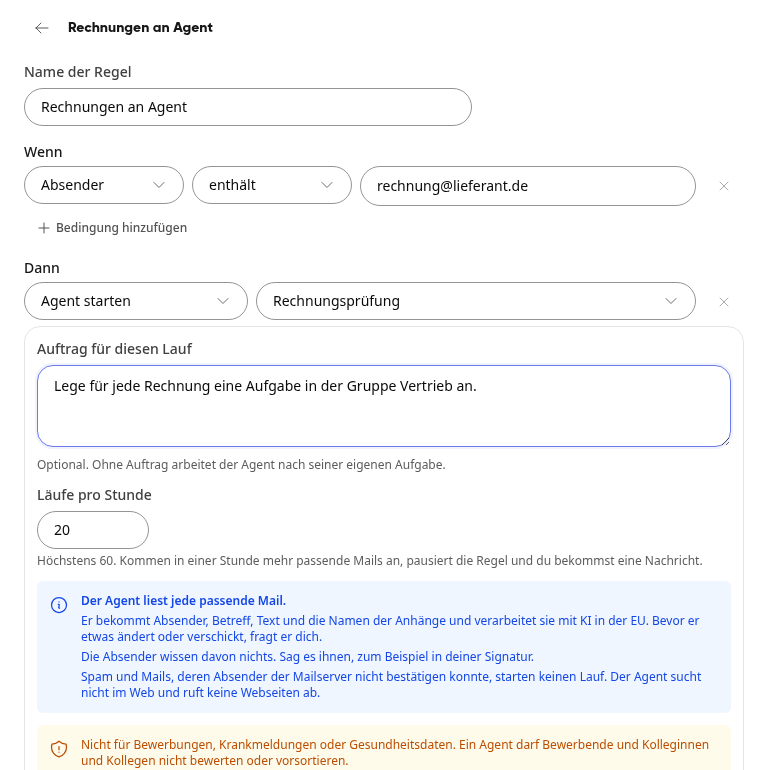
Lees de hints en klik op Opslaan.
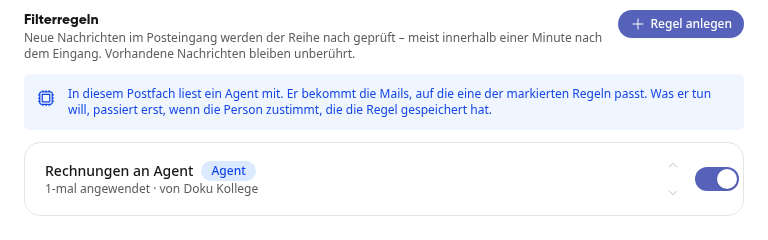
In de lijst krijgt de regel nu het kenmerk Agent. Bovenaan staat de melding dat in dit postvak een agent meeleest. Dit zien alle gebruikers die het postvak lezen.
Waarschuwing
Gebruik deze actie niet voor sollicitaties, ziekteverzuimmeldingen of gezondheidsgegevens. Een agent mag sollicitanten en collega’s niet beoordelen of voorsorteren.
Belangrijk
De agent ontvangt afzender, onderwerp, tekst en de namen van de bijlagen, niet de inhoud ervan. Afzenders weten hier niets van. Meld het hen, bijvoorbeeld in je handtekening. In een groepspostvak geldt de regel voor alle e-mails, ook voor e-mails aan je team. Overleg dit van tevoren met het team en, indien aanwezig, met de ondernemingsraad.
Het voorstel van de agent bevestigen#
Klik in de navigatie op Kai. Onder Gesprekken vind je voor elke uitvoering een eigen gesprek met de titel Mail: en het onderwerp van het bericht.
Lees het resultaat van de agent en controleer op de kaart Wacht op je goedkeuring precies wat hij wil doen. De e-mail is door iemand buiten geschreven.
Klik op Ja, uitvoeren of op Annuleren.
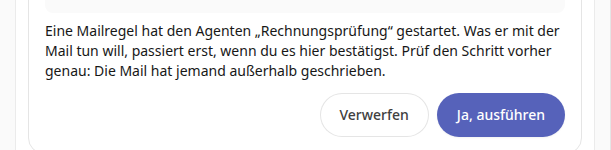
De agent werkt met jouw rechten. Stelt hij iets voor dat jij niet mag, bijvoorbeeld een taak in een groep waar je geen lid van bent, dan staat er na bevestiging op de kaart dat is niet gelukt. Je kunt de kaart 72 uur lang beslissen.
Wanneer er geen uitvoering start#
Spam en e-mails waarvan de afzender niet door de mailserver kon worden bevestigd, starten geen uitvoering. Dit geldt ook voor postvakken bij Microsoft 365 en Google: daar telt de bevestiging van de aanbieder, en spam van de aanbieder start geen uitvoering. De agent zoekt ook niet op het web en laadt geen webpagina’s.
Een regel pauzeert automatisch en toont de reden in de lijst als
er in één uur meer passende e-mails binnenkomen dan toegestaan. Je ontvangt hier een melding over; de e-mails blijven onverwerkt in de inbox.
de agent is uitgeschakeld, verwijderd of niet meer voor jou vrijgegeven.
je bedrijf e-mails voor Kai uitschakelt. De regel werkt weer zodra deze worden ingeschakeld.