Hoe meld ik bezoek aan en ontvang ik het?
Bijgewerkt op Leestijd: 3 min
Op deze pagina
Je meldt je bezoek van tevoren aan, laat de benodigde documenten bevestigen en checkt de bezoeker in en uit bij aankomst en vertrek. Zo weet je bedrijf altijd wie er op dat moment in het gebouw is.
Info
Alle medewerkers kunnen bezoeken aanmelden. Je ziet de bezoeken die jij hebt aangemeld of waarvoor jij gastheer bent. HR-managers zien alle bezoeken en daarnaast het tabblad Bezoekersprofielen.
Bezoek aanmelden#
Open in de navigatie Bezoekers en klik op Bezoek aanmelden.
Kies onder Bezoeker een persoon die al eens is geweest of in het CRM staat. Is de bezoeker nieuw, klik dan op Nieuwe bezoeker en vul Voornaam en Achternaam in, en indien nodig ook Bedrijf, E-mail en Telefoon. Met Ook in CRM aanmaken wordt er bovendien een contact aangemaakt dat voor iedereen zichtbaar is.
Controleer de gastheer. Standaard ben jij zelf ingesteld.
Stel Dag, Begin, Eindigt op en Eindtijd in.
Kies indien nodig een ruimte via Ruimte selecteren…. De lijst toont welke ruimtes op jouw tijdstip vrij of bezet zijn. De ruimte wordt voor het bezoek gereserveerd.
Vul onder Doel in waar het bezoek over gaat.
Kies onder Te bevestigen documenten wat je bezoeker moet bevestigen. De voorgeschreven documenten van je bedrijf zijn al aangevinkt.
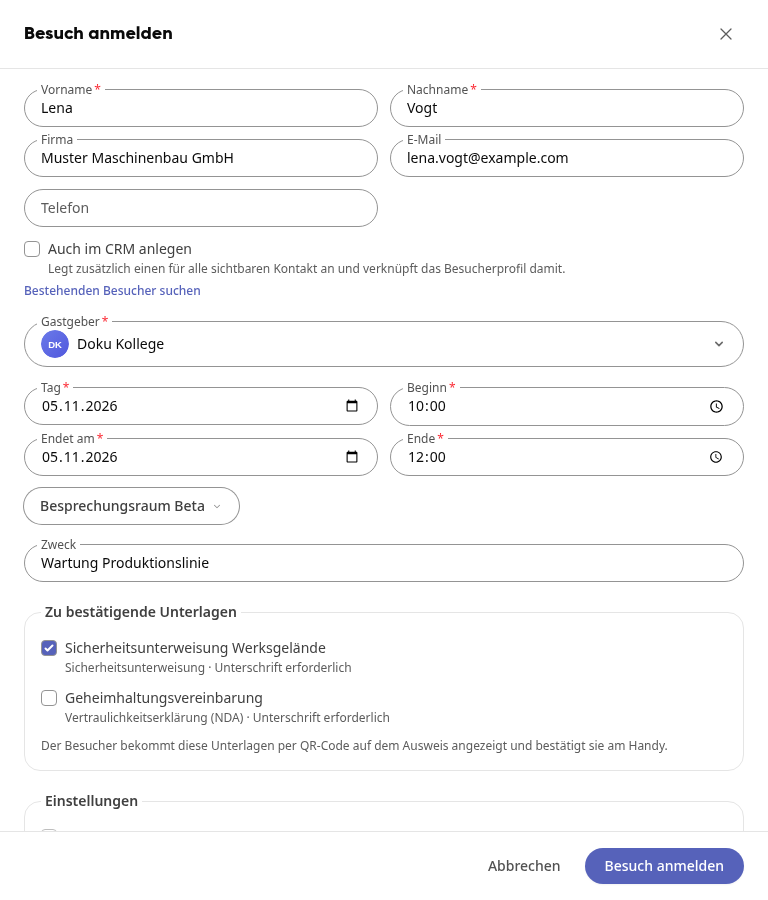
Heb je een e-mailadres ingevuld, laat dan Uitnodiging met link per e-mail naar de bezoeker sturen aangevinkt. Je bezoeker ontvangt dan de afspraak, gastheer en de link naar de documenten.
Klik op Bezoek aanmelden. De bezoekdetails openen zich en het bezoek staat onder Vandaag of Aankomend.
Tip
Staat iemand al voor de deur, haal alle documenten weg en vink Bezoeker is al aanwezig (direct inchecken) aan. Met documenten is dit niet mogelijk, omdat deze eerst bevestigd moeten worden.
Documenten van tevoren laten bevestigen#
Je bezoeker opent de link uit de uitnodiging of scant de QR-code op de pas, zonder in te loggen. Daar leest hij/zij de documenten, ondertekent indien nodig met de vinger, vinkt Ik heb de documenten gelezen en aanvaard ze. aan en tikt op Bevestigen.
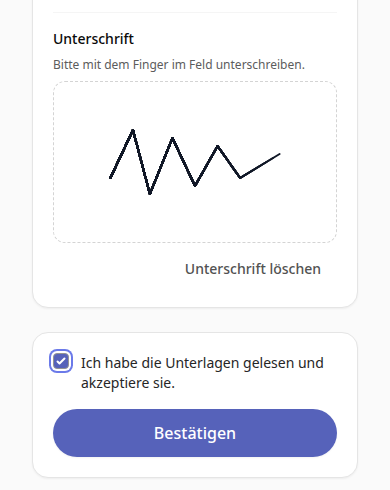
In de bezoekdetails springt het document dan van Openstaand naar Bevestigd. Daar kun je de link ook zelf doorgeven:
Klik in de lijst op het bezoek.
Gebruik onder Documenten van tevoren laten bevestigen de knop Link kopiëren of toon de code direct op het scherm via QR-code tonen.
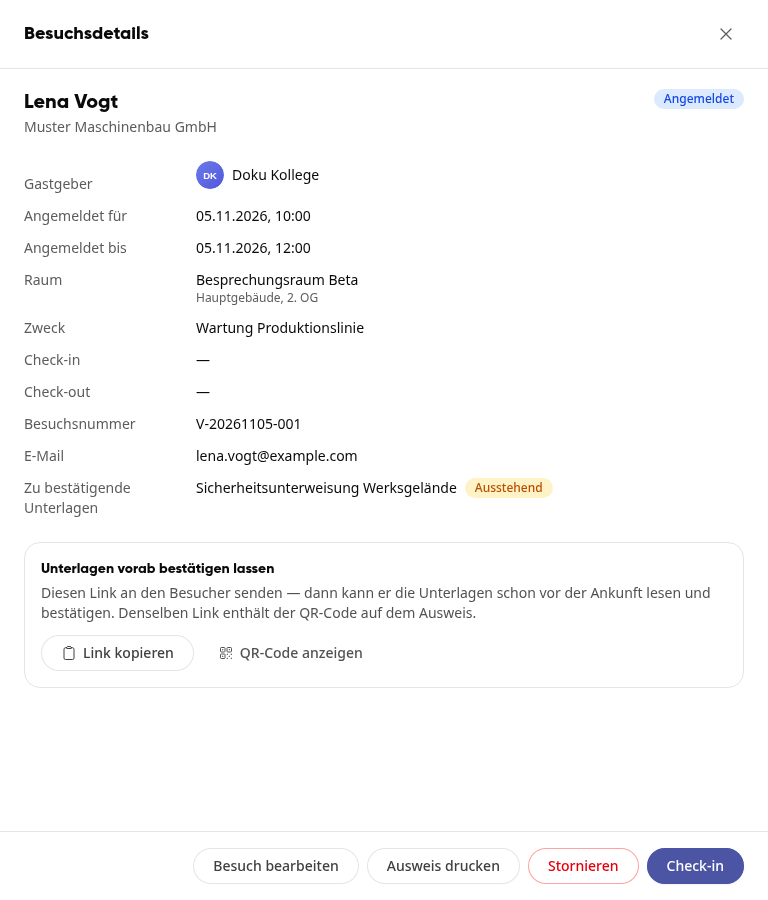
Is de e-mail niet aangekomen, dan vind je Uitnodiging opnieuw verzenden in het menu met drie punten in de rij, zolang het bezoek is aangemeld en er nog documenten openstaan.
Waarschuwing
De link geldt alleen op het apparaat waarop deze voor het eerst is geopend. Op elk ander apparaat verschijnt een melding om zich bij de receptie te melden. Klik dan in de bezoekdetails op Apparaatkoppeling resetten, zodat de link bij de volgende opening weer werkt.
Bezoek inchecken en pasje afdrukken#
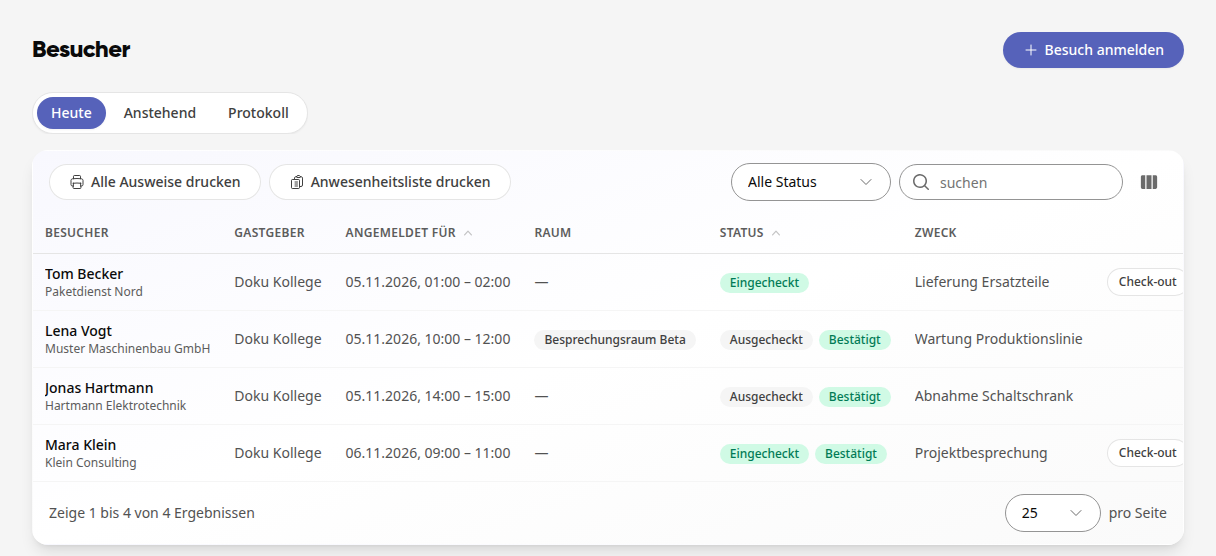
Klik in de rij van het bezoek op Inchecken.
Zijn alle documenten bevestigd, klik dan op Bevestigen. Staan er nog open, dan opent zich Laat bevestigen bij de receptie. Laat je bezoeker de tekst op het apparaat lezen en ondertekenen, vink de bevestiging aan en klik op Inchecken bevestigen.
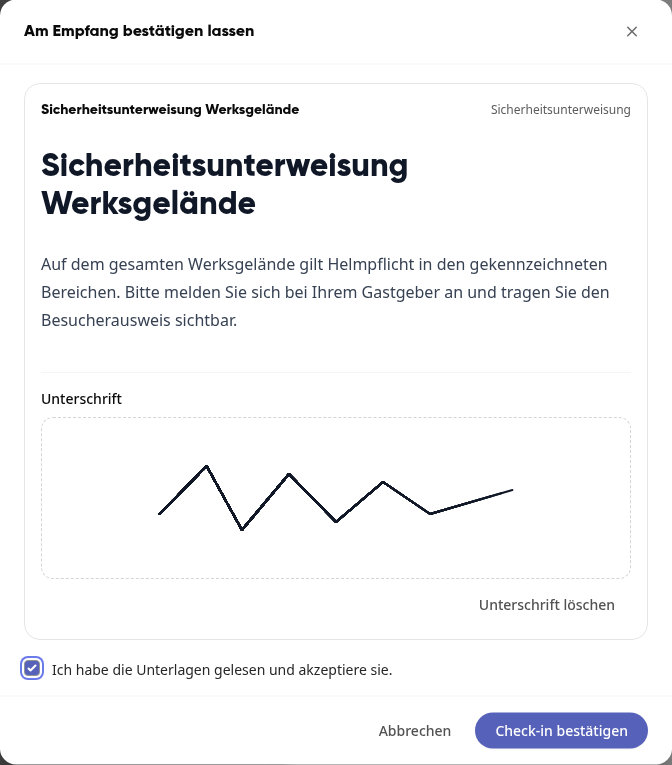
De status verandert in Ingcheckt. Checkt iemand anders het bezoek in, dan wordt de gastheer op de hoogte gesteld. Het pasje druk je af in de bezoekdetails of in het menu met drie punten in de rij met Pasje afdrukken.
Het pasje toont naam, bedrijf, gastheer, datum, ruimte, bezoeknummer en de QR-code. Onder Vandaag druk je met Alle pasjes afdrukken alle pasjes van de dag af en met Aanwezigheidslijst afdrukken een lijst van alle ingecheckte bezoekers.
Belangrijk
Inchecken en uitchecken kunnen niet ongedaan worden gemaakt.
Bezoek uitchecken#
Klik in de rij van het bezoek op Uitchecken.
Bevestig met Bevestigen. De status verandert in Uitgecheckt en een gereserveerde ruimte wordt direct weer vrijgegeven.
Je bezoeker kan zich ook zelf uitchecken: na het inchecken staat op zijn/haar pagina Nu uitchecken.
Bezoek wijzigen of annuleren#
Zolang de status Aangemeld is, open je het bezoek en klik je op Bezoek bewerken of Annuleren. Een geannuleerd bezoek blijft met de status Geannuleerd in het protocol staan.
Eerdere bezoeken bekijken#
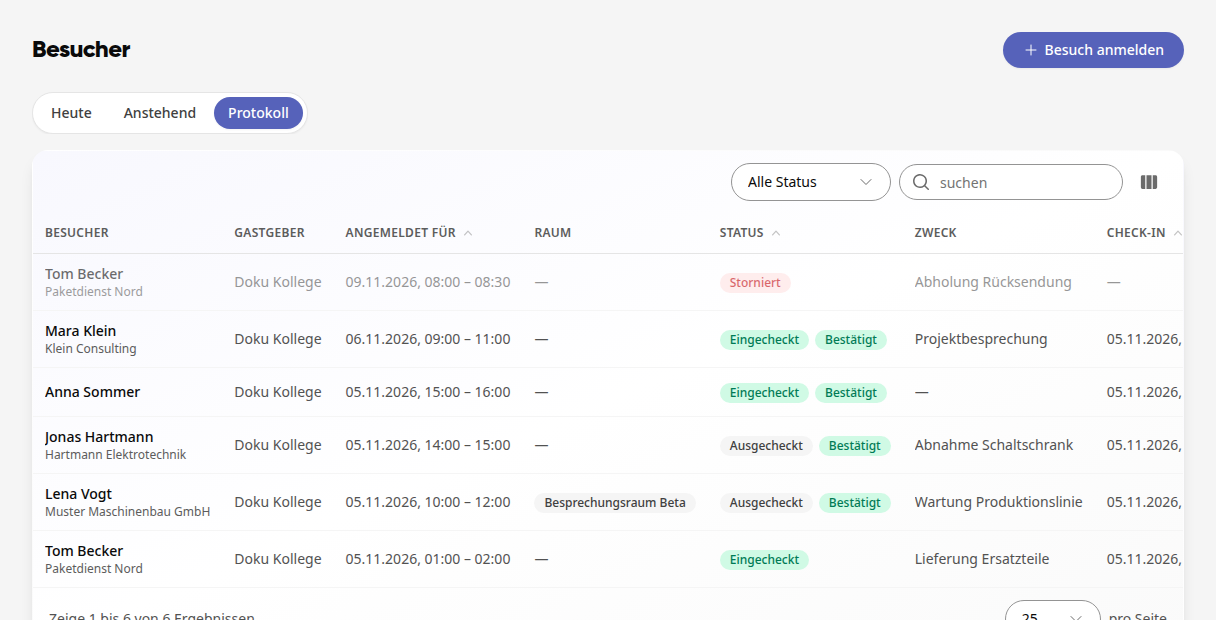
Onder Protocol staan je bezoeken met status, inchecken en bezoeknummer. Via Alle statussen en het zoekveld beperk je de lijst.