
App-vergrendeling (Face ID / vingerafdruk)
Bijgewerkt op Leestijd: 6 min
Op deze pagina
- Wat is de app-vergrendeling?
- Voor beheerders: App-vergrendeling verplichten
- Voor beheerders: Goedkeuringen en bevestigingen met Face ID bevestigen
- Voor medewerkers: App-vergrendeling inschakelen
- Opnieuw vergrendelen na
- App-vergrendeling uitschakelen
- Als je bedrijf de app-vergrendeling voorschrijft
- Als je toestel geen schermvergrendeling heeft
- Voor medewerkers: Bevestigen met Face ID
- Handig om te weten
- Als iets niet lukt
Met de app-vergrendeling opent de Kibi-app pas als je jezelf hebt geverifieerd met Face ID, vingerafdruk of de toestelcode. Zo blijven berichten, bestanden en alles anders uit je bedrijf beschermd als je telefoon in verre handen is. Daarnaast kan je bedrijf eisen dat je goedkeuringen en kennisnemingen in de app bevestigt met Face ID of vingerafdruk.
Wat is de app-vergrendeling?#
De app-vergrendeling is een extra beveiliging op je toestel. Voordat de Kibi-app iets toont, vraagt deze om het gezicht, de vingerafdruk of de toestelcode van de eigenaar. Dit geldt ook als je de app via een melding opent.
Info
Voorbeeld: Je kind kijkt op je telefoon een video. Er komt een melding uit Kibi binnen, het kind tikt erop. De Kibi-app opent, maar toont alleen het vergrendelingsscherm en vraagt eerst om je gezicht. Van het bericht is niets te zien.
Functie |
Wie schakelt het in |
Waar |
|---|---|---|
App-vergrendeling (vrijwillig) |
Iedere persoon voor eigen toestel |
Kibi-app: Mijn profiel › Veiligheid |
App-vergrendeling (verplicht) |
Beheer, voor iedereen |
Beheer › Systeem › Veiligheid |
Goedkeuringen en bevestigingen met Face ID bevestigen |
Beheer, voor iedereen |
Beheer › Systeem › Veiligheid |
Info
De app-vergrendeling en de bevestiging met Face ID zijn alleen beschikbaar in de Kibi-app op de smartphone. In de browser en in de desktop-app zie je de tegel niet in het profiel, en goedkeuringen worden daar zonder Face ID-verificatie verzonden.
Voor beheerders: App-vergrendeling verplichten#
Zonder voorschrift beslist iedereen zelf in het profiel. Als beheerder kun je de app-vergrendeling voor iedereen verplichten die inlogt in de Kibi-app.
Open Beheer en in het menu Systeem › Veiligheid.
Scroll naar de kaart App-vergrendeling in de mobiele app.
Schakel App-vergrendeling in de mobiele app afdwingen in.
Kies onder Opnieuw vergrendelen na hoe lang de app op de achtergrond mag blijven.
Klik op Opslaan onder de twee kaarten App-vergrendeling in de mobiele app en Goedkeuringen in de app bevestigen. De knop slaat beide kaarten tegelijk op.
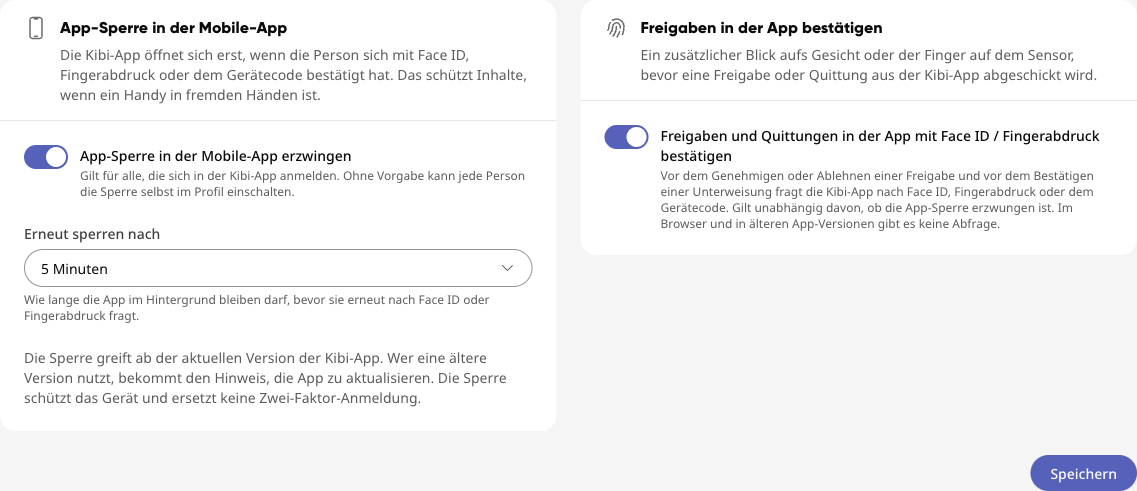
Instelling |
Opties |
Werking |
|---|---|---|
App-vergrendeling in de mobiele app afdwingen |
Aan / Uit |
Aan: De Kibi-app vraagt bij alle personen om Face ID, vingerafdruk of toestelcode. In het profiel staat dan „Voorgeschreven door je bedrijf“. |
Opnieuw vergrendelen na |
Direct / 1 minuut / 5 minuten / 15 minuten |
Hoe lang de app op de achtergrond mag blijven voordat deze opnieuw vraagt. De keuze verschijnt zodra de vergrendeling is afgedwongen. |
Goedkeuringen en bevestigingen in de app met Face ID / vingerafdruk bevestigen |
Aan / Uit |
Kaart Goedkeuringen in de app bevestigen, zie volgende sectie. Geldt onafhankelijk van of de app-vergrendeling is afgedwongen. |
De voorschrift komt op het toestel aan zodra de persoon de Kibi-app de volgende keer opent en is ingelogd. Dit geldt ook als je de voorschrift weer uitschakelt. Meldt iemand zich af in de app, dan verwijdert het toestel de voorschrift van je bedrijf.
Waarschuwing
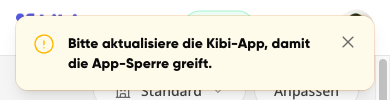
Oudere app-versies: De app-vergrendeling werkt pas vanaf de huidige versie van de Kibi-app. Wie een oudere versie gebruikt, krijgt bij het openen de melding „Werk de Kibi-app bij, zodat de app-vergrendeling werkt.“ Tot de update wordt niets geblokkeerd.
Voor beheerders: Goedkeuringen en bevestigingen met Face ID bevestigen#
Is Goedkeuringen en bevestigingen in de app met Face ID / vingerafdruk bevestigen ingeschakeld, dan vraagt de Kibi-app één keer om Face ID, vingerafdruk of toestelcode voordat deze een van deze acties verzendt:
een kennisneming in een training van de Academie definitief bevestigen,
een workflow-goedkeuring goedkeuren of afwijzen (de kaart in de chat met Kai),
een chauffeursinstructie in het wagenpark bevestigen.
Dit werkt ook zonder ingeschakelde app-vergrendeling. Het toestel heeft alleen een schermvergrendeling nodig. Je vindt de schakelaar op dezelfde pagina in de kaart Goedkeuringen in de app bevestigen. Klik daarna op Opslaan.
Als de instelling aan staat, kunnen goedkeuringen in de Kibi-app niet meer met een getypte of gesproken reactie in de chat worden beslist, bijvoorbeeld „Ja, klopt“. Kai antwoordt dan: „Bevestig de goedkeuring via de kaart.“ In de browser en in de desktop-app blijft dit zoals voorheen.
Info
De bevestiging vindt plaats op het toestel. Deze toont aan dat de persoon bij de telefoon de eigenaar is, en vervangt geen inloggen met een tweede factor.
Voor medewerkers: App-vergrendeling inschakelen#
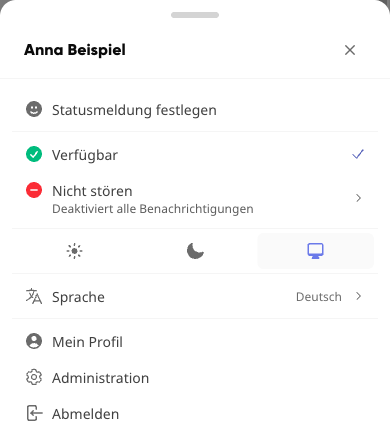
Open de Kibi-app en tik rechtsboven op je profielafbeelding.
Tik op Mijn profiel.
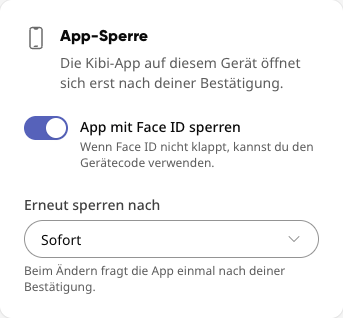
Kies het tabblad Veiligheid en scroll naar de tegel App-vergrendeling.
Schakel de schakelaar in. Afhankelijk van het toestel heet deze „App vergrendelen met Face ID“, „App vergrendelen met vingerafdruk“ of „App vergrendelen met toestelcode“.
Bevestig één keer met Face ID, vingerafdruk of toestelcode. Vanaf nu is de app vergrendeld.

Opnieuw vergrendelen na#
Zodra de app-vergrendeling is ingeschakeld, kies je onder Opnieuw vergrendelen na hoe lang de app op de achtergrond mag blijven voordat deze opnieuw om je bevestiging vraagt.
Keuze |
Werking |
|---|---|
Direct |
De app vraagt elke keer als je terugkeert. Dit is de standaardinstelling. |
1 minuut |
Was je korter dan een minuut in een andere app, dan opent Kibi zonder vraag. |
5 minuten |
Zoals hierboven, met vijf minuten. |
15 minuten |
Zoals hierboven, met 15 minuten. |
Bij het wijzigen van de termijn vraagt de app één keer om je bevestiging. Geeft je bedrijf de app-vergrendeling voor, dan zie je de keuze niet. Dan geldt de termijn die je beheer heeft ingesteld.
App-vergrendeling uitschakelen#
Schakel de schakelaar in de tegel App-vergrendeling weer uit. De app vraagt daarbij één keer om Face ID, vingerafdruk of toestelcode. Pas als je jezelf hebt bevestigd, is de vergrendeling uit. Breek je de vraag af, dan blijft deze ingeschakeld.
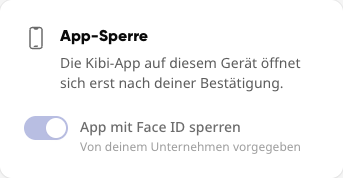
Als je bedrijf de app-vergrendeling voorschrijft#
De schakelaar staat dan ingeschakeld en kan niet worden gewijzigd. Daaronder staat „Voorgeschreven door je bedrijf“.
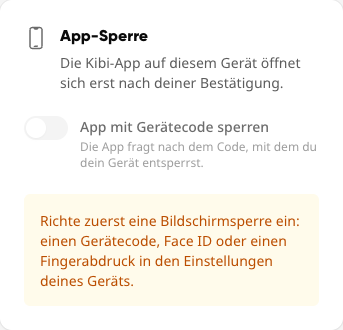
Als je toestel geen schermvergrendeling heeft#
Zonder toestelcode, Face ID of vingerafdruk kan de app niet worden vergrendeld. De schakelaar is dan uitgrijsd en de tegel toont een melding. Stel in de instellingen van je toestel een schermvergrendeling in en open de tegel daarna opnieuw.
Voor medewerkers: Bevestigen met Face ID#
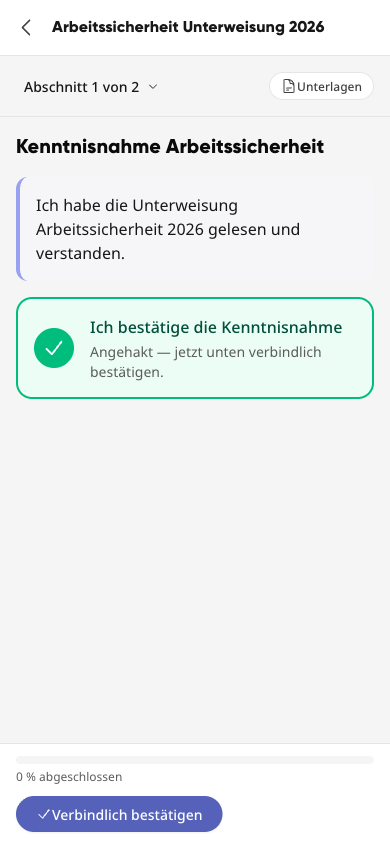
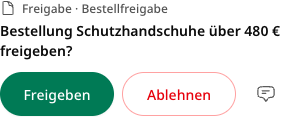
Eist je bedrijf de bevestiging, dan vraagt de Kibi-app om Face ID, vingerafdruk of toestelcode als je een van deze knoppen aantikt:
Waar |
Knop |
|---|---|
Academie, sectie Kennisneming (na het vinkje bij „Ik bevestig de kennisneming“) |
Definitief bevestigen |
Chat met Kai, kaart van een goedkeuring |
Goedkeuren of Afwijzen |
Wagenpark, chauffeursinstructie |
Bevestigen |
Bevestig je, dan verzendt de app de actie zoals je gewend bent.
Breek je de vraag af, dan wordt niets verzonden. Je kunt het gewoon opnieuw proberen.
Mislukt de vraag, bijvoorbeeld na te veel mislukte pogingen, dan toont de app een melding die eindigt met „Niets is verzonden“.
Een goedkeuring beslis je in de app via de kaart. Een antwoord zoals „Ja, klopt“ in de chat is dan niet voldoende.
Handig om te weten#
De toestelcode is als back-up altijd toegestaan. Met een natte vinger of mondkapje sluit je jezelf dus niet buiten.
Camera, documentenscanner, Delen en NFC die je vanuit de Kibi-app opent, vergrendelen de app niet opnieuw. Je komt zonder nieuwe vraag terug.
In de app-wisselaar is de inhoud van de Kibi-app verborgen. Niemand ziet daar een voorvertoning van je berichten.
Schermen in de kiosk-modus (Digital Signage) worden nooit vergrendeld.
De app-vergrendeling beschermt het toestel. Deze vervangt niet het inloggen met een tweede factor of Passkeys op je account.
Als iets niet lukt#
Wat gebeurt er |
Oorzaak en oplossing |
|---|---|
De tegel App-vergrendeling ontbreekt in het profiel. |
Je bent in de browser, in de desktop-app of in een oudere Kibi-app. Werk de Kibi-app op de smartphone bij en open het profiel daar. |
„Stel eerst een schermvergrendeling in …“ |
Op het toestel is noch toestelcode, noch Face ID of vingerafdruk ingesteld. Stel een van deze in in de instellingen van het toestel. |
„Te veel mislukte pogingen …“ |
Het toestel heeft Face ID of de vingerafdruk tijdelijk vergrendeld. Ontgrendel het toestel één keer met de code en probeer het opnieuw. |
De schakelaar kan niet worden uitgeschakeld. |
Je bedrijf schrijft de app-vergrendeling voor („Voorgeschreven door je bedrijf“). Vragen hierover beantwoordt je beheer. |
„Werk de Kibi-app bij, zodat de app-vergrendeling werkt.“ |
Je bedrijf schrijft de app-vergrendeling voor, maar je app-versie kent deze nog niet. Werk de Kibi-app bij in de App Store of bij Google Play. |
Na een goedkeuring staat „Niets is verzonden“. |
De bevestiging op het toestel is niet gelukt. Probeer het opnieuw. De goedkeuring is nog open. |