
Hoe registreer ik tijd op taken?
Bijgewerkt op Leestijd: 2 min
Op deze pagina
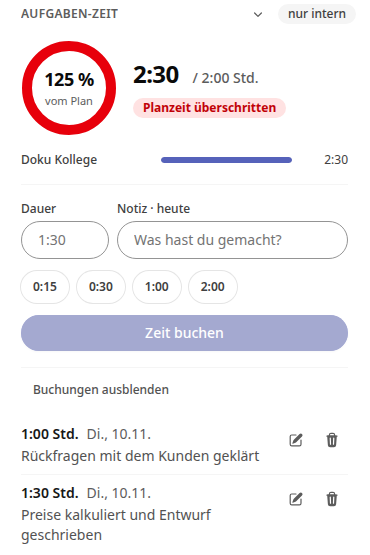
Je boekt direct op een taak hoelang je eraan hebt gewerkt. Zo zie je hoeveel tijd er al in is gestoken en hoeveel van de geplande tijd nog over is.
Info
Het gedeelte Taak-tijd verschijnt alleen bij taken van een groep die tijd op taken toestaat. Taken zonder groep hebben dit niet.
Tijd boeken#
Open de taak in het bord of in de lijst.
Het gedeelte Taak-tijd staat rechts onder de eigenschappen. Is het ingeklaapt, klik dan op Taak-tijd.
Vul onder Duur de tijd in of kies een waarde uit de snelkeuze (0:15, 0:30, 1:00, 2:00). Mogelijk zijn invoeren zoals 1:30, 90 of 1,5u.
Beschrijf onder Notitie kort wat je hebt gedaan.
Klik op Tijd boeken.
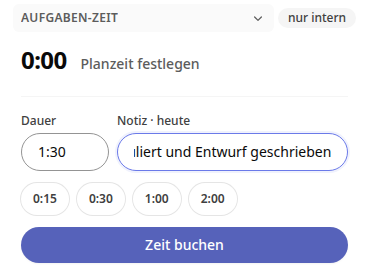
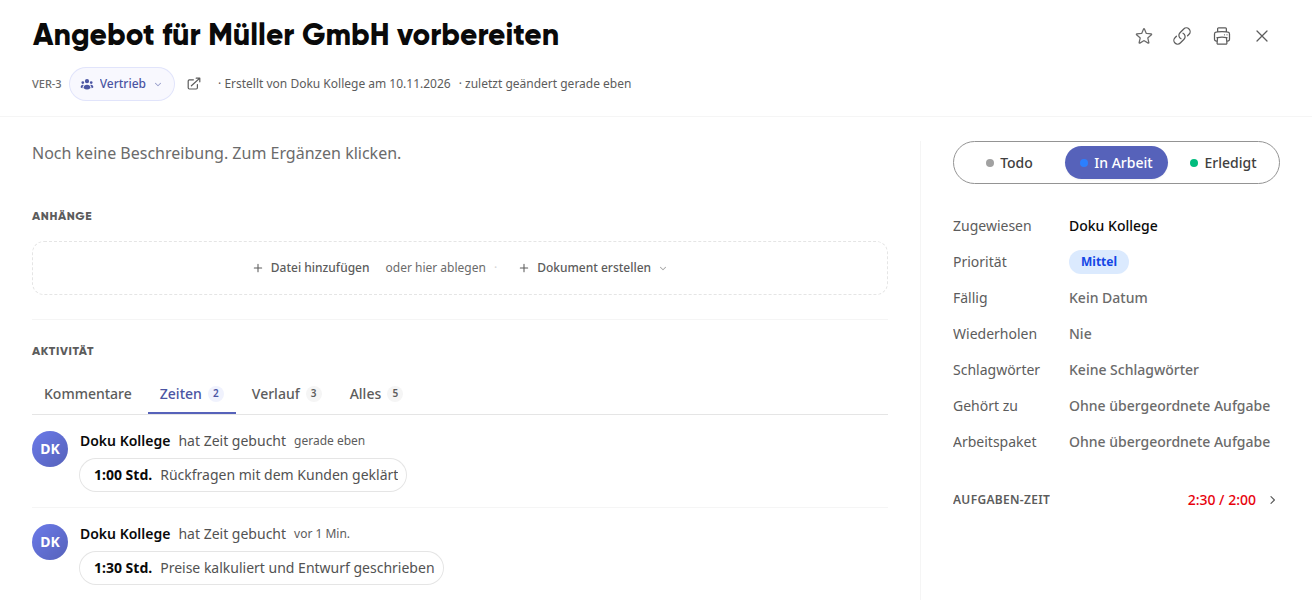
De boeking telt voor vandaag. Het bericht Tijd geboekt bevestigt dit, en de totale tijd van de taak wordt direct bijgewerkt. In de Activiteit van de taak verschijnt de boeking in het tabblad Tijden.
Plandtijd vaststellen#
Klik in het gedeelte Taak-tijd naast de geboekte tijd op Plandtijd vaststellen.
Voer de geplande tijd in, bijvoorbeeld 8:00, en druk op Enter. Het bericht Plandtijd opgeslagen bevestigt dit.
De ring toont nu hoeveel procent van de plantijd is geboekt. Vanaf 80% verschijnt Bijna plantijd bereikt, vanaf 100% Plandtijd overschreden.
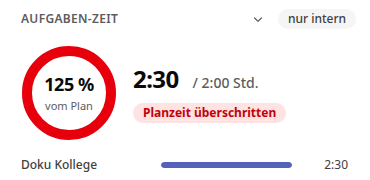
Wie op dat moment boekt en wie aan de taak is toegewezen, krijgt bij 80% een melding. Bij 100% ontvangen ook de persoon die de taak heeft gemaakt en de groepsbeheerders een melding.
Gedeelte inklappen#
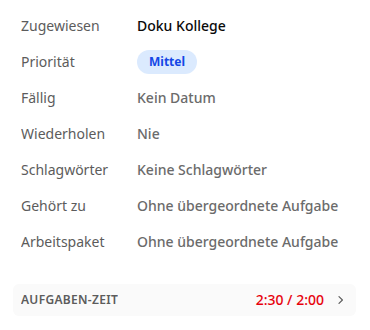
Een klik op Taak-tijd klapt het gedeelte in. Dan zie je alleen nog het geboekte totaal, bijvoorbeeld 2:30 / 2:00. Is de plantijd overschreden, dan staat het totaal in rood. Nog een klik klapt het gedeelte weer uit.
Boeking wijzigen of verwijderen#
Klik in het gedeelte Taak-tijd onderaan op Boekingen. De lijst toont elke boeking met duur, datum en notitie.
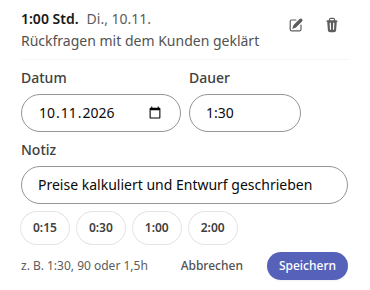
Klik bij je boeking op het potlood-symbool (Bewerken), pas Datum, Duur of Notitie aan en klik op Opslaan.
Om te verwijderen klik je op het prullenbak-symbool en bevestig je met Verwijderen.
Via de datum kun je ook tijd boeken die je op een andere dag hebt gewerkt: boek deze eerst en wijzig daarna de Datum. Met Boekingen verbergen sluit je de lijst weer.
Wie ziet wat#
Ben je aan de taak toegewezen, dan zie je alle boekingen en de tijden per persoon. Wijzigen kun je alleen je eigen boekingen.
Ben je alleen lid van de groep, dan zie je je eigen boekingen en de totale tijd van de taak.
Groepsbeheerders zien alle boekingen en kunnen bij het boeken via Afrekenbaar instellen of de tijd afgerekend kan worden.
De taak-tijd is alleen intern: gasten zien deze niet, tenzij de groep dit uitdrukkelijk toestaat. Deze loopt los van de module Tijdregistratie en telt niet als werktijd.
Voor groepsbeheerders: tijd op taken inschakelen#
Open de groep en klik rechtsboven op het potlood-symbool (Bewerken).
Activeer in de sectie Tijden de optie Telt als taak-tijd. De wijziging wordt direct opgeslagen.
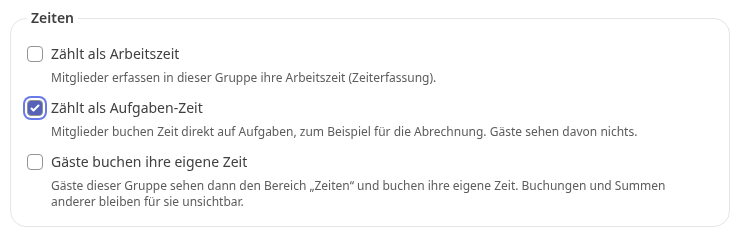
Mogen gasten hun eigen tijd boeken, activeer dan ook Gasten boeken hun eigen tijd.