
Hoe stuur ik een terugblik met foto's naar de deelnemers?
Bijgewerkt op Leestijd: 2 min
Op deze pagina
Na een evenement stuur je iedereen die erbij was een paar afsluitende woorden samen met de foto's en documenten. De deelnemers vinden de terugblik daarna ook op de pagina van het evenement.
Info
Een terugblik kan worden verzonden door degene die het evenement heeft aangemaakt of in de organisatie van het evenement staat. Een evenement waarbij je meeorganiseert, vind je onder Evenementen in het filter Mijn, ook als het al voorbij is.
Foto's uploaden#
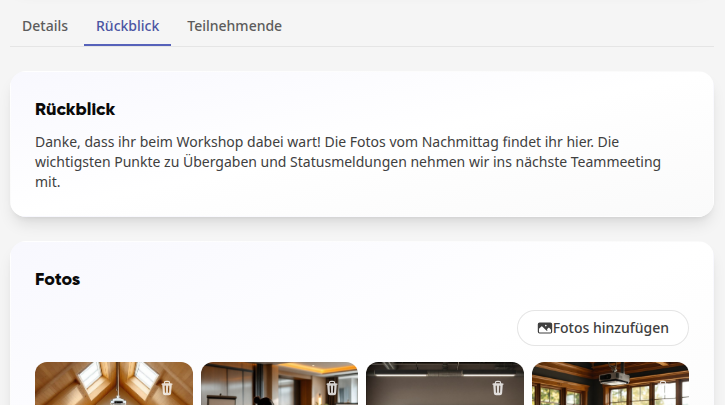
Open het event en klik op het tabblad Terugblik. Het tabblad verschijnt zodra het event is begonnen.
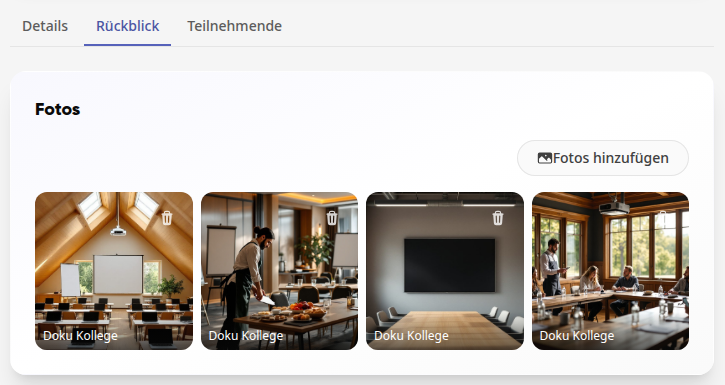
Klik op Foto's toevoegen en selecteer de afbeeldingen. Onder elke foto staat wie deze heeft geüpload.
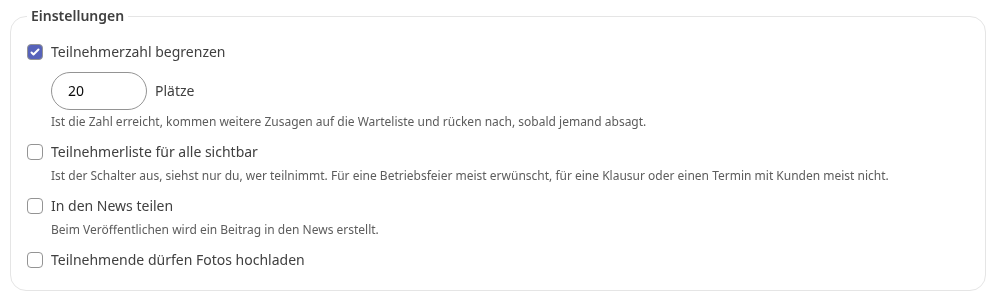
Wil je dat ook de deelnemers hun foto's bijdragen, klik dan op Beheren en zet in het tabblad Stamgegevens onder Instellingen het vinkje bij Deelnemers mogen foto's uploaden. Dan kunnen allegenen die hebben toegezegd al tijdens het event foto's toevoegen in het tabblad Terugblik.
Terugblik versturen#
Klik op de pagina van het evenement op Beheren en open het tabblad Berichten.
Klik op de sjabloon Terugblik met foto's. Daaronder opent het gedeelte Terugblik versturen.
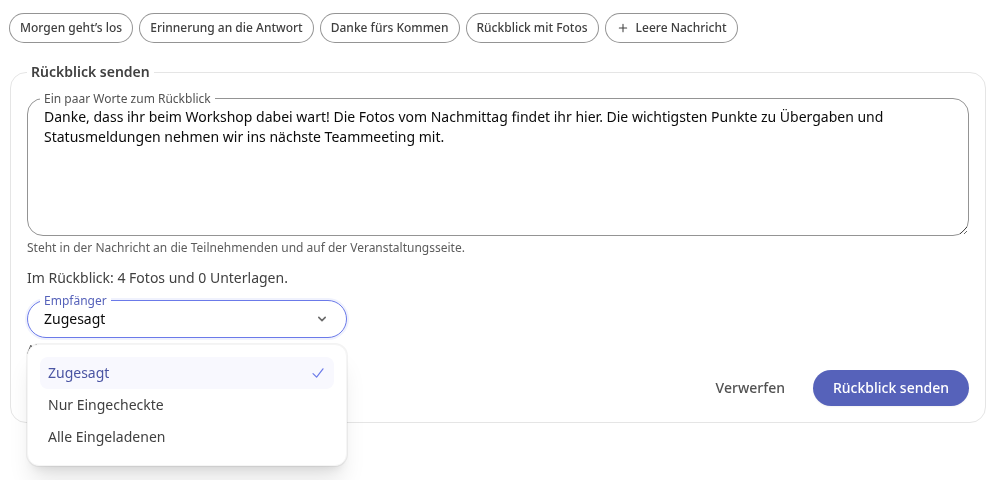
Schrijf onder Een paar woorden over de terugblik je tekst, bijvoorbeeld een bedankje en de belangrijkste resultaten. De tekst staat in het bericht en op de pagina van het evenement. Daaronder zie je wat er wordt meegestuurd, bijvoorbeeld In de terugblik: 4 foto's en 0 documenten.
Kies onder Ontvangers wie de terugblik ontvangt:
Toegezegd: iedereen die heeft toegezegd of is ingecheckt.
Alleen ingecheckten: alleen wie bij de ingang is ingecheckt, dus echt aanwezig was.
Alle genodigden: alle genodigden en aangemelden, behalve wie heeft afgezegd.
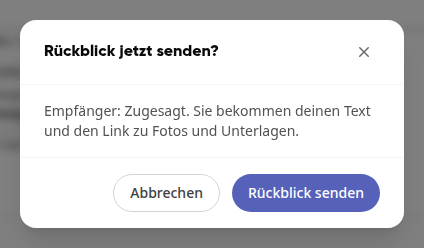
Klik op Terugblik versturen en bevestig de vraag Terugblik nu versturen? met Terugblik versturen.
Kibi laat je zien naar hoeveel personen de terugblik is gegaan, bijvoorbeeld Naar 17 personen verzonden., en daarnaast Laatst verzonden op met datum en tijd.

Met Verwerpen klap je het gedeelte weer dicht, zonder iets te versturen. Je tekst bewaart Kibi toch.
Tip
Upload eerst alle foto's en documenten en verstuur de terugblik daarna één keer. Documenten plaats je onder Beheren in het tabblad Bestanden. Verdere berichten aan de deelnemers, bijvoorbeeld een herinnering vóór het evenement, schrijf je in hetzelfde tabblad Berichten via de andere sjablonen.
Belangrijk
Een tweede keer versturen kan de terugblik pas tien minuten later. Daarvoor verschijnt de melding De terugblik is zojuist verstuurd. Probeer het over een paar minuten opnieuw.
Wat deelnemers ontvangen#
Collega's ontvangen de terugblik als melding in het platform en per e-mail; gasten zonder Kibi-account ontvangen deze per e-mail met de link naar hun pagina van het evenement. Collega's komen via Terugblik bekijken direct terecht in het tabblad Terugblik van het evenement. Daar staan jouw tekst en daaronder de foto's.
Info
De foto's zijn alleen zichtbaar voor personen die bij het evenement horen: de organisatie en iedereen die heeft toegezegd, met „Misschien“ heeft geantwoord of op de wachtlijst staat.