
Hoe verwerk ik aanvragen uit formulieren als taken?
Bijgewerkt op Leestijd: 3 min
Op deze pagina
Uit elk antwoord van een formulier kan automatisch een taak ontstaan, bijvoorbeeld bij een IT-ticket, een foutmelding, een functiewens of een gebrekenmelding. De persoon die het formulier heeft verzonden, volgt de status via een statuslink, leest jouw gedeelde berichten en kan daar antwoorden.
Info
Formulieren instellen kunnen contentmanagers doen. De taken worden verwerkt door degene die de gekozen groep en hun taken kan zien.
Antwoorden op taken maken#
Open de Administratie, klik onder Inhoud op Formulieren en open het formulier. Voor een nieuw formulier zijn de sjablonen IT-ticket, Foutmelding, Functiewens en Gebrekmelding geschikt: zij vragen al om een e-mailadres voor terugkoppeling.
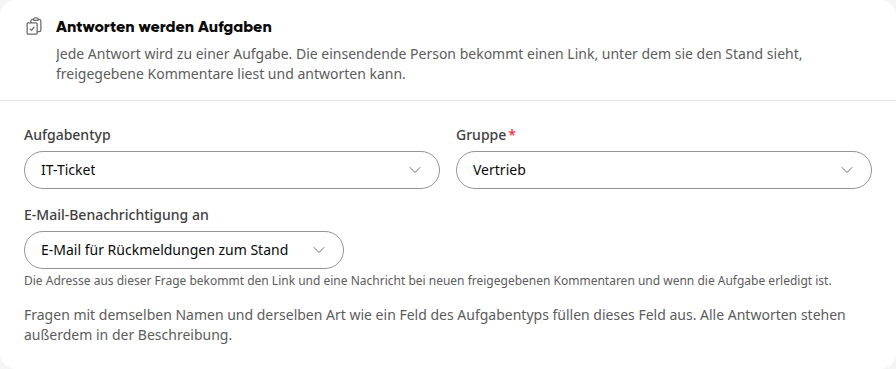
Klik op het tabblad Instellingen en zoek het gedeelte Antwoorden worden taken.
Kies onder Taaktype het soort taak, bijvoorbeeld een eigen type 'IT-ticket'. Met Geen taken aanmaken blijft alles zoals voorheen.
Kies de groep waarin de taken terechtkomen. Pas dan worden antwoorden taken.
Kies onder E-mailmelding aan de e-mailvraag van het formulier. Naar dit adres gaan de statuslink en een bericht bij nieuwe goedgekeurde reacties en wanneer de taak is voltooid. Zonder e-mailvraag in het formulier staat hier alleen Geen e-mails.
Klik rechtsboven op Publiceren.
Elk nieuw antwoord wordt nu een taak. De titel bestaat uit de formuliernaam en het eerste antwoord, de beschrijving vermeldt het referentienummer en alle antwoorden. Heeft het taaktype velden, dan vullen vragen met dezelfde naam en hetzelfde soort deze velden in.
Tipp
De taaktypen en hun velden worden door systeembeheerders vastgelegd onder Administratie › Taken.
Wat de indiener ziet#
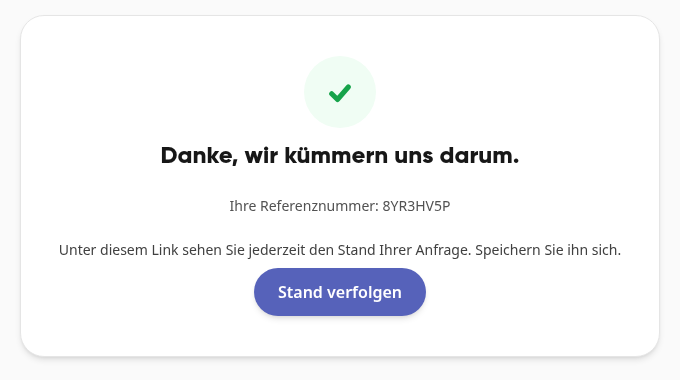
Na het verzenden via een openbare link toont de bedankpagina het referentienummer en de knop Status volgen. Medewerkers vinden de statuslink onder Formulieren › Mijn antwoorden.
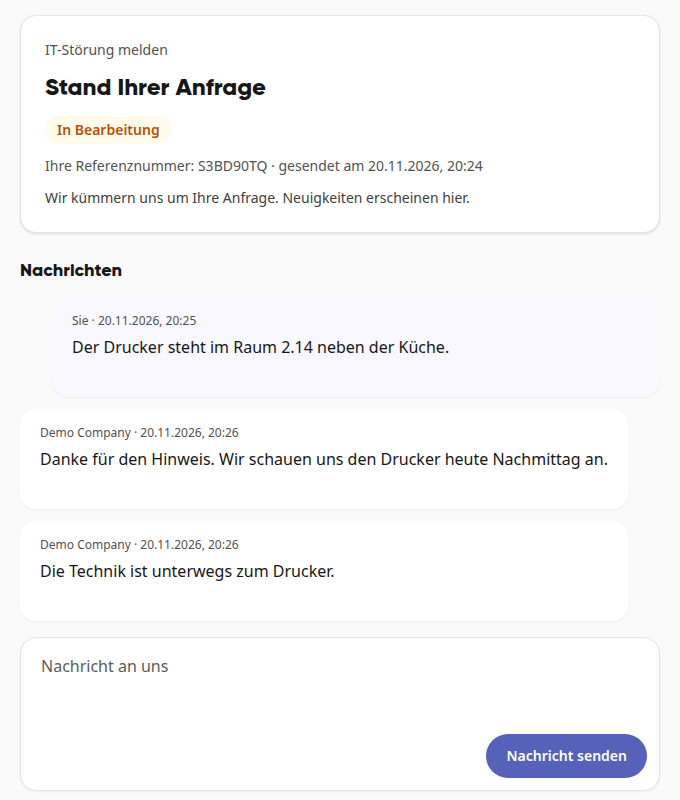
Op de statuspagina staat of de aanvraag Ontvangen, In behandeling of Afgerond is, samen met alle berichten die je voor haar hebt vrijgegeven. Via Bericht aan ons en Bericht verzenden antwoordt de persoon zonder een account te nodig te hebben.
Info
De statuspagina toont nooit interne opmerkingen, namen van collega's, het zaaknummer of de antwoorden zelf. Wie de link heeft, ziet de status, daarom mag de persoon deze niet doorgeven.
Verzoeken vinden#
Open in de navigatie Taken. Taken uit een antwoord via een openbare link dragen het kenmerk Extern.
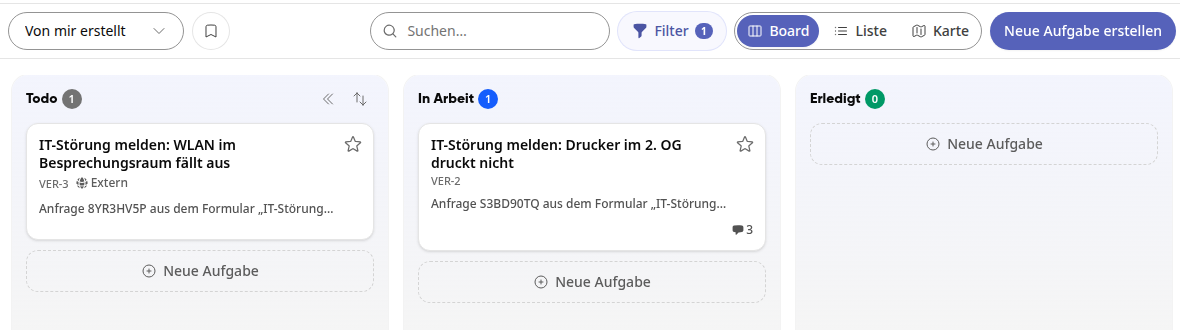
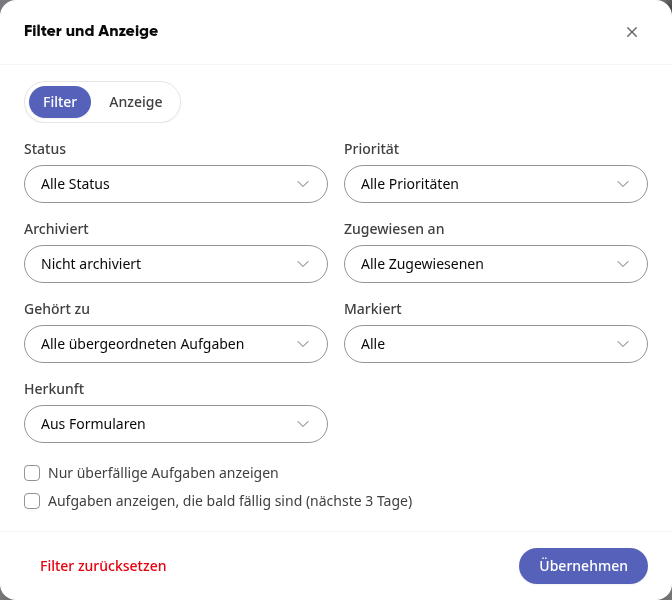
Klik op Filter en kies onder Herkomst Uit formulieren of Extern ingediend. Klik op Toepassen.
Als iemand je het referentienummer noemt, voer je dit gewoon in de zoekopdracht in.
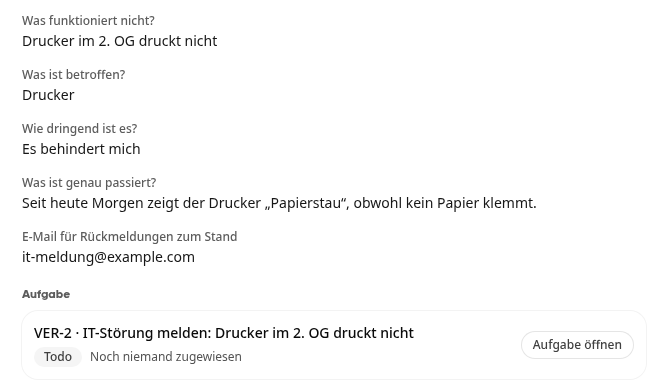
In het formulier zelf kom je ook bij de taak: Klik in het tabblad Antwoorden op een antwoord. Onder Taak zie je zaaknummer, status en verantwoordelijke, met Taak openen spring je ernaartoe. Omgekeerd leidt in de taak de link Verzoek … in de kop naar het antwoord.
Schrijven naar de indienende persoon#
Open de taak en schrijf onderaan je opmerking.
Vink Zichtbaar voor indienende persoon aan en klik op Reageren. De opmerking krijgt dan het kenmerk Zichtbaar voor indienende persoon, en de persoon ontvangt een e-mail.
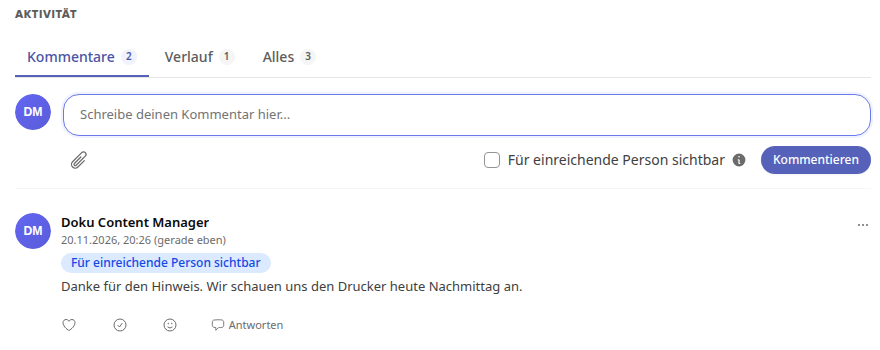
Opmerkingen zonder vinkje blijven intern. Antwoordt de persoon via de statuslink, dan verschijnt zijn bericht als opmerking van Indienende persoon.
Status wijzigen#
Wijzig de status van de taak zoals gebruikelijk, bijvoorbeeld naar In behandeling of Voltooid, in de kop van de taak, in de lijst of door te slepen op het bord.
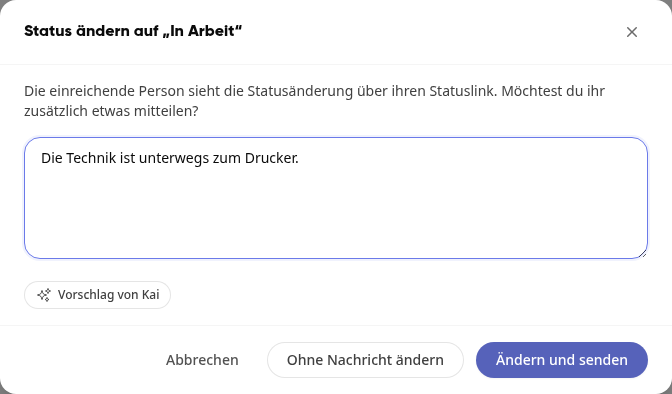
Een dialoogvenster vraagt of je de persoon daarnaast nog iets wilt melden. Schrijf een bericht en klik op Wijzigen en verzenden, of klik op Wijzigen zonder bericht. Met Annuleren blijft de status zoals die was.
Tipp
Met Voorstel van Kai schrijft Kai maximaal drie concepten voor het bericht. Een klik neemt een concept over in het tekstveld, waar je het kunt aanpassen. Kai citeert geen interne opmerkingen.
Zet je de taak op Voltooid, dan ontvangt de persoon een e-mail dat haar/zijn aanvraag is afgerond. Toch kan zij/hij nog steeds blijven antwoorden.