
Hoe bevestig ik een wijziging aan mijn admin-account via identiteitsbeheer?
Bijgewerkt op Leestijd: 2 min
Op deze pagina
Je identiteitsbeheer mag een admin-account niet zomaar overnemen en het e-mailadres niet zomaar wijzigen. Je ontvangt eerst een e-mail en beslist zelf of de wijziging van kracht wordt.
Info
Dit geldt voor je eigen account als je systeemadmin bent of een rol met administratorrechten hebt. Alleen de betrokken persoon kan de aanvraag beantwoorden, geen andere admin.
Wanneer je wordt gevraagd#
Je ontvangt een e-mail als een van de volgende wijzigingen aanstaande is:
Overname: Het identiteitsbeheer wil je bestaande account overnemen. Daarna beheert het naam, e-mailadres en contactgegevens en kan het account blokkeren. Onderwerp: „Bevestig a.u.b.: … wil je admin-account overnemen“.
Nieuw e-mailadres: Het identiteitsbeheer of de directory-synchronisatie met Microsoft Entra ID wil het adres van je account wijzigen. Onderwerp: „Bevestig a.u.b.: nieuw e-mailadres voor je admin-account“ of „Bevestig a.u.b.: Microsoft Entra ID wil het e-mailadres van je admin-account wijzigen“.
De e-mail gaat altijd naar je huidige adres, nooit naar het nieuwe.
Info
Voor het blokkeren of verwijderen van een persoon is er geen dergelijke bevestiging. Daarvoor gelden de beschermingsregels onder Veiligheidsfuncties.
Aanvraag beantwoorden#
Open de e-mail en klik op Bevestigen of Afwijzen. De klik verandert nog niets, het opent alleen de pagina Wijziging aan je admin-account.
Meld je aan als je nog niet bent ingelogd. Gebruik het account waarnaar de e-mail is gestuurd.
Controleer wat is aangevraagd: de tekst hierboven, de vermelding Account in identiteitsbeheer en bij een adreswijziging Huidig adres en Nieuw adres.
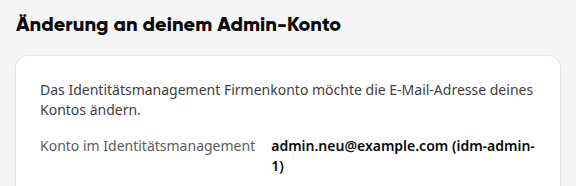
Klik op Bevestigen of Afwijzen.
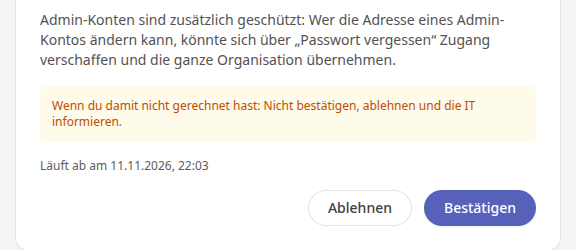
Waarschuwing
Had je dit niet verwacht? Bevestig niet. Wijs af en informeer je IT. Controleer samen met hen wie toegang had tot de SCIM-token en vernieuw deze.
Wat er daarna gebeurt#
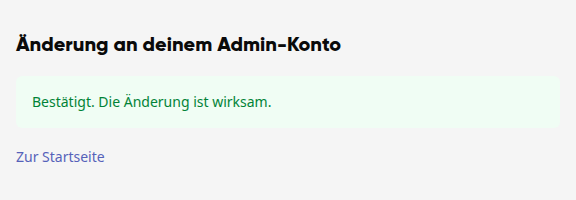
Bevestigd: Je ziet „Bevestigd. De wijziging is van kracht.“ Bij een overname beheert het identiteitsbeheer je account vanaf nu.
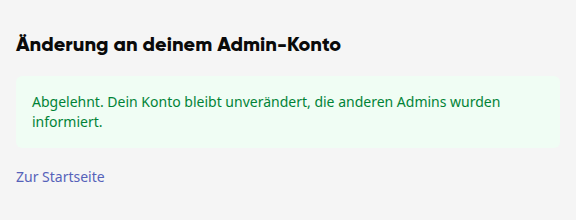
Afgewezen: Je ziet „Afgewezen. Je account blijft ongewijzigd, de andere admins zijn geïnformeerd.“ De overige systeemadmins ontvangen een melding en een e-mail.
Niet beantwoord: De aanvraag geldt 7 dagen. Daarna verloopt deze, je account blijft ongewijzigd en de overige systeemadmins worden op de hoogte gesteld.
Meldingen op de pagina#
Deze link is ongeldig of is al gebruikt. De aanvraag is al beantwoord, of je bent ingelogd met een ander account. Meld je aan met het account waarnaar de e-mail is gestuurd.
Deze aanvraag is verlopen. De 7 dagen zijn voorbij. Je account blijft ongewijzigd.
Deze aanvraag is niet meer actueel. Je account of de identiteitsbron is inmiddels gewijzigd. Je account blijft ongewijzigd.
De wijziging kan op dit moment niet worden overgenomen. Bijvoorbeeld als het adres al in gebruik is. Je account blijft ongewijzigd.
Openstaande aanvragen als systeemadmin bekijken#
Onder Administratie → Integraties → SSO & Directory open je de identiteitsbron en ga je naar het tabblad Gebruikerssynchronisatie. Daar staan onder Uitstaande bevestigingen alle openstaande aanvragen met persoon, wijziging en vervaldatum. Alleen de betrokken persoon kan deze beantwoorden.
