
Hoe vul ik een formulier in?
Bijgewerkt op Leestijd: 2 min
Op deze pagina
Onder Formulieren vind je alle formulieren die je kunt invullen, bijvoorbeeld een schadeformulier, een aanmelding of een IT-ticket. Je verzonden antwoorden kun je daar op elk moment teruglezen, en bij aanvragen zie je hoe ver ze zijn verwerkt.
Info
Welke formulieren je ziet, bepaalt degene die ze heeft gebouwd. Is er voor jou geen formulier, dan ontbreekt ook de vermelding Formulieren in de navigatie.
Formulier invullen en verzenden#
Klik in de navigatie op Formulieren. Met Formulier zoeken vind je een formulier sneller, en via Lijst en Tegels wissel je van weergave.
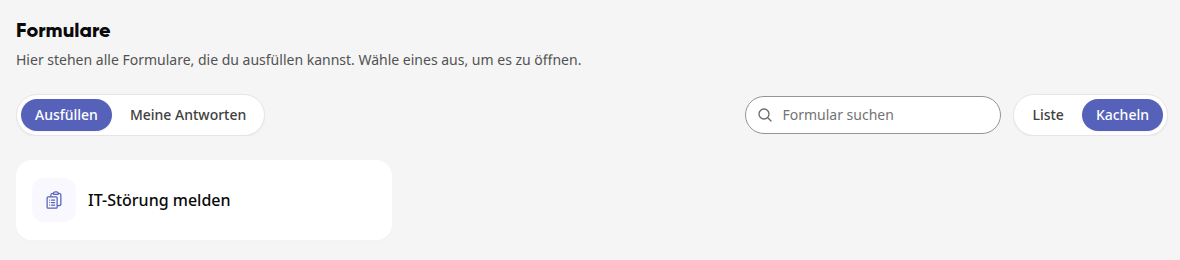
Klik op het formulier om het te openen.
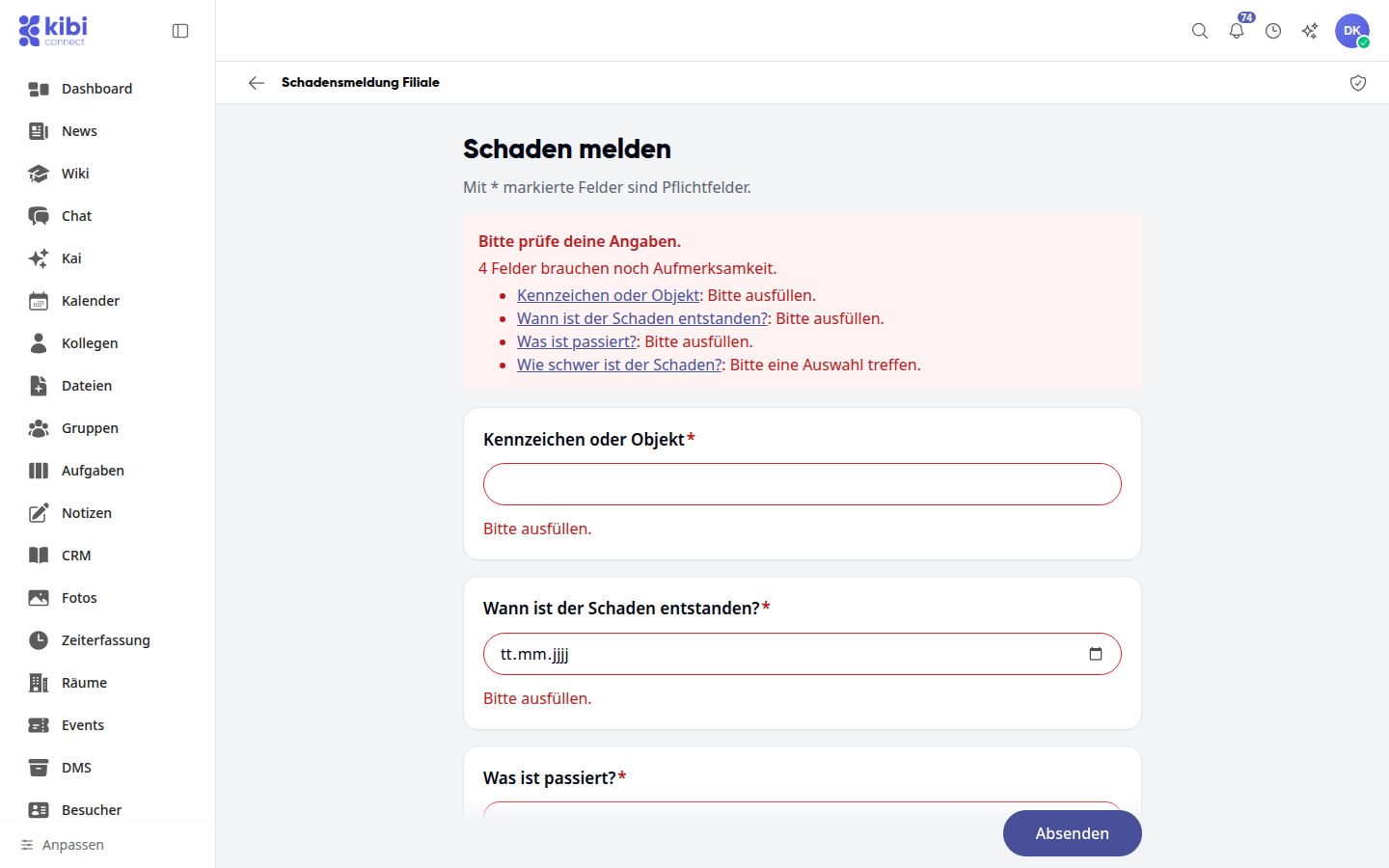
Beantwoord de vragen. Velden die met een sterretje zijn gemarkeerd, zijn verplichte velden. Toont het formulier één vraag per scherm, dan ga je met Verder naar de volgende en met Terug naar de vorige. Bij een fotovraag kies je Foto maken of Uit galerij, bij een locatievraag voer je een adres in of klik je op Huidige locatie gebruiken.
Klik op Verzenden. Ontbreekt er nog iets, dan toont het platform „Controleer je gegevens.“ en noemt het de velden.
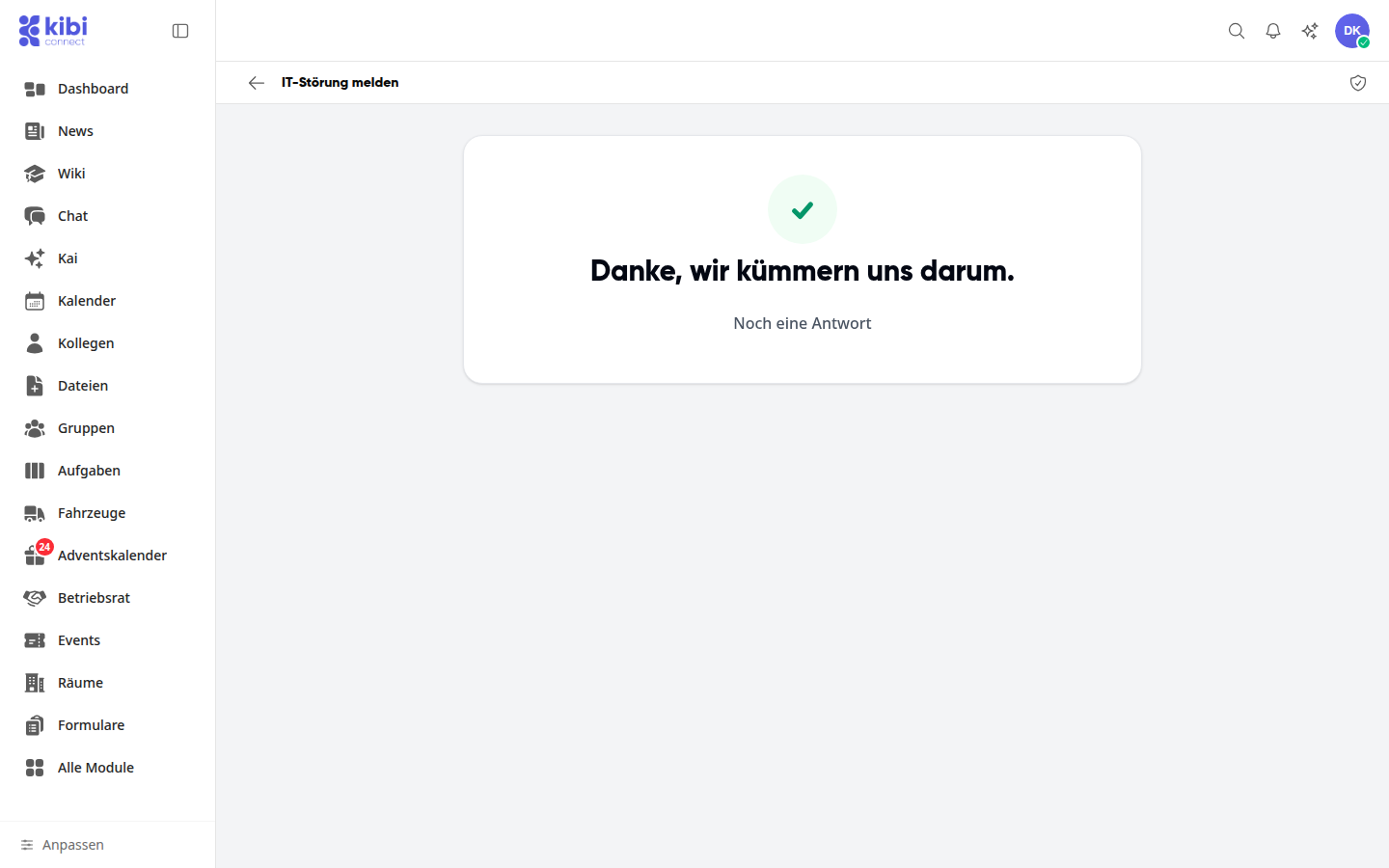
Na het verzenden zie je de bedankpagina. Met Nog een antwoord vul je het formulier opnieuw in, de pijl linksboven brengt je terug naar Formulieren.
Mijn antwoorden nalezen#
Klik onder Formulieren op het tabblad Mijn antwoorden.
Klik op een item. Je ziet wanneer je het antwoord hebt verzonden en wat je hebt ingevuld.
Info
Een verzonden antwoord kun je niet meer wijzigen.
Status van een aanvraag volgen#
Sommige formulieren maken van elk antwoord een taak, bijvoorbeeld een IT-ticket of een melding van een gebrek. Dan zie je hoe ver je aanvraag is en kun je vervolgvragen beantwoorden.
Klik onder Formulieren op Mijn antwoorden. Naast het antwoord staat de status: In behandeling of Afgerond.
Klik op het antwoord. Onder de status staan de referentie van je aanvraag en het zaaknummer van de taak. Noem een van beide als je navraag doet.
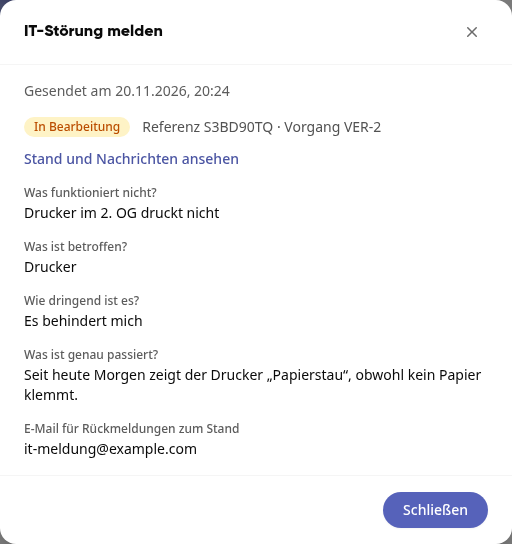
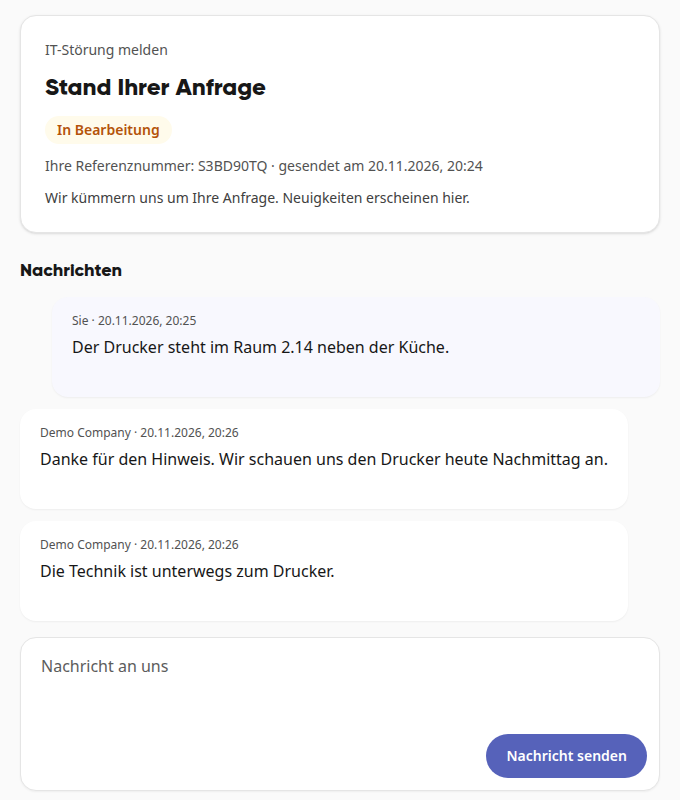
Klik op Status en berichten bekijken. De statuspagina wordt geopend in een nieuw tabblad. Daar lees je de berichten die voor jou zijn vrijgegeven.
Schrijf onder Bericht aan ons een antwoord en klik op Bericht verzenden.
Tipp
Heb je in het formulier een e-mailadres voor terugkoppeling opgegeven, dan ontvang je daar de link naar de statuspagina en een bericht zodra er nieuws is of de aanvraag is afgerond.
Formulierlink doorgeven#
Heeft een formulier een openbare link, dan toont de tegel een linkpictogram en de lijst de knop Link kopiëren. De gekopieerde link kun je doorgeven aan klanten, burgers of gasten. Zij kunnen dan ook zonder account antwoorden. Maakt het formulier aanvragen voor taken, dan toont de bedankpagina de knop Status volgen.
Herkomst en privacy controleren#
Klik in het geopende formulier rechtsboven op het schildpictogram. Je ziet wie verantwoordelijk is voor het formulier, wat er wordt opgeslagen en of iemand in de afgelopen 90 dagen inzage heeft gehad in persoonlijke gegevens.