
Hoe exporteer ik tijdgegevens?
Bijgewerkt op Leestijd: 2 min
Op deze pagina
Je kunt werktijden en afwezigheden downloaden als rapport, bijvoorbeeld voor de loonadministratie of als bewijs voor individuele medewerkers.
Info
Deze functie is beschikbaar voor HR-managers en systeembeheerders. Je vindt deze in het beheerdersgedeelte onder HR / Personeel > Tijd & afwezigheden in het tabblad Exporten.
Maandrapporten downloaden#
Kies onder Op maand gebaseerde exporten de maand en het formaat (PDF of CSV).
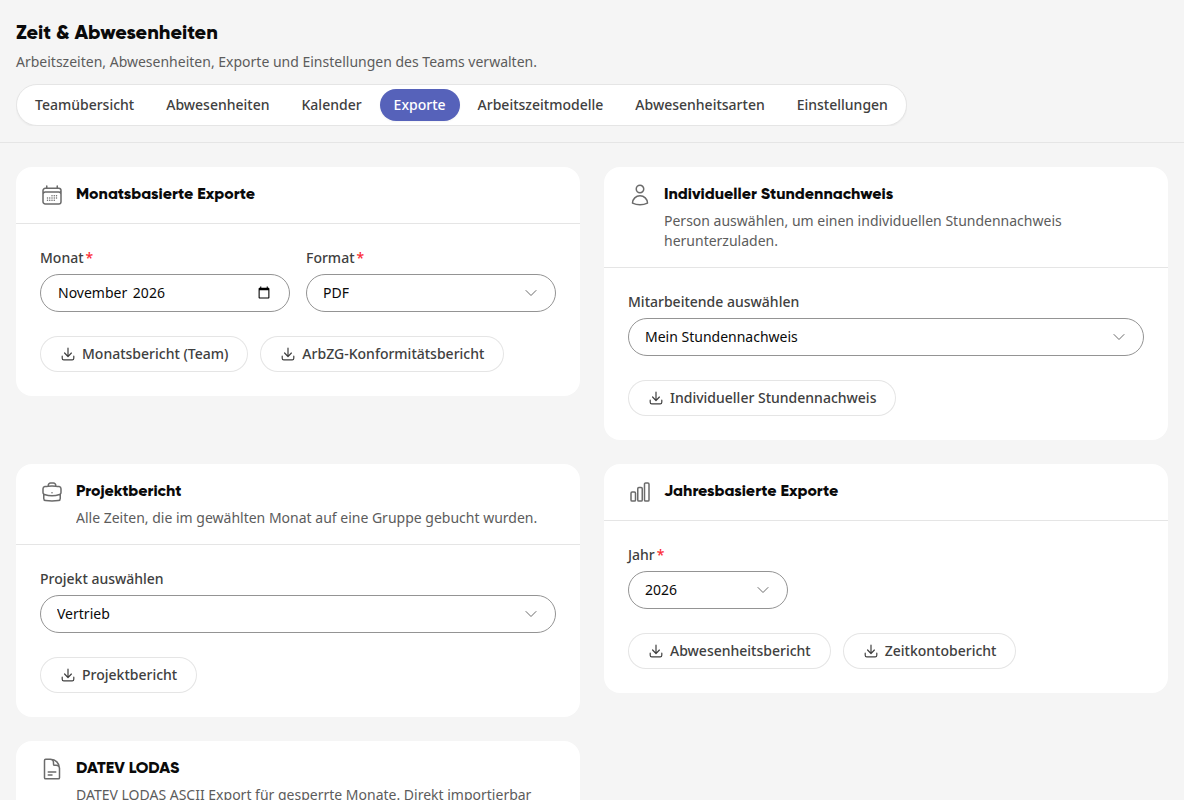
Klik op het gewenste rapport. De download start onmiddellijk.
Dit staat in de rapporten:
Maandrapport (team): per persoon werkdagen, werkelijk gewerkte uren, verwachte uren en overuren.
ArbZG-conformiteitsrapport: de waarschuwingen met betrekking tot de arbeidstijdenwet in de geselecteerde maand.
Stundennachweis voor één persoon downloaden#
Het bewijs gebruikt de maand en het formaat uit het gedeelte Op maand gebaseerde exporten.
Kies in het gedeelte Individueel stundennachweis onder Medewerkers selecteren de persoon. Met Mijn stundennachweis ontvang je je eigen bewijs.
Klik op Individueel stundennachweis. De download start onmiddellijk.
Het bewijs vermeldt elke dag van de maand met komen, gaan, pauze, werk, norm en verschil, daaronder het maandaccount met het saldo.
Info
Werkt de persoon in een arbeidstijdenmodel zonder vaste weekdagen (type Variabel), dan staat er in de lopende maand bij de dagen geen dagnorm. Onder de tabel staat in plaats daarvan de maandnorm, bijvoorbeeld Maandnorm, wordt aan het einde van de maand afgerekend: 42:51 uur.
Projectrapport downloaden#
Het projectrapport toont alle uren die in de gekozen maand op een groep zijn geboekt: per persoon de dagen en de werkelijke uren, daaronder het totaal. Het gebruikt de maand en het formaat uit het gedeelte Op maand gebaseerde exporten.
Kies in het gedeelte Projectrapport onder Project selecteren de groep.
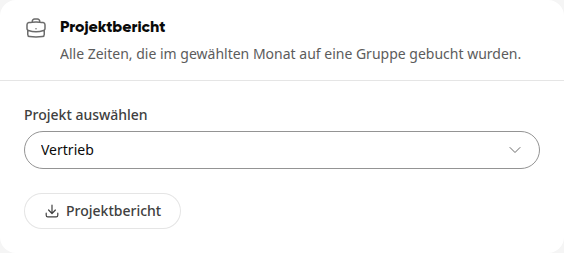
Klik op Projectrapport. De download start onmiddellijk.
Alleen groepen waarin de tijdsregistratie is ingeschakeld, komen in aanmerking. Is dat in geen enkele groep het geval, dan staat daar In geen enkele groep is de tijdsregistratie ingeschakeld. Hoe een groep de tijdsregistratie inschakelt, staat in Hoe zie ik de arbeidstijden van mijn groep?.
Info
Het projectrapport is alleen nog hier in de administratie beschikbaar. In de persoonlijke tijdsregistratie is het niet meer beschikbaar.
Jaarverslagen downloaden#
Kies onder Op jaarbasis gebaseerde exporten het jaar.
Klik op het gewenste verslag. De download start onmiddellijk.
Dit staat in de verslagen:
Verzuimverslag: de verzuimen per persoon en verzuimsoort.
Saldo-verslag: werkelijke uren en plus- of minuren per persoon en maand.
Gegevens voor DATEV LODAS downloaden#
De DATEV-export is alleen beschikbaar voor geblokkeerde maanden. Adviseursnummer en klantnummer moeten zijn ingevuld.
Vul Adviseursnummer en Klantnummer in onder Instellingen in het gedeelte DATEV LODAS, als de pagina Exporten hierom vraagt.
Blokkeer de maand in het Teamoverzicht met Maand blokkeren.
Kies in het gedeelte DATEV LODAS de maand en klik op LODAS downloaden. Je ontvangt een tekstbestand dat je aan je administratiekantoor kunt geven.
Info
Personen die in de instellingen onder Uitgesloten van tijdregistratie staan, ontbreken in alle exporten: in de maand-, afwezigheids- en tijdtegoedrapporten, in het ArbZG-conformiteitsrapport, in projectrapporten en in de DATEV-export. Hoe je test- en hulpaccounts uitsluit, lees je in Hoe beheer ik de tijdregistratie van mijn team?.
Tipp
De documenten van een verloningsrun download je in het tabblad Urenverrekening via Details van de run.