
App-Sperre (Face ID / Fingerabdruck)
Aktualisiert am Lesezeit: 6 Min.
Auf dieser Seite
- Was ist die App-Sperre?
- Für Administratoren: App-Sperre vorschreiben
- Für Administratoren: Freigaben und Quittungen mit Face ID bestätigen
- Für Mitarbeitende: App-Sperre einschalten
- Erneut sperren nach
- App-Sperre ausschalten
- Wenn dein Unternehmen die App-Sperre vorgibt
- Wenn dein Gerät keine Bildschirmsperre hat
- Für Mitarbeitende: Mit Face ID bestätigen
- Gut zu wissen
- Wenn etwas nicht klappt
Mit der App-Sperre öffnet sich die Kibi-App erst, wenn du dich mit Face ID, Fingerabdruck oder dem Gerätecode bestätigt hast. So bleiben Nachrichten, Dateien und alles andere aus deinem Unternehmen geschützt, wenn dein Handy in fremden Händen ist. Zusätzlich kann dein Unternehmen verlangen, dass du Freigaben und Kenntnisnahmen in der App mit Face ID oder Fingerabdruck bestätigst.
Was ist die App-Sperre?#
Die App-Sperre ist ein zusätzlicher Schutz auf deinem Gerät. Bevor die Kibi-App etwas anzeigt, fragt sie nach dem Gesicht, dem Fingerabdruck oder dem Gerätecode des Inhabers. Das gilt auch, wenn du die App über eine Mitteilung öffnest.
Info
Beispiel: Dein Kind schaut auf deinem Handy ein Video. Eine Mitteilung aus Kibi kommt rein, das Kind tippt darauf. Die Kibi-App öffnet sich, zeigt aber nur den Sperrbildschirm und fragt zuerst nach deinem Gesicht. Von der Nachricht ist nichts zu sehen.
Funktion | Wer schaltet sie ein | Wo |
|---|---|---|
App-Sperre (freiwillig) | Jede Person für ihr eigenes Gerät | Kibi-App: Mein Profil › Sicherheit |
App-Sperre (vorgeschrieben) | Administration, für alle | Administration › System › Sicherheit |
Freigaben und Quittungen mit Face ID bestätigen | Administration, für alle | Administration › System › Sicherheit |
Info
Die App-Sperre und die Bestätigung mit Face ID gibt es nur in der Kibi-App auf dem Smartphone. Im Browser und in der Desktop-App siehst du die Kachel im Profil nicht, und Freigaben werden dort ohne Face-ID-Abfrage abgeschickt.
Für Administratoren: App-Sperre vorschreiben#
Ohne Vorgabe entscheidet jede Person selbst im Profil. Als Administrator kannst du die App-Sperre für alle vorschreiben, die sich in der Kibi-App anmelden.
Öffne Administration und im Menü System › Sicherheit.
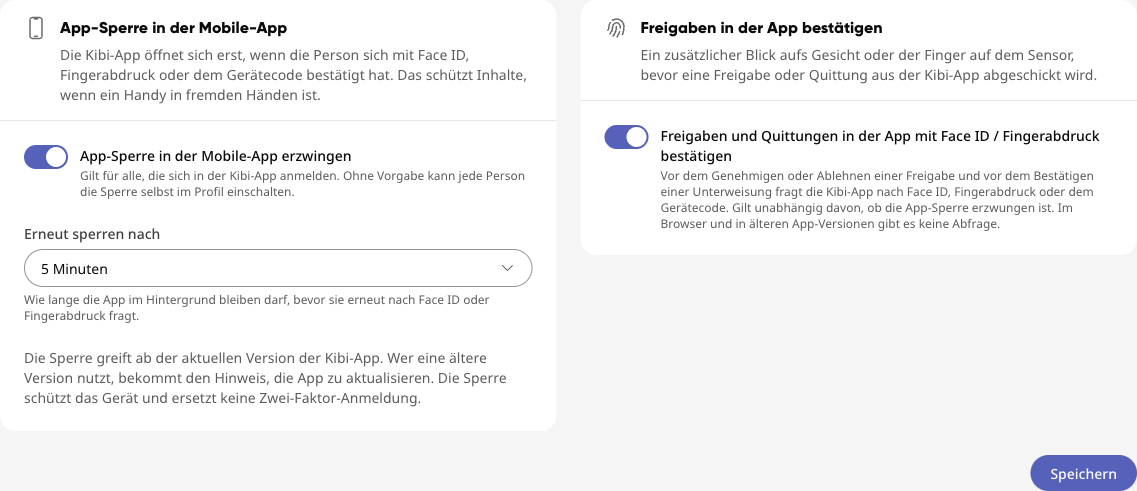
Scrolle zur Karte App-Sperre in der Mobile-App.
Schalte App-Sperre in der Mobile-App erzwingen ein.
Wähle unter Erneut sperren nach, wie lange die App im Hintergrund bleiben darf.
Klicke auf Speichern unter den beiden Karten App-Sperre in der Mobile-App und Freigaben in der App bestätigen. Der Knopf speichert beide Karten zusammen.
Einstellung | Optionen | Wirkung |
|---|---|---|
App-Sperre in der Mobile-App erzwingen | An / Aus | An: Die Kibi-App fragt bei allen Personen nach Face ID, Fingerabdruck oder Gerätecode. Im Profil steht dann „Von deinem Unternehmen vorgegeben“. |
Erneut sperren nach | Sofort / 1 Minute / 5 Minuten / 15 Minuten | Wie lange die App im Hintergrund bleiben darf, bevor sie erneut fragt. Die Auswahl erscheint, sobald die Sperre erzwungen ist. |
Freigaben und Quittungen in der App mit Face ID / Fingerabdruck bestätigen | An / Aus | Karte Freigaben in der App bestätigen, siehe nächster Abschnitt. Gilt unabhängig davon, ob die App-Sperre erzwungen ist. |
Die Vorgabe kommt auf dem Gerät an, sobald die Person die Kibi-App das nächste Mal öffnet und angemeldet ist. Das gilt auch, wenn du die Vorgabe wieder ausschaltest. Meldet sich jemand in der App ab, verwirft das Gerät die Vorgabe deines Unternehmens.
Warnung
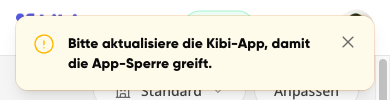
Ältere App-Versionen: Die App-Sperre greift erst ab der aktuellen Version der Kibi-App. Wer eine ältere Version nutzt, bekommt beim Öffnen den Hinweis „Bitte aktualisiere die Kibi-App, damit die App-Sperre greift.“ Bis zum Aktualisieren wird nichts blockiert.
Für Administratoren: Freigaben und Quittungen mit Face ID bestätigen#
Ist Freigaben und Quittungen in der App mit Face ID / Fingerabdruck bestätigen eingeschaltet, fragt die Kibi-App einmal nach Face ID, Fingerabdruck oder Gerätecode, bevor sie eine dieser Aktionen abschickt:
eine Kenntnisnahme in einer Schulung der Akademie verbindlich bestätigen,
eine Workflow-Freigabe freigeben oder ablehnen (die Karte im Chat mit Kai),
eine Fahrerunterweisung im Fuhrpark bestätigen.
Das klappt auch ohne eingeschaltete App-Sperre. Das Gerät braucht nur eine Bildschirmsperre. Du findest den Schalter auf derselben Seite in der Karte Freigaben in der App bestätigen. Klicke danach auf Speichern.
Ist die Einstellung an, lassen sich Freigaben in der Kibi-App nicht mehr mit einer getippten oder gesprochenen Antwort im Chat entscheiden, zum Beispiel „Ja, passt“. Kai antwortet dann: „Bitte bestätige die Freigabe über die Karte.“ Im Browser und in der Desktop-App bleibt das wie bisher.
Info
Die Bestätigung findet auf dem Gerät statt. Sie zeigt, dass die Person am Handy dem Inhaber gehört, und ersetzt keine Anmeldung mit zweitem Faktor.
Für Mitarbeitende: App-Sperre einschalten#
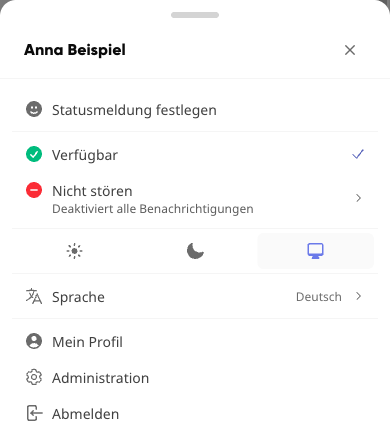
Öffne die Kibi-App und tippe oben rechts auf dein Profilbild.
Tippe auf Mein Profil.
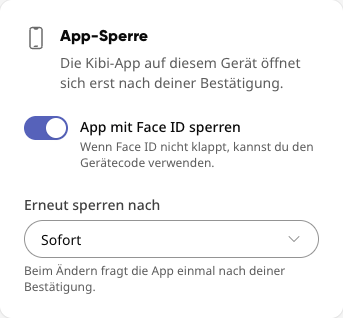
Wähle den Reiter Sicherheit und scrolle zur Kachel App-Sperre.
Schalte den Schalter ein. Je nach Gerät heißt er „App mit Face ID sperren“, „App mit Fingerabdruck sperren“ oder „App mit Gerätecode sperren“.
Bestätige einmal mit Face ID, Fingerabdruck oder Gerätecode. Ab jetzt ist die App gesperrt.

Erneut sperren nach#
Sobald die App-Sperre eingeschaltet ist, wählst du unter Erneut sperren nach, wie lange die App im Hintergrund bleiben darf, bevor sie wieder nach deiner Bestätigung fragt.
Auswahl | Wirkung |
|---|---|
Sofort | Die App fragt jedes Mal, wenn du zu ihr zurückkehrst. Das ist die Voreinstellung. |
1 Minute | Warst du kürzer als eine Minute in einer anderen App, öffnet sich Kibi ohne Abfrage. |
5 Minuten | Wie oben, mit fünf Minuten. |
15 Minuten | Wie oben, mit 15 Minuten. |
Beim Ändern der Frist fragt die App einmal nach deiner Bestätigung. Gibt dein Unternehmen die App-Sperre vor, siehst du die Auswahl nicht. Dann gilt die Frist, die deine Administration eingestellt hat.
App-Sperre ausschalten#
Schalte den Schalter in der Kachel App-Sperre wieder aus. Die App fragt dabei einmal nach Face ID, Fingerabdruck oder Gerätecode. Erst wenn du dich bestätigt hast, ist die Sperre aus. Brichst du die Abfrage ab, bleibt sie eingeschaltet.
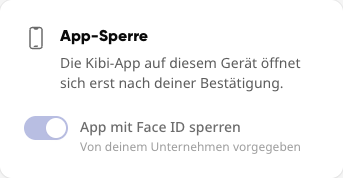
Wenn dein Unternehmen die App-Sperre vorgibt#
Der Schalter ist dann eingeschaltet und lässt sich nicht ändern. Darunter steht „Von deinem Unternehmen vorgegeben“.
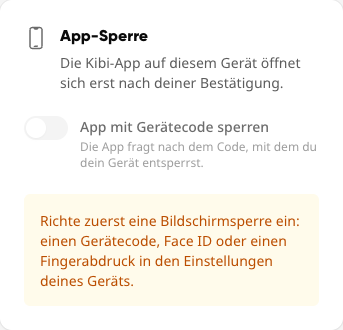
Wenn dein Gerät keine Bildschirmsperre hat#
Ohne Gerätecode, Face ID oder Fingerabdruck kann die App nicht gesperrt werden. Der Schalter ist dann ausgegraut, und die Kachel zeigt einen Hinweis. Richte in den Einstellungen deines Geräts eine Bildschirmsperre ein und öffne die Kachel dann erneut.
Für Mitarbeitende: Mit Face ID bestätigen#
Verlangt dein Unternehmen die Bestätigung, fragt die Kibi-App nach Face ID, Fingerabdruck oder Gerätecode, wenn du eine dieser Schaltflächen antippst:
Wo | Schaltfläche |
|---|---|
Akademie, Abschnitt Kenntnisnahme (nach dem Häkchen bei „Ich bestätige die Kenntnisnahme“) | Verbindlich bestätigen |
Chat mit Kai, Karte einer Freigabe | Freigeben oder Ablehnen |
Fuhrpark, Fahrerunterweisung | Bestätigen |
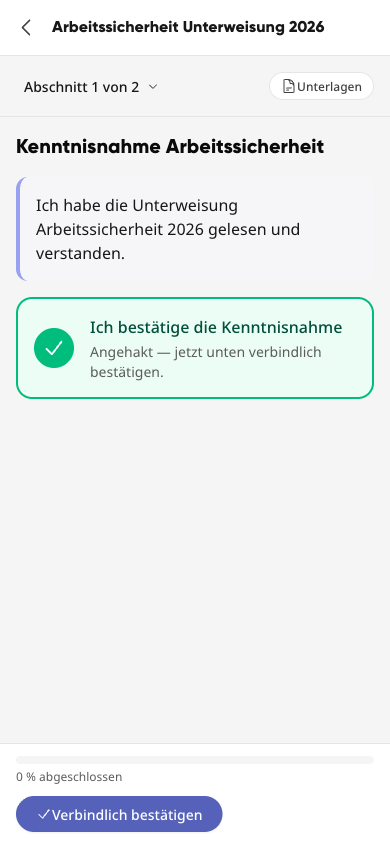
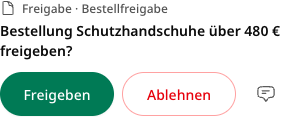
Bestätigst du, schickt die App die Aktion ab, wie du es gewohnt bist.
Brichst du die Abfrage ab, wird nichts gesendet. Du kannst es einfach erneut versuchen.
Schlägt die Abfrage fehl, zum Beispiel nach zu vielen Fehlversuchen, zeigt die App eine Meldung, die mit „Nichts wurde gesendet“ endet.
Eine Freigabe entscheidest du in der App über die Karte. Eine Antwort wie „Ja, passt“ im Chat reicht dann nicht.
Gut zu wissen#
Der Gerätecode ist als Rückfall immer erlaubt. Mit nassem Finger oder Maske sperrst du dich also nicht aus.
Kamera, Dokumentenscanner, Teilen und NFC, die du aus der Kibi-App heraus öffnest, sperren die App nicht neu. Du kommst ohne neue Abfrage zurück.
Im App-Umschalter ist der Inhalt der Kibi-App verdeckt. Niemand sieht dort eine Vorschau deiner Nachrichten.
Displays im Kiosk-Modus (Digital Signage) werden nie gesperrt.
Die App-Sperre schützt das Gerät. Sie ersetzt nicht die Anmeldung mit zweitem Faktor oder Passkeys an deinem Konto.
Wenn etwas nicht klappt#
Was passiert | Ursache und Lösung |
|---|---|
Die Kachel App-Sperre fehlt im Profil. | Du bist im Browser, in der Desktop-App oder in einer älteren Kibi-App. Aktualisiere die Kibi-App auf dem Smartphone und öffne das Profil dort. |
„Richte zuerst eine Bildschirmsperre ein …“ | Auf dem Gerät ist weder Gerätecode noch Face ID oder Fingerabdruck eingerichtet. Richte eines davon in den Einstellungen des Geräts ein. |
„Zu viele Fehlversuche …“ | Das Gerät hat Face ID oder den Fingerabdruck vorübergehend gesperrt. Entsperre das Gerät einmal mit dem Code und versuche es erneut. |
Der Schalter lässt sich nicht ausschalten. | Dein Unternehmen gibt die App-Sperre vor („Von deinem Unternehmen vorgegeben“). Fragen dazu beantwortet deine Administration. |
„Bitte aktualisiere die Kibi-App, damit die App-Sperre greift.“ | Dein Unternehmen schreibt die App-Sperre vor, deine App-Version kennt sie noch nicht. Aktualisiere die Kibi-App im App Store oder bei Google Play. |
Nach einer Freigabe steht „Nichts wurde gesendet“. | Die Bestätigung auf dem Gerät hat nicht geklappt. Versuche es erneut. Die Freigabe ist noch offen. |