
Fotos & Videos
Aktualisiert am Lesezeit: 4 Min.
Auf dieser Seite
Im Modul Fotos & Videos liegen alle Bilder an einem Ort, die in deinen Bereichen entstehen: in Beiträgen, Chats, Aufgaben, im Wiki oder als eigene Aufnahme. Dazu kommen Videos, die du selbst hochlädst. Du findest alles nach Datum, nach Ort und – über die KI-Suche – nach dem, was auf einem Foto oder in einem Video zu sehen ist. Das Modul steht allen Mitarbeitenden zur Verfügung.
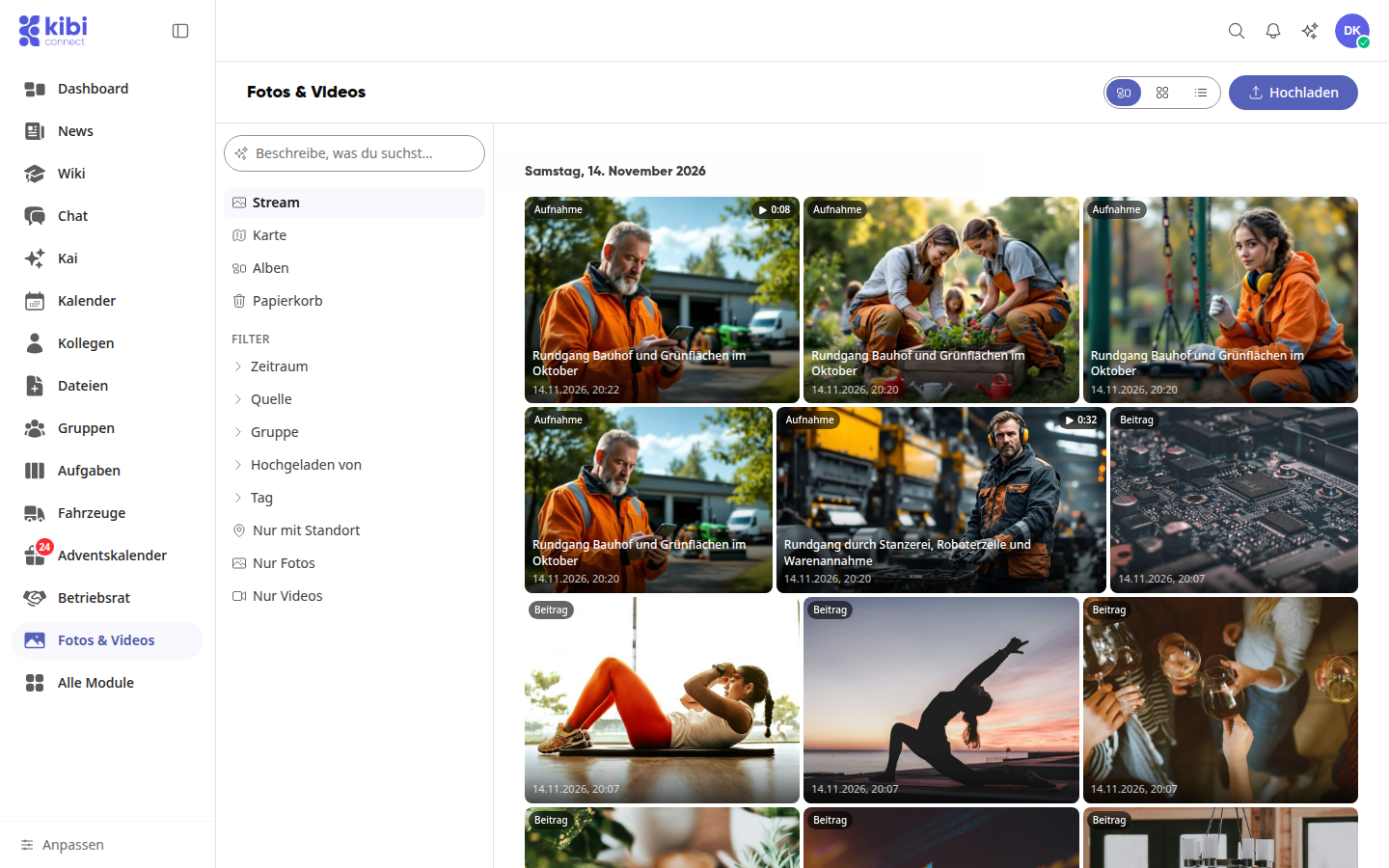
Die Bereiche im Überblick#
Bereich | Wofür |
|---|---|
Stream | Alle Fotos und Videos nach Datum. Mit dem Filter Nur Fotos oder Nur Videos blendest du die jeweils anderen aus. |
Karte | Fotos und Videos mit Standort auf der Karte. |
KI-Suche | Suche in eigenen Worten nach dem, was zu sehen ist – in Fotos und in Videos. |
Alben | Eigene und geteilte Alben mit Unteralben, als Kacheln oder als Liste. |
Papierkorb | Gelöschte Fotos und Videos, 30 Tage lang wiederherstellbar. |
Fotos und Videos hochladen#
Über Hochladen oben rechts lädst du Fotos und Videos ins Archiv, in einem Album über Fotos hinzufügen und Neue Fotos & Videos hochladen. Das geht im Browser am Computer genauso wie auf dem Smartphone. Fotos und Videos kannst du in einem Schritt zusammen auswählen.
Große Videos werden in Teilen hochgeladen. Möglich sind Videos bis 500 MB.
Vorschaubild: Jedes Video bekommt automatisch ein Vorschaubild. Auf der Kachel siehst du außerdem ein Abspielsymbol und die Länge, zum Beispiel 0:08.
Abspielbar auf allen Geräten: Kibi Connect bereitet jedes Video so auf, dass es am Computer und auf dem Smartphone abspielt – auch Aufnahmen, die nicht jeder Browser kennt, etwa vom iPhone. Solange steht auf der Kachel Wird aufbereitet.
Info
Bei großen Videos kann das Aufbereiten einige Minuten dauern. Du musst dafür nichts tun.
Formate und Grenzen: Fotos als JPG, PNG, WebP, GIF, HEIC oder AVIF, Videos als MP4, MOV, M4V oder WebM. Die Schritte im Einzelnen: Wie lade ich Videos hoch und spiele sie ab? und Wie lege ich ein Fotoalbum an und lade Fotos hoch?.
Aufnahmeort und Aufnahmezeit#
Kibi Connect übernimmt Aufnahmeort und Aufnahmezeit aus den Fotos – auch aus solchen, die in Beiträgen, Chats, Aufgaben, Kommentaren, Notizen, im Wiki oder im Dateimanager hochgeladen werden, und aus iPhone-Fotos im HEIC-Format. So erscheinen sie in der Karte und lassen sich nach Ort finden.
Info
Administratorinnen und Administratoren können das unter Administration › Sicherheit mit dem Schalter Aufnahmeort von Fotos speichern abschalten. Dann bekommen neue Fotos keinen Ort mehr; bereits gespeicherte Orte bleiben erhalten.
Nach Inhalten suchen – auch in Videos#
Gib im Suchfeld Beschreibe, was du suchst… in eigenen Worten ein, was zu sehen sein soll, zum Beispiel „Gabelstapler auf dem Hof“. Die Ansicht wechselt in den Bereich KI-Suche und zeigt passende Fotos und Videos.
Videos durchsucht Kibi Connect über Standbilder: Aus jedem Video werden Standbilder entnommen und wie Fotos erfasst. So findest du auch Szenen, die in keiner Notiz stehen. Bei einem Treffer zeigt die Kachel die Fundstelle, zum Beispiel Treffer bei 0:30, und in der Großansicht startet das Video genau dort.
Tipp
Frisch hochgeladene Videos findet die KI-Suche erst nach einigen Minuten, wenn die Standbilder erfasst sind.
Findet die Suche nichts Passendes, siehst du nach wenigen Sekunden Keine Treffer – versuche es dann mit einer anderen Beschreibung. Ist der Suchdienst gerade nicht erreichbar, erscheint KI-Suche derzeit nicht verfügbar. Deine Fotos und Videos findest du dann weiterhin im Stream und über die Filter.
Fotos und Videos herunterladen#
Fotos und Videos lassen sich jederzeit in Originalgröße bzw. als Originaldatei herunterladen – in der Großansicht über das Download-Symbol oder per Rechtsklick auf die Kachel:
Original herunterladen: die Datei genau so, wie sie hochgeladen wurde.
Als MP4 herunterladen (für alle Geräte): bei Videos die aufbereitete Fassung, die überall abspielt.
Gedrehte Fassung herunterladen: bei Fotos, die du in Kibi Connect gedreht hast.
Mehrere Fotos und Videos auf einmal lädst du in einem Album über Auswählen und Herunterladen als ZIP-Datei.
Alben und Freigaben#
In Alben ordnest du Fotos und Videos nach Anlass, Projekt oder Ort, etwa „Sommerfest“ oder „Baustelle Nordhalle“. Alben lassen sich in Unteralben gliedern, bis zu fünf Ebenen tief – auch in Alben, die Kolleginnen und Kollegen mit dir geteilt haben. Ein Album mit Unteralben zeigt in seiner Kachel eine Vorschau aus bis zu vier Bildern. Oben rechts wechselst du zwischen Kacheln und einer Liste.
Wer ein Album sieht, legst du über die drei Punkte (Mehr) und Mit Mitarbeitenden teilen fest:
Freigabe | Wer sieht das Album? |
|---|---|
Alle Mitarbeitenden | Alle Mitglieder eurer Organisation. Gäste sind ausgenommen. |
Bestimmte Gruppen und Personen | Die Mitglieder der gewählten Gruppen und die gewählten Personen. |
Nur ich | Nur du. Die Fotos darin behalten ihre eigene Sichtbarkeit. |
Wichtig
Die Freigabe gilt immer für ein Album. Unteralben erben sie nicht automatisch: Beim Anlegen wird die Freigabe des übergeordneten Albums übernommen, danach stellst du jedes Unteralbum für sich ein. Prüf deshalb nach dem Ändern einer Freigabe auch die Unteralben.
Wer ein Album sieht, sieht sämtliche Fotos und Videos darin – auch solche, die sonst nur für bestimmte Gruppen oder Personen sichtbar sind, und alles, was später dazukommt. Erweiterst du eine Freigabe, fragt Kibi Connect deshalb mit Fotos wirklich teilen? noch einmal nach.
Personen ohne Konto zeigst du ein Album über Öffentlicher Link für Externe, auf Wunsch mit Passwort und Ablaufdatum. Der Link enthält nur, was direkt im Album liegt, keine Unteralben. Alle Schritte: Wie lege ich ein Fotoalbum an und lade Fotos hoch?.
Fotos in der Desktop-App#
In der Kibi-Connect-Desktop-App findest du im Finder (macOS) bzw. Explorer (Windows) den Ordner Fotos mit allen Alben, die du in Kibi Connect öffnen darfst. Die Alben sind dort schreibgeschützt; mit Rechtsklick und „In Kibi Connect öffnen“ springst du direkt ins Album bzw. zum Foto. Details: Fotos und Personalakten in der Desktop-App.
Anleitungen#
Fotos & Videos
- Wie lege ich ein Fotoalbum an und lade Fotos hoch? Im Modul Fotos & Videos sammelst du Bilder und Videos in eigenen Alben, zum Beispiel alles vom Sommerfest oder von einer Baustelle. Neue Fotos und Videos…
- Wie lade ich Videos hoch und spiele sie ab? Im Modul Fotos & Videos legst du neben Fotos auch Videos ab, zum Beispiel einen Rundgang durch die Halle oder eine kurze Einweisung an einer Maschine. Vi…
- Wie stelle ich gelöschte Fotos aus dem Papierkorb wieder her? Fotos und Videos, die du löschst, sind nicht sofort weg: Sie liegen 30 Tage im Papierkorb des Moduls Fotos & Videos. In dieser Zeit holst du sie mit eine…