Wie verwalte ich alle Gruppen der Firma?
Aktualisiert am Lesezeit: 1 Min.
Auf dieser Seite
In der Administration siehst du alle Gruppen, die du verwalten darfst, auch die, in denen du selbst nicht Mitglied bist. Dort bearbeitest du Gruppen, verwaltest ihre Mitglieder, archivierst, löschst und stellst sie wieder her.
Info
Diese Funktion steht HR-Verantwortlichen und Systemadministratoren zur Verfügung. HR-Verantwortliche sehen hier die Abteilungs- und Standortgruppen, Systemadministratoren alle Gruppen. In der Plattform selbst siehst du weiterhin nur deine eigenen Gruppen.
Gruppenliste öffnen#
Klick in der Seitenleiste auf Administration.
Klick unter Benutzer auf Gruppen.
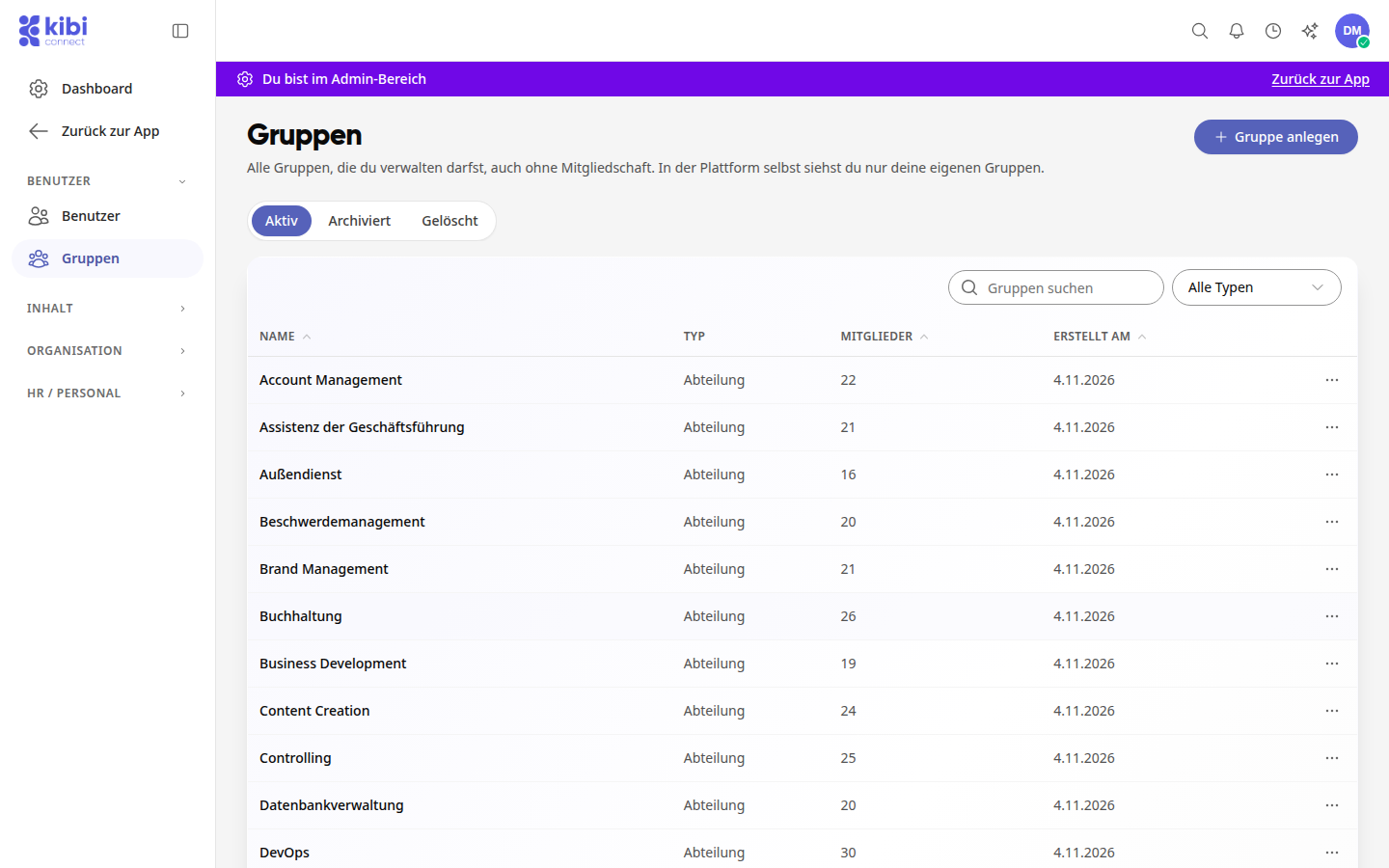
Über die Reiter Aktiv, Archiviert und Gelöscht wechselst du zwischen den Gruppen. Mit Gruppen suchen und dem Filter Alle Typen grenzt du die Liste ein.
Gruppe bearbeiten oder Mitglieder verwalten#
Klick auf die Zeile der Gruppe. Es öffnet sich das Menü mit den Aktionen.
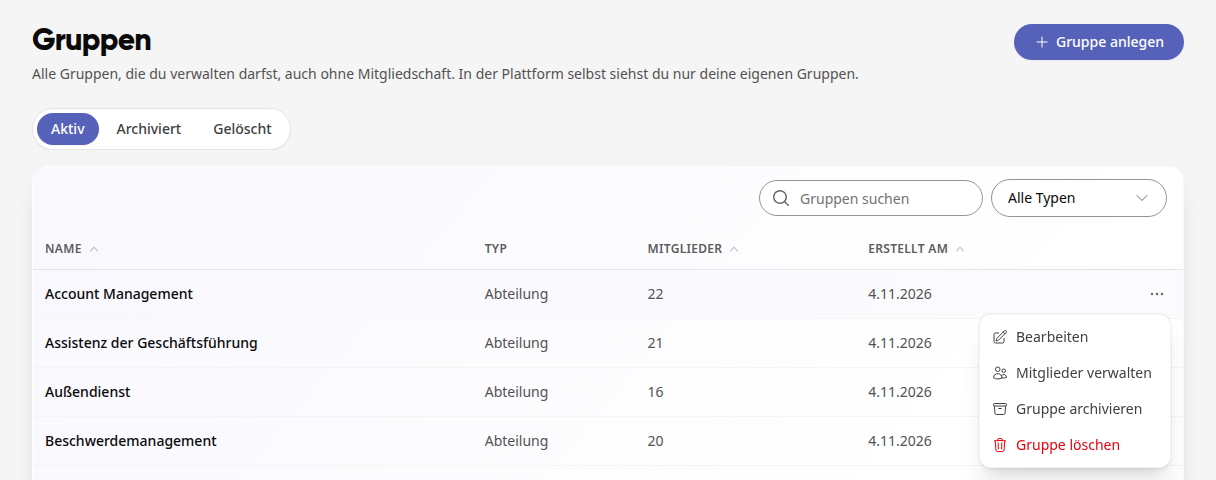
Mit Bearbeiten änderst du Name, Typ, Sichtbarkeit, Mitgliedschaft, Beschreibung, Gruppenbild und die aktiven Bereiche der Gruppe.
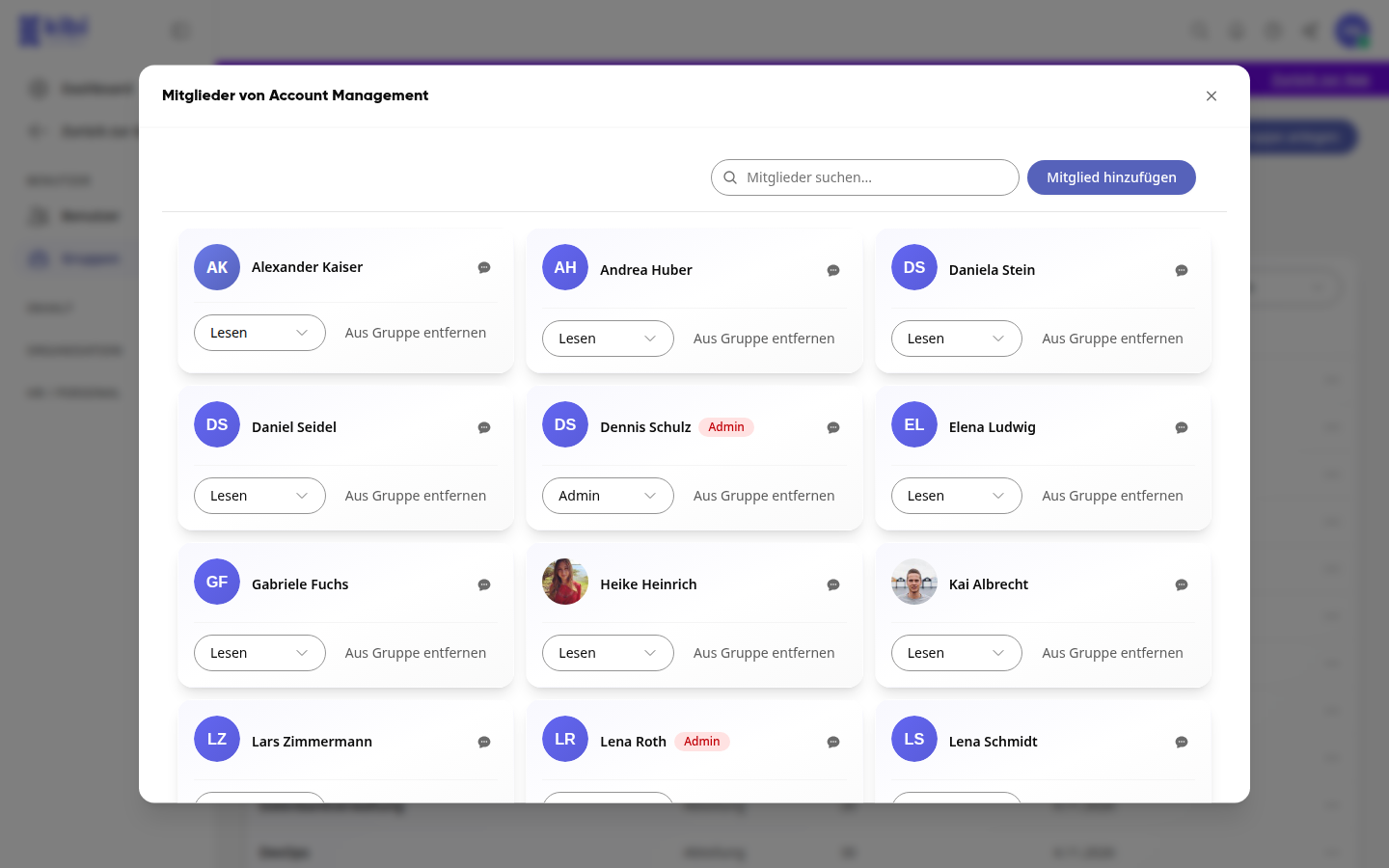
Mit Mitglieder verwalten öffnest du die Mitglieder der Gruppe. Dort fügst du über Mitglied hinzufügen Personen hinzu, änderst ihre Rolle oder klickst auf Aus Gruppe entfernen.
Neue Gruppe anlegen#
Klick oben rechts auf Gruppe anlegen.
Gib Namen und Einstellungen ein, wie beim Erstellen einer Gruppe in der Plattform.
Gruppe archivieren, löschen oder wiederherstellen#
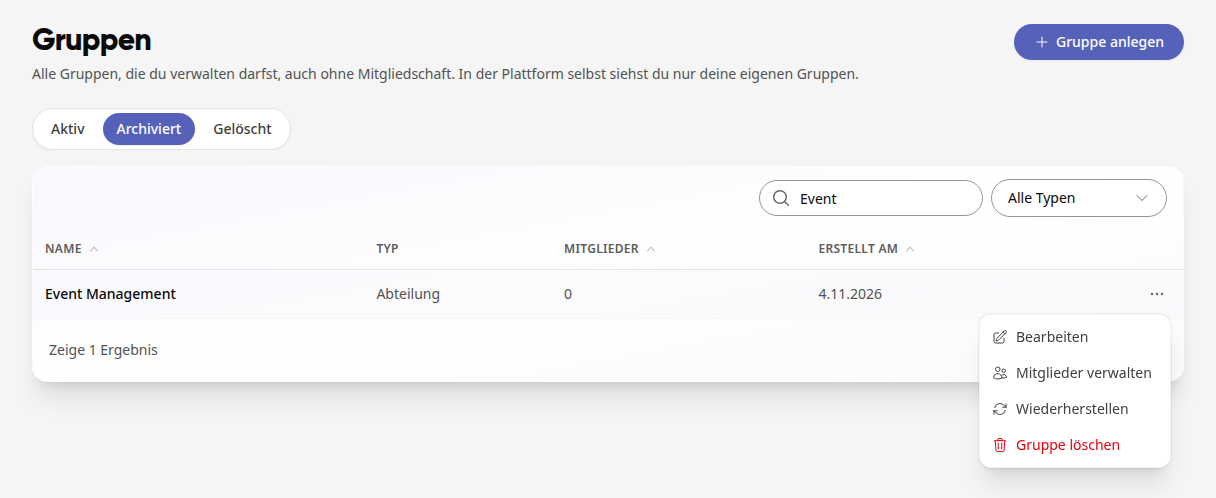
Klick auf die Zeile der Gruppe und wähl Gruppe archivieren oder Gruppe löschen.
Bestätige die Rückfrage mit Archivieren bzw. Löschen. Die Gruppe steht danach im Reiter Archiviert bzw. Gelöscht.
Um eine Gruppe zurückzuholen, öffne den Reiter Archiviert oder Gelöscht, klick auf die Zeile und wähl Wiederherstellen. Bestätige mit Wiederherstellen.