
Wie verwalte ich Bestellungen, Angebote und Konten in der Verpflegung?
Aktualisiert am Lesezeit: 8 Min.
Auf dieser Seite
- Konten verwalten
- Guthaben aufladen und korrigieren
- Kontoauszug herunterladen
- Einen Monat abrechnen
- Alles Offene bis zu einem Tag abrechnen
- Essen über DATEV vom Lohn abziehen
- Nicht abgeholte Portionen auswerten
- Bestellungen ansehen
- Bestellschluss und Übermittlung nachvollziehen
- Gästekarten drucken
- Angebote und Orte einrichten
In der Verwaltung der Verpflegung führst du die Konten der Mitarbeitenden, rechnest Bestellungen ab, wertest nicht abgeholte Portionen aus, behältst Bestellungen und Bestellschluss im Blick und druckst Gästekarten. Du öffnest sie über Administration und dann Organisation › Verpflegung.
Info
HR Manager sehen standardmäßig nur die Reiter Konten, Abrechnung und Nicht abgeholt. Die Reiter Bestellungen, Angebote und Orte verwaltet standardmäßig die Systemadministration.
Konten verwalten#
Im Reiter Konten siehst du je Person das Guthaben, den offenen Betrag und die Zahlungsart. Oben steht, wie viele Personen einen offenen Betrag haben und wie hoch er insgesamt ist, bei Guthaben-Konten zusätzlich das Guthaben gesamt. Mit dem Schalter Nur mit offenem Betrag blendest du alle anderen aus, über Person suchen findest du eine bestimmte Person.
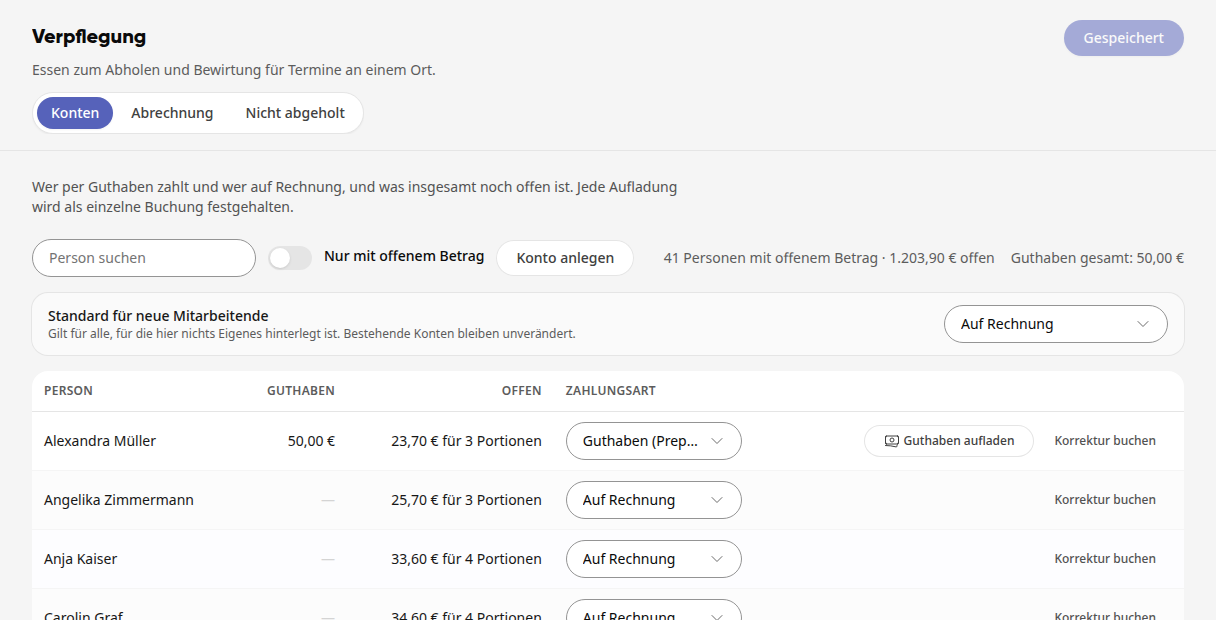
Zahlungsart ändern: Wähle in der Zeile der Person Auf Rechnung, Guthaben (Prepaid) oder Kein Konto. Ohne Konto kann die Person nicht bestellen. Die Änderung gilt sofort.
Standard festlegen: Unter Standard für neue Mitarbeitende bestimmst du die Zahlungsart für alle, für die nichts Eigenes hinterlegt ist. Bestehende Konten bleiben unverändert.
Wähle unter Standard für neue Mitarbeitende die Zahlungsart aus.
Klick oben rechts im Kopf der Seite auf Speichern. Der Knopf zeigt danach Gespeichert.
Konto anlegen:
Klick auf Konto anlegen.
Such die Person, wähle sie aus und leg die Zahlungsart fest.
Klick auf Konto anlegen.
Guthaben aufladen und korrigieren#
Guthaben aufladen erscheint in der Zeile, sobald eine Person per Guthaben zahlt.
Klick auf Guthaben aufladen.
Trag den Betrag (Euro) ein, wähle den Zahlungsweg (Bar, Bank / Überweisung oder Sonstiges) und ergänze bei Bedarf eine Notiz. Die Buchung wird mit deinem Namen und dem Zeitpunkt festgehalten.
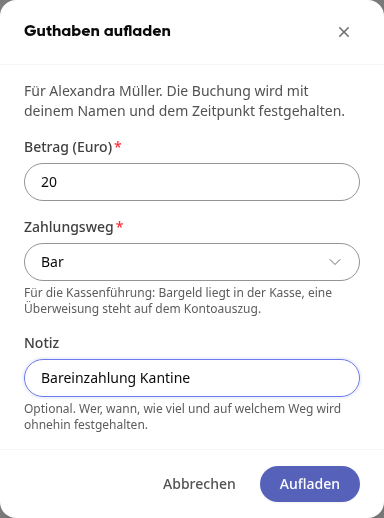
Klick auf Aufladen.
Für eine Korrektur klick auf Korrektur buchen. Ein positiver Betrag schreibt gut, ein negativer belastet. Die Notiz ist hier Pflicht, und bestehende Buchungen bleiben unverändert. Mit Speichern buchst du die Korrektur.
Gutschriften für Bestellungen wirken sich ebenfalls auf das Guthaben aus. Bekommt eine Person für eine per Guthaben bezahlte Bestellung eine Gutschrift, wird der Betrag als Erstattung gutgeschrieben. Wird die Gutschrift verringert oder zurückgenommen, bucht die Plattform den Unterschied als Korrektur wieder vom Guthaben ab. Bei Konten auf Rechnung verringert die Gutschrift nur den abgerechneten Betrag.
Kontoauszug herunterladen#
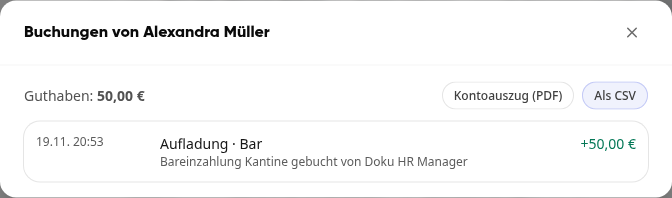
Ein Klick auf den Namen zeigt alle Buchungen der Person. Dort lädst du den Kontoauszug (PDF) herunter oder exportierst die Buchungen Als CSV.
Der Kontoauszug zeigt vom Jahresanfang bis heute den Anfangsbestand, jede Buchung mit laufender Nummer, Vorgang, Details und Saldo sowie den Endbestand. Er erscheint in der Sprache, die du für die Plattform eingestellt hast, mit dem dazu passenden Datums- und Zahlenformat. In der CSV-Datei stehen die Beträge mit dem Dezimaltrennzeichen deiner Sprache, auf Deutsch also mit Komma.
Tipp
Brauchst du den Kontoauszug in einer anderen Sprache, zum Beispiel für eine Person, die kein Deutsch spricht, stell vor dem Herunterladen deine eigene Sprache um.
Einen Monat abrechnen#
Öffne den Reiter Abrechnung. Zu Beginn steht dort der Vormonat; unter Monat wechselst du über die Pfeile den Monat. Du siehst Personen, Portionen, Summe und den offenen Betrag, darunter die Liste je Person.
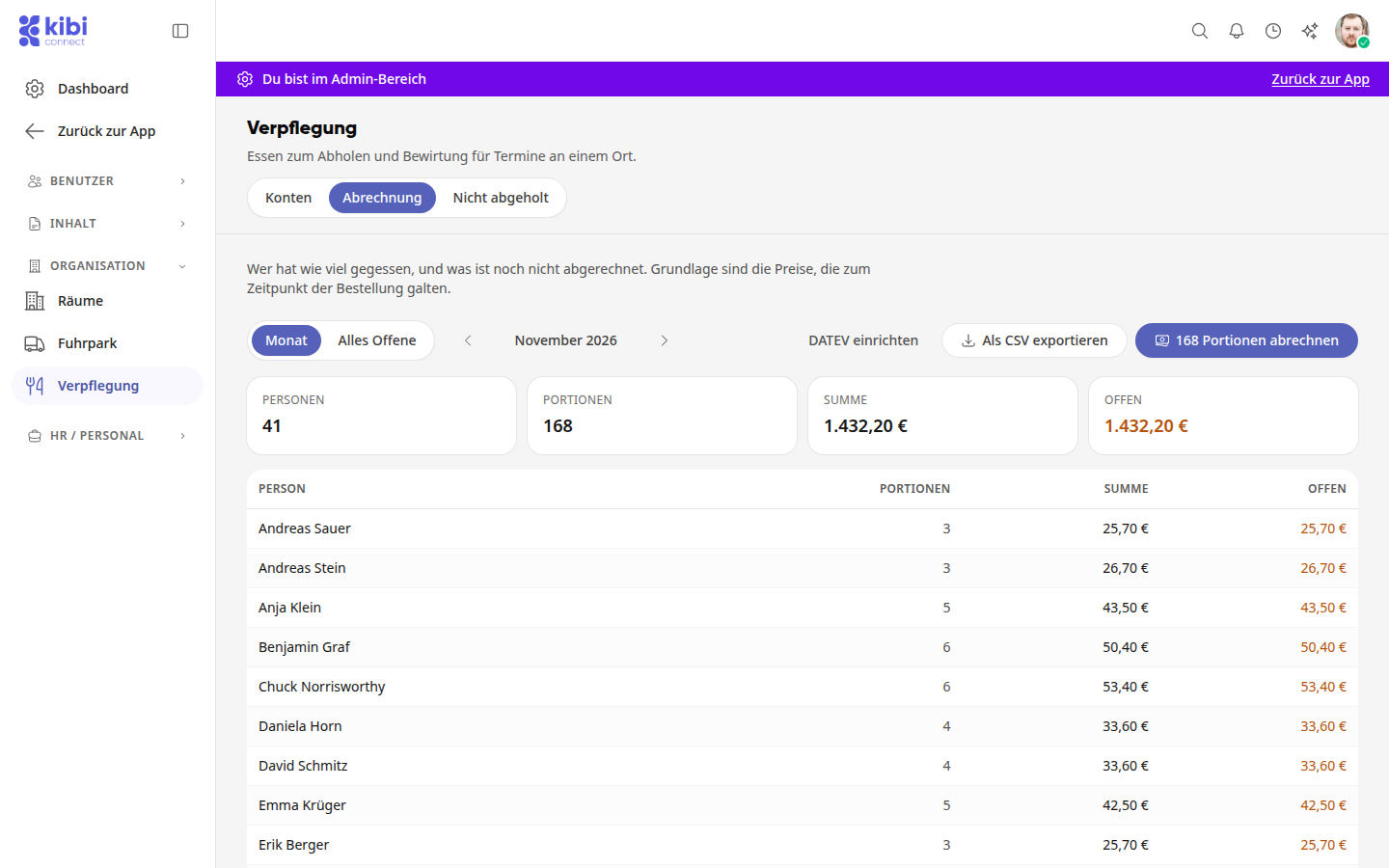
Klick auf den Knopf mit der Anzahl der Portionen, zum Beispiel 168 Portionen abrechnen.
Trag bei Bedarf unter Beleg eine Nummer ein, zum Beispiel die des Lohnlaufs, und klick auf Abrechnen. Der Monat steht danach auf Vollständig abgerechnet.
Über Abrechnung zurücknehmen gelten alle Bestellungen des Monats wieder als offen. Über Als CSV exportieren lädst du die Aufstellung mit Personalnummer, Name, Zeitraum, Portionen, Summe, Gutschrift und offenem Betrag herunter.
Alles Offene bis zu einem Tag abrechnen#
Willst du nicht nach Monaten abrechnen, rechnest du alles ab, was bis zu einem bestimmten Tag gegessen und noch nicht abgerechnet ist, auch aus früheren Monaten.
Klick im Reiter Abrechnung auf Alles Offene.
Wähle unter Bis einschließlich den Tag aus.
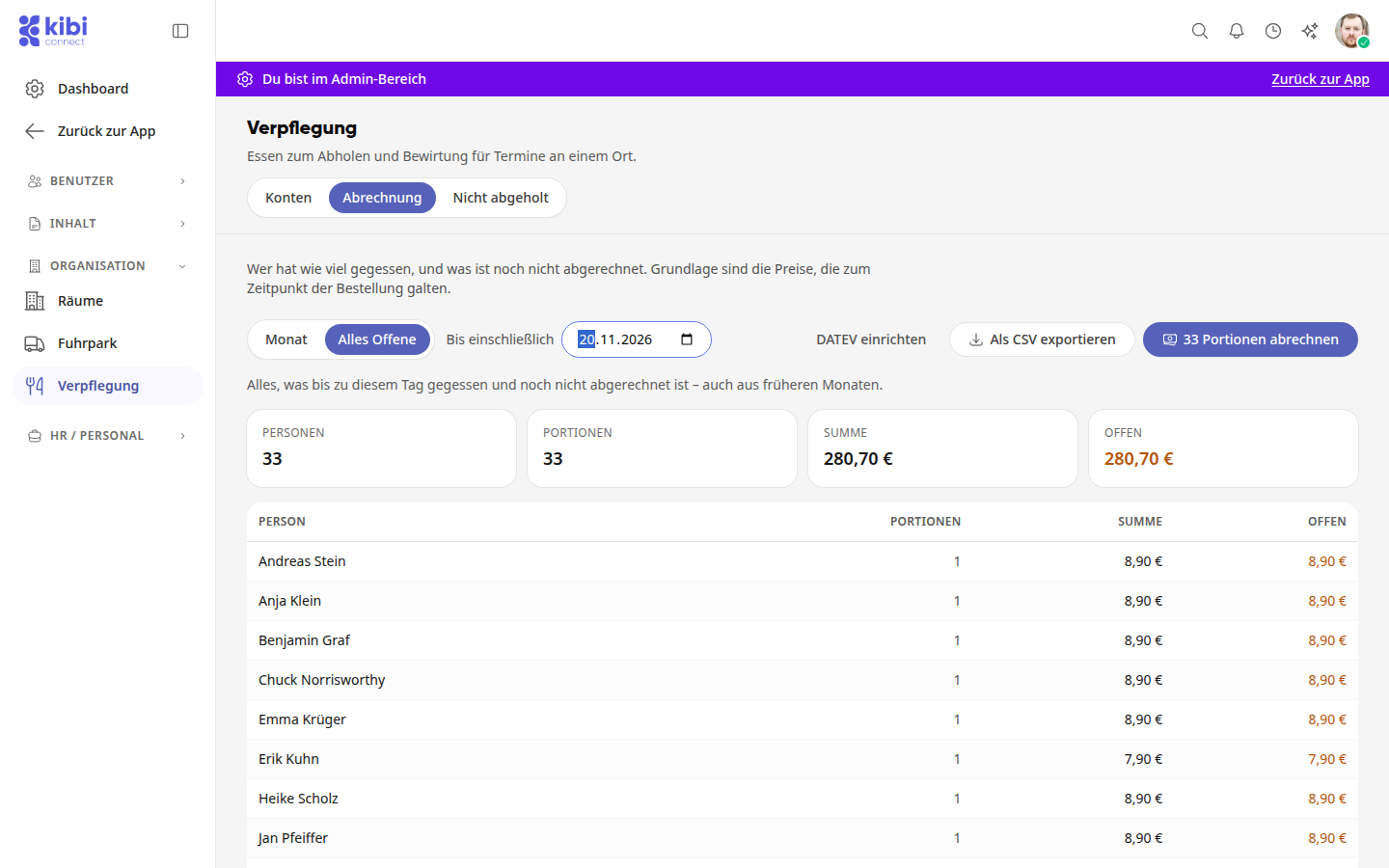
Klick auf den Knopf mit der Anzahl der Portionen, zum Beispiel 33 Portionen abrechnen.
Prüfe in der Abfrage Offenes abrechnen? Anzahl, Tag und Betrag, ergänze bei Bedarf einen Beleg und klick auf Abrechnen.
Info
Eine Abrechnung lässt sich nur monatsweise zurücknehmen. Wechsle dafür zurück auf Monat und wähle den Monat aus.
Essen über DATEV vom Lohn abziehen#
Ziehst du das Essen über die Lohnabrechnung ab, erstellt die Plattform beim Abrechnen auf Wunsch eine LODAS-Datei für DATEV.
Klick im Reiter Abrechnung auf DATEV einrichten.
Trag Beraternummer, Mandantennummer und die Lohnart für den Essensabzug ein und klick auf Speichern. Die Lohnart legt dein Lohnbüro in DATEV an, zum Beispiel als Nettoabzug.
Rechne wie oben ab und wähle in der Abfrage LODAS-Datei für DATEV erstellen. Die Datei enthält genau die Portionen, die du jetzt abrechnest, so kommt nichts doppelt in den Lohn.
Warnung
Beraternummer und Mandantennummer gelten auch für die Zeiterfassung. Jede Person braucht im Benutzerprofil eine Personalnummer, sonst kann DATEV den Abzug nicht zuordnen und die Plattform nennt die Personen, bei denen sie fehlt.
Wurde eine Datei nicht in DATEV eingelesen, erstellst du sie für den Monat über DATEV-Datei erneut erstellen noch einmal. Liest du sie zweimal ein, wird das Essen doppelt abgezogen.
Nicht abgeholte Portionen auswerten#
Im Reiter Nicht abgeholt siehst du bestellte Portionen vergangener Tage, die nicht an der Ausgabe abgeholt wurden. Den Zeitraum stellst du zum Beispiel auf Letzte 14 Tage oder Letzte 30 Tage. War die Ausgabe offline, können Abholungen fehlen, und die Zahlen haben Lücken.
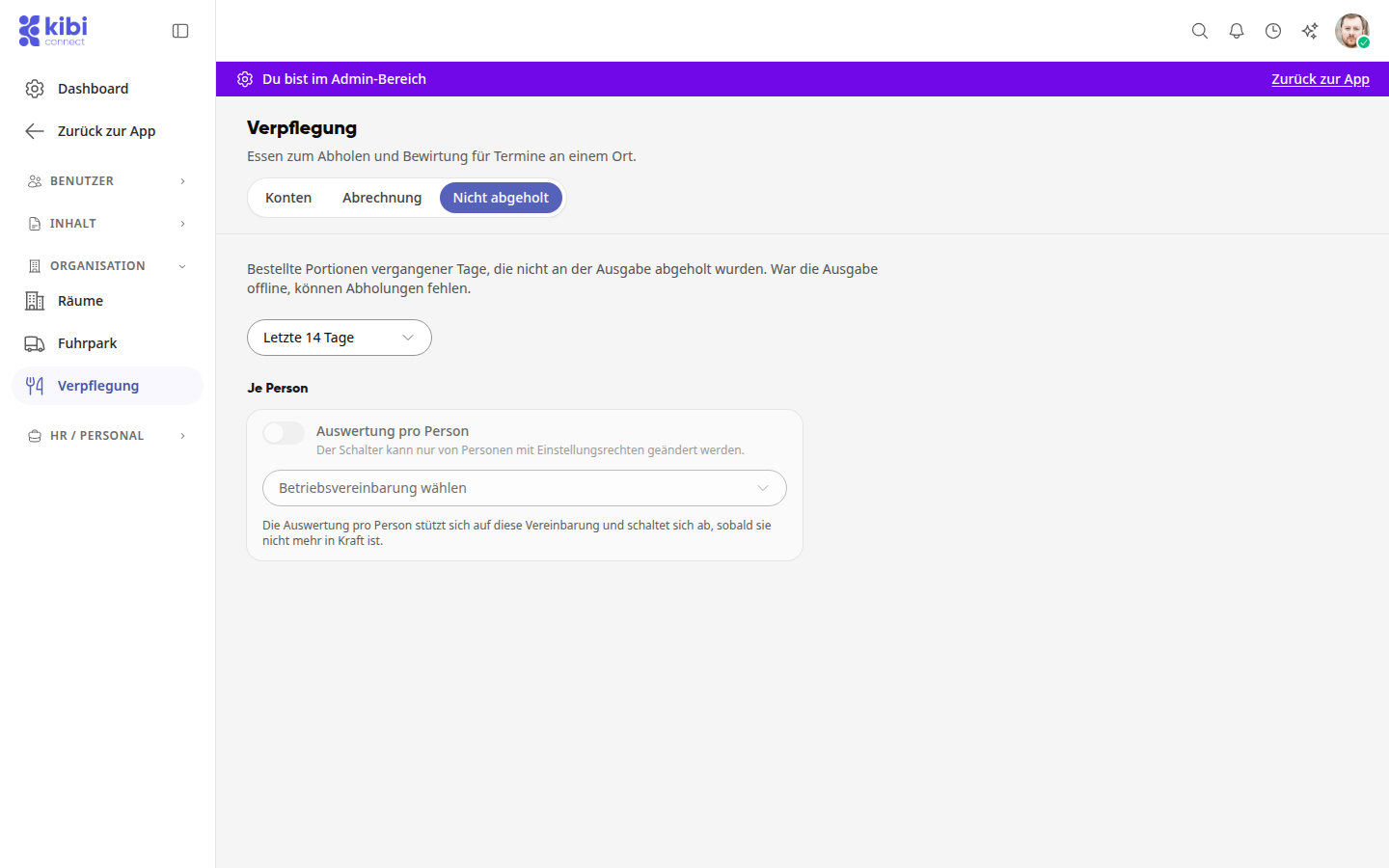
Die Auswertung Je Gericht erscheint nur mit dem Recht, Speisepläne zu pflegen. Die Auswertung Je Person gibt es nur, wenn das Modul Betriebsrat mit Betriebsvereinbarungen genutzt wird. Sie muss erst eingeschaltet werden:
Schalte Auswertung pro Person ein.
Wähle unter Betriebsvereinbarung wählen eine veröffentlichte Betriebsvereinbarung aus, die in Kraft ist. Ohne sie lässt sich die Auswertung nicht einschalten. Endet die Vereinbarung, schaltet sich die Auswertung ab.
Klick oben rechts im Kopf der Seite auf Speichern.
Info
Den Schalter können nur Personen mit Einstellungsrechten ändern, standardmäßig die Systemadministration. HR Manager sehen ihn ausgegraut und sehen die Auswertung, sobald sie eingeschaltet ist.
Bestellungen ansehen#
Der Reiter Bestellungen zeigt Essen und Bewirtung in einer Liste. Den Zeitraum wählst du über Heute, Morgen, Diese Woche oder Nächste Woche, über Weitere Zeiträume oder über die Pfeile und das Datumsfeld für jeden beliebigen Tag, auch rückblickend. Mit Alles, Essen und Bewirtung blendest du einen Teil aus, über Drucken druckst du die Liste aus.
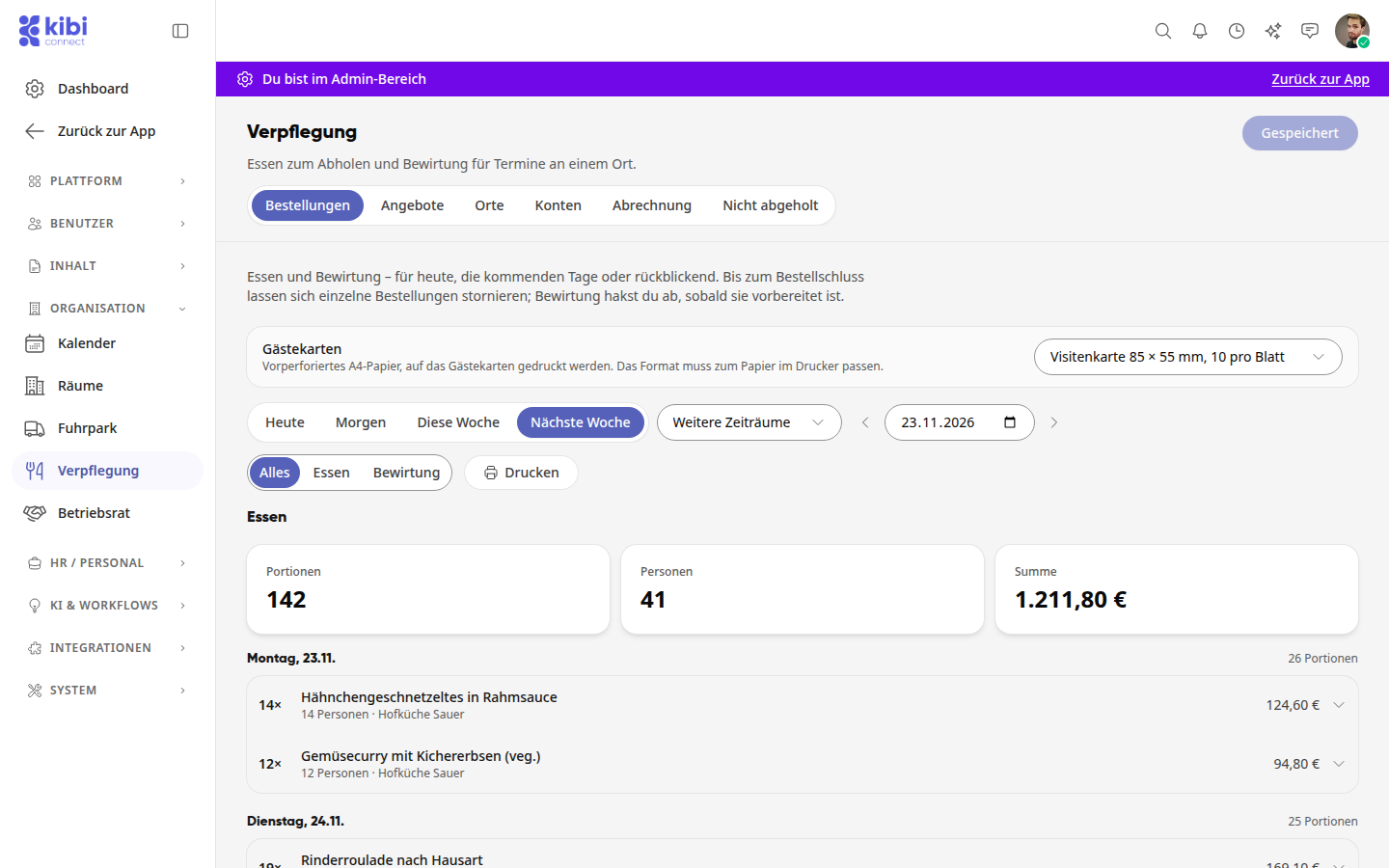
Das Essen ist je Tag nach Gerichten zusammengefasst, zum Beispiel „14× Hähnchengeschnetzeltes in Rahmsauce“. Ein Klick auf die Zeile klappt die einzelnen Bestellungen auf. Unter jedem Namen steht, wann die Bestellung angelegt wurde (Bestellt mit Datum und Uhrzeit) oder wann sie zuletzt geändert wurde (Geändert mit Datum und Uhrzeit). Dort erteilst du eine Gutschrift, nimmst sie über Gutschrift zurücknehmen wieder zurück oder stornierst eine Bestellung, solange die Bestellfrist läuft; danach steht in der Zeile Bestellschluss vorbei. Wie sich eine Gutschrift auf ein Guthabenkonto auswirkt, steht oben unter „Guthaben aufladen und korrigieren“. Im Teil Bewirtung hakst du vorbereitete Bewirtungen ab, wie in Wie arbeite ich Bewirtungsaufträge ab? beschrieben.
Bestellschluss und Übermittlung nachvollziehen#
Bei Besprechungen und Veranstaltungen mit Verpflegung legt die Organisation einen Bestellschluss fest. Danach kann niemand mehr selbst bestellen, ändern oder stornieren. Nur die Organisation kann in der Teilnehmerliste noch etwas eintragen und muss das ausdrücklich als Nachbestellung bestätigen. In der Bestellübersicht siehst du, was davon betroffen ist und was der Anbieter zuletzt bekommen hat.
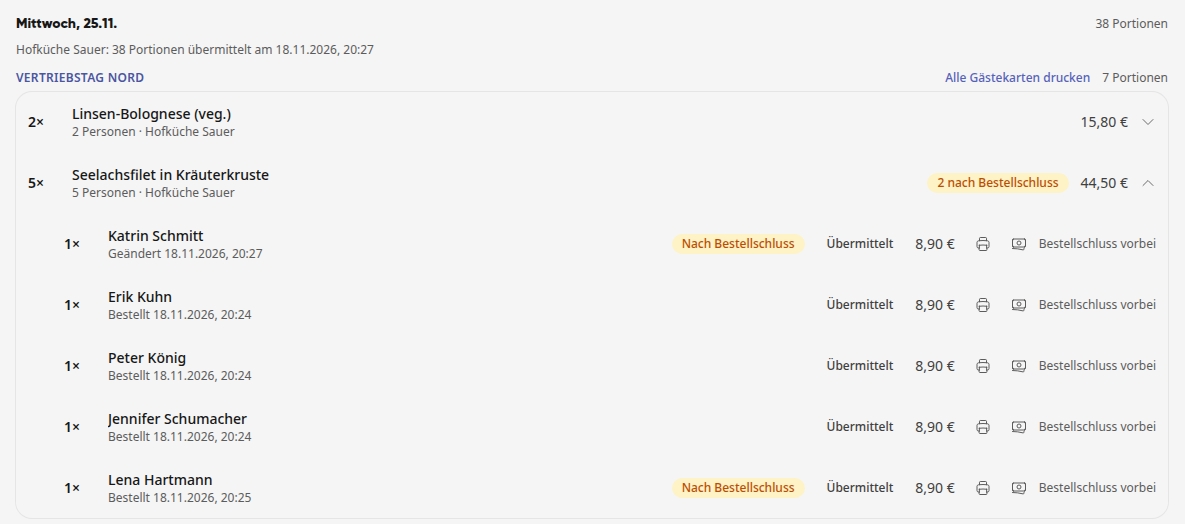
Letzte Übermittlung: Unter jedem Tag steht je Anbieter, wie viele Portionen wann übermittelt wurden, zum Beispiel „Hofküche Sauer: 38 Portionen übermittelt am 18.11.2026, 20:27“. Ist die Übermittlung gescheitert, steht dort „Übermittlung fehlgeschlagen, wird wiederholt“.
Nach Bestellschluss: Bestellungen, die nach dem Bestellschluss angelegt oder geändert wurden, tragen den Hinweis Nach Bestellschluss. Auf der zugeklappten Zeile des Gerichts zählt die Plattform sie, zum Beispiel „2 nach Bestellschluss“.
Kein Storno nach Bestellschluss: Bestellungen einer Verpflegung, deren Bestellschluss vorbei ist, kannst du in der Übersicht nicht mehr stornieren. In der Zeile steht Bestellschluss vorbei.
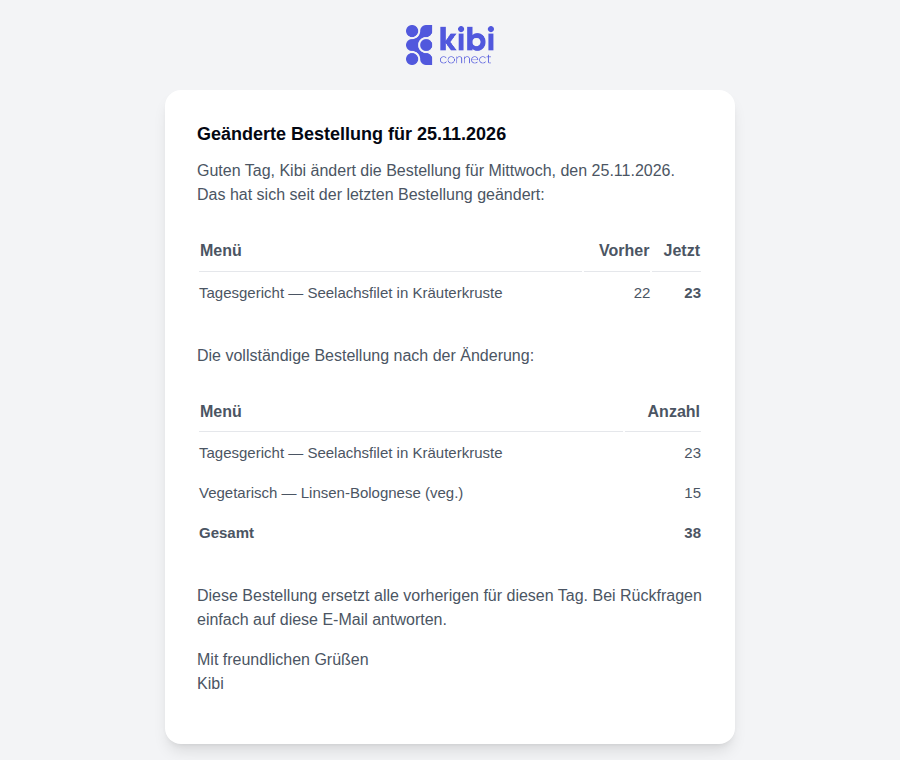
Ändert sich nach einer Übermittlung noch etwas, bekommt der Anbieter per E-Mail eine Geänderte Bestellung. Sie zeigt je Gericht die Anzahl Vorher und Jetzt und darunter die vollständige Bestellung, die alle vorherigen für diesen Tag ersetzt.
Gästekarten drucken#
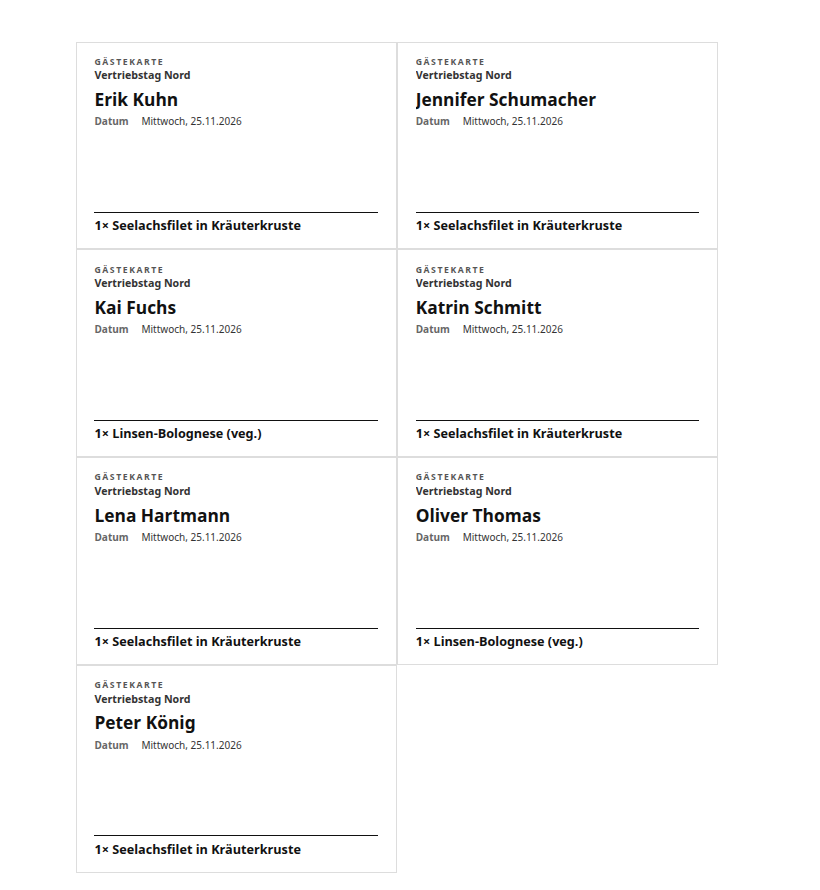
Bestellen Teilnehmende einer Besprechung oder Veranstaltung Essen, druckst du für jede Person eine Gästekarte, zum Beispiel als Tischkarte am Platz. Auf der Karte stehen der Name, der Anlass, das Datum und das bestellte Gericht, keine Preise. Stornierte Bestellungen bekommen keine Karte.
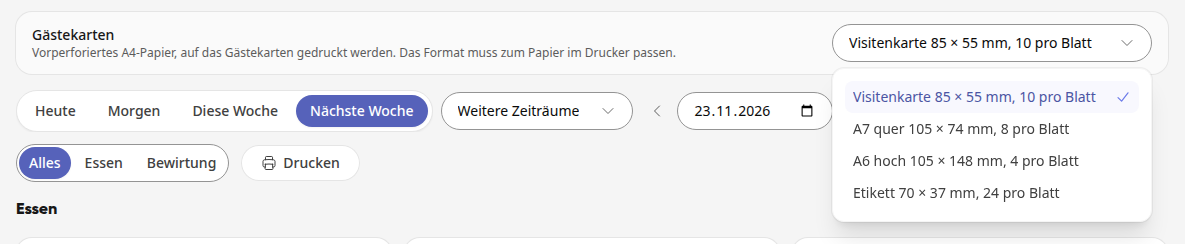
Papier wählen: Über der Bestellliste legst du unter Gästekarten fest, auf welches vorperforierte A4-Papier gedruckt wird.
Klick im Reiter Bestellungen auf das Feld rechts neben Gästekarten.
Wähle das Format, das zu deinem Papier passt: Visitenkarte 85 × 55 mm, 10 pro Blatt (Standard), A7 quer 105 × 74 mm, 8 pro Blatt, A6 hoch 105 × 148 mm, 4 pro Blatt oder Etikett 70 × 37 mm, 24 pro Blatt.
Klick oben rechts im Kopf der Seite auf Speichern. Der Knopf zeigt danach Gespeichert.
Karten drucken: Bestellungen zu einem Anlass stehen im Tag unter dessen Titel, zum Beispiel „Vertriebstag Nord“, alle anderen unter Einzelbestellungen.
Wähle den Zeitraum, in dem der Anlass liegt, zum Beispiel Nächste Woche.
Klick neben dem Titel des Anlasses auf Alle Gästekarten drucken. Du bekommst eine Karte je Bestellung, nach Namen sortiert.
Für eine einzelne Karte klapp das Gericht auf und klick in der Zeile der Person auf das Druckersymbol (Gästekarte drucken).
Stell im Druckdialog die Originalgröße (100 %) ein, damit die Karten genau auf das Papier passen, und druck.
Tipp
Druck zuerst eine einzelne Karte auf normales Papier und halt sie gegen dein Kartenpapier. So siehst du, ob Format und Druckgröße stimmen.
Angebote und Orte einrichten#
Was es gibt, legst du im Reiter Angebote an, wo es das gibt, im Reiter Orte. Die früheren Lieferanten heißen jetzt Angebote.
Klick im Reiter Angebote auf Angebot anlegen.
Trag den Name ein, wähle den Anbieter dahinter und leg fest, ob das Angebot Intern (eigenes Team) oder Extern (Firma) ist.
Wähle unter Was umfasst dieses Angebot? Speiseplan (wechselnde Gerichte je Tag zum Abholen), Sortiment (wird zu einem Termin in einen Raum gebracht) oder beides und klick auf Speichern.
Das Angebot hat danach eine eigene Seite mit den Reitern Speiseplan oder Sortiment, Orte und Einstellungen. Im Speiseplan trägst du über Gericht hinzufügen die Gerichte ein, regelmäßige Gerichte unter Dauerangebote und Tage ohne Lieferung unter Sperrtage. Im Sortiment legst du Artikel über Artikel anlegen oder Schnell anlegen an, zum Beispiel Kaffee, Wasser oder Tee, mit Preis, Abrechnung und Vorlaufzeit. Änderungen an einem Artikel speichert die Plattform sofort. Wer hinter einem Angebot steht, pflegst du unter Anbieter, wie in Wie pflege ich die Anbieter hinter den Angeboten? beschrieben.
Im Reiter Orte fügst du über Räume hinzufügen deine Räume als Orte mit Verpflegung hinzu oder legst über Ort anlegen eine Abholstelle an. Im Ort wählst du über Angebot hinzufügen, was es dort gibt, und trägst unter Zuständige ein, wer sich darum kümmert. Die Einzelheiten stehen in Wie richte ich Orte mit Verpflegung ein?.
Wichtig
Steht an einem Ort niemand als zuständig, erfährt niemand von einer bestellten Bewirtung. Die Liste der Orte weist mit „Dort kann niemand Bewirtung bestellen.“ oder einem Hinweis auf fehlende Zuständige darauf hin.