
Wie verwalte ich Beiträge in der Administration?
Aktualisiert am Lesezeit: 2 Min.
Auf dieser Seite
In der Administration siehst du alle Beiträge der Plattform in einer Tabelle, auch die anderer Personen. Du findest Beiträge schnell über Suche und Filter, exportierst sie als Liste und stellst gelöschte Beiträge wieder her.
Info
Die Tabelle steht der Rolle Content Manager und System Admins zur Verfügung. Mit der Rolle Content Manager allein kannst du Beiträge ansehen, suchen, filtern und exportieren. Zum Bearbeiten, Löschen und Wiederherstellen brauchst du zusätzlich die Rolle News Creator. Endgültig löschen dürfen nur System Admins. Beiträge in einer Gruppe bearbeitest du nur, wenn du dort die Gruppenrolle Admin oder Mitarbeiten hast.
Die Beitragstabelle öffnen#
Klick in der Administration im Bereich Inhalt auf News.
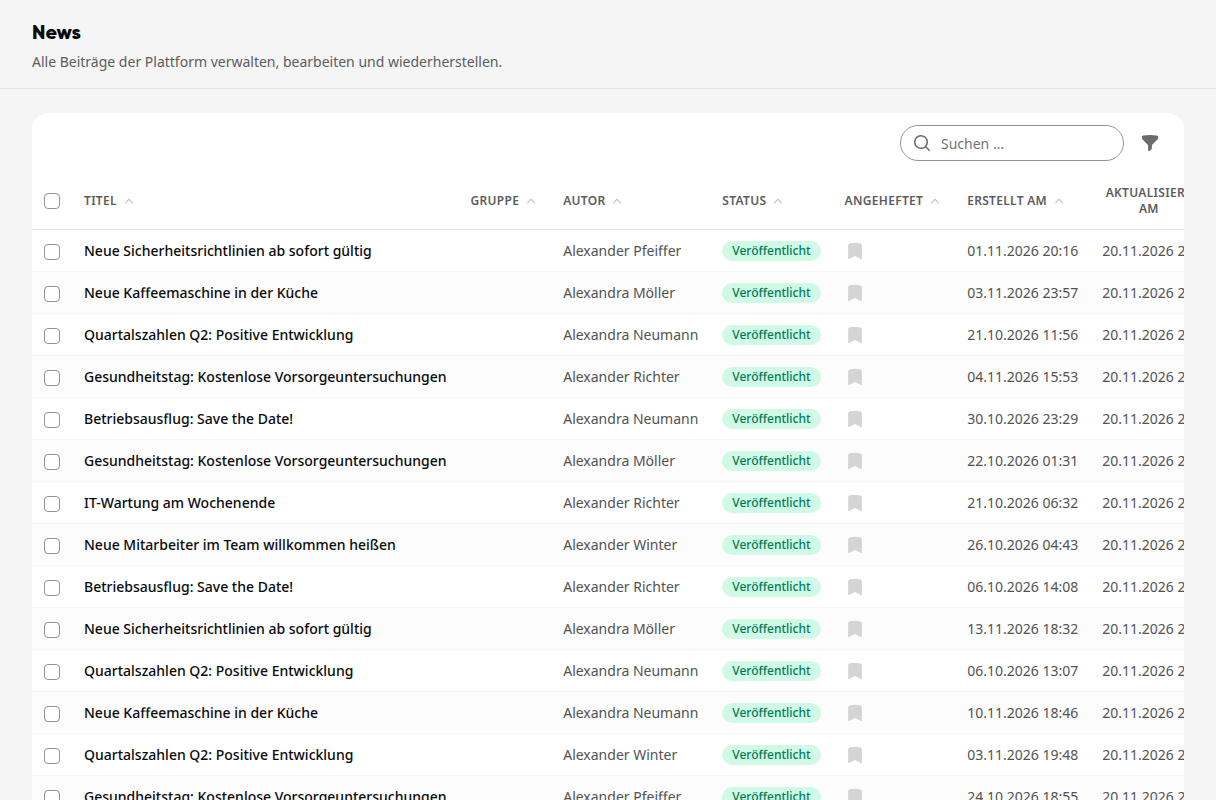
Die Tabelle zeigt zu jedem Beitrag Titel, Gruppe, Autor, Status, ob er Angeheftet ist, sowie Erstellt am und Aktualisiert am. Klick auf eine Spaltenüberschrift, um danach zu sortieren.
Beiträge suchen und filtern#
Gib im Feld Suchen … einen Teil des Titels ein.
Klick rechts daneben auf das Filtersymbol. Du kannst nach Autor, Status (Entwurf, Veröffentlicht, Archiviert) und Angeheftet filtern.
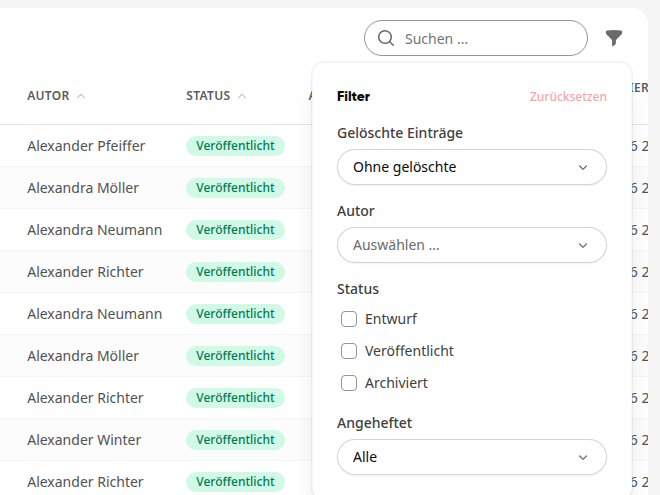
Aktive Filter stehen über der Tabelle unter Aktive Filter. Mit Zurücksetzen im Filter entfernst du alle auf einmal.
Beiträge exportieren#
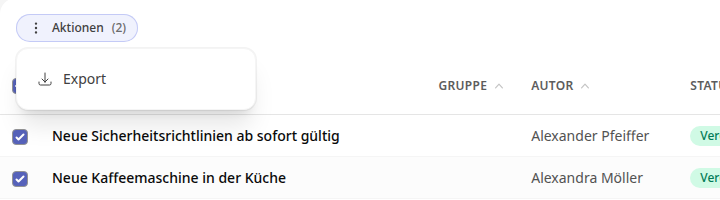
Setz in der Tabelle einen Haken vor die Beiträge, die du exportieren willst. Mit dem Haken in der Kopfzeile wählst du alle Beiträge der Seite aus.
Klick oben links auf Aktionen und wähl Export.
Wähl das Format XLSX, CSV oder PDF, passe bei Bedarf den Dateinamen an und entscheide, welche Spalten in die Datei kommen.
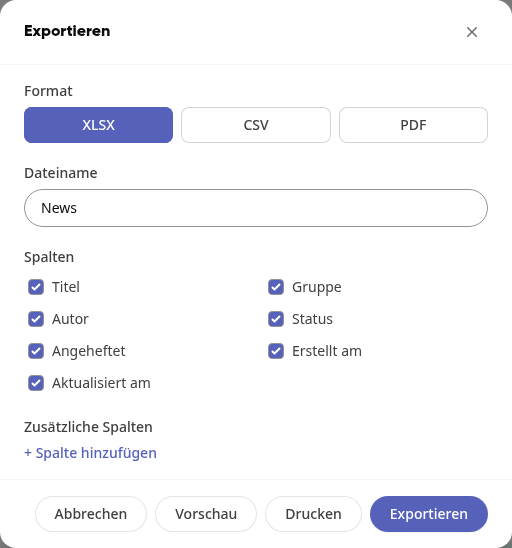
Klick auf Exportieren. Die Datei wird heruntergeladen und du siehst die Meldung „Export erstellt.“. Mit Vorschau prüfst du die Liste vorher, mit Drucken druckst du sie direkt.
Einen Beitrag bearbeiten#
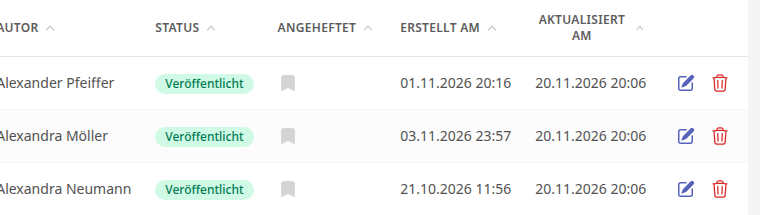
Klick in der Zeile des Beitrags rechts auf das Stiftsymbol (Bearbeiten).
Ändere im Fenster Beitrag bearbeiten Titel, Text, Sichtbarkeit, Status, Bild oder Medien. Hier legst du auch den Autor fest und heftest den Beitrag mit Beitrag oben im Feed anheften oben im Feed an.
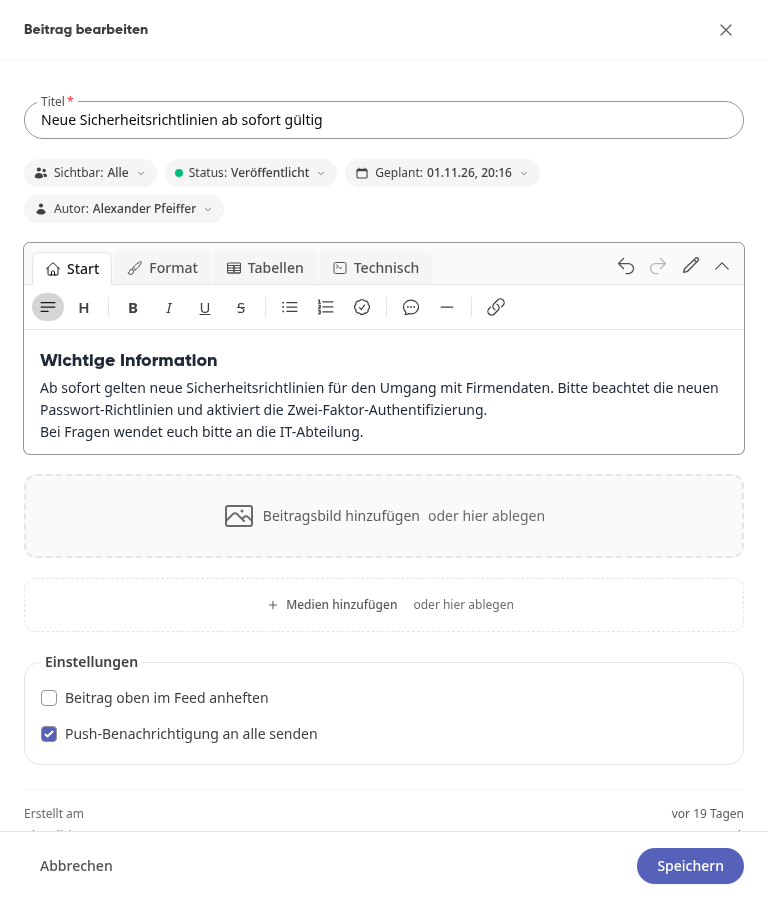
Klick auf Speichern.
Einen Beitrag löschen und wiederherstellen#
Klick in der Zeile des Beitrags auf das Papierkorbsymbol (Löschen).
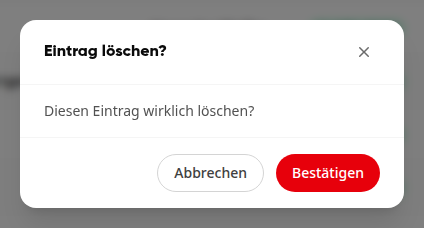
Bestätige die Abfrage „Eintrag löschen?“ mit Bestätigen. Der Beitrag verschwindet aus dem Feed und aus der Tabelle.
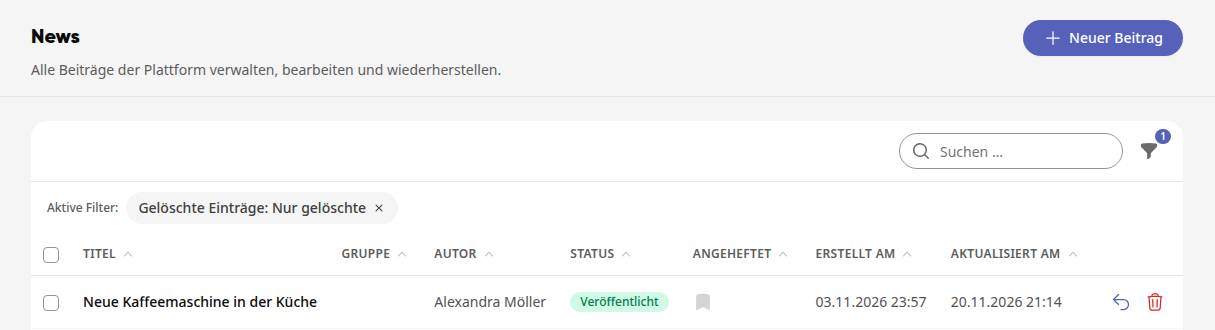
Um ihn zurückzuholen, öffne den Filter und stell Gelöschte Einträge auf Nur gelöschte (oder Mit gelöschten).
Klick in der Zeile auf den gebogenen Pfeil (Wiederherstellen) und bestätige mit Bestätigen. Der Beitrag ist wieder im Feed.
Warnung
Endgültig löschen entfernt einen gelöschten Beitrag unwiderruflich. Danach kannst du ihn nicht mehr wiederherstellen.
Tipp
Mehrere Beiträge auf einmal löschen: Wähl sie mit den Haken aus und nutze Aktionen und dort Ausgewählte löschen. Mehrere gelöschte Beiträge auf einmal wiederherstellen können System Admins über Aktionen und Wiederherstellen.